新学了用css3制作圆角图形,可能新学者可能不知道圆角的大小如何设置,那下面给大家讲解一下。
基本知识
(1)border-radius是css3新增加的属性,用来设置盒子的圆角。
表示法
- 四值表示法:左上,右上,右下,左下(顺时针)如:border-radius: 10px 20px 30px 40px;
- 单值表示法:四个角统一设置,如:border-radius: 10px;
- 拆分表示法:
- 左上:border-top-left-radius: 20px;
- 右上:border-top-right-radius: 20px;
- 左下:border-bottom-left-radius: 20px;
- 右下:border-bottom-right-radius: 20px;
属性值:可以是长度单位(如:px),可以是百分比。
(2)border-radius 还可以为每个角单独设置两个临界边的半径
- border-top-left-radius: top边半径 left边半径;
- border-top-right-radius: top边半径 right边半径;
- border-bottom-left-radius: bottom边半径 left边半径;
- border-bottom-right-radius: bottom边半径 right边半径;
border-radius是复合属性,可以将以上四个属性统一设置。
border-radius: 左上角top边半径 右上角top边半径 右下角bottom边半径 左下角bottom边半径 /左上角left边半径 右上角right边半径 右下角right边半径 左下角left边半径
如:border-radius: 20px 40px 60px 80px / 30px 60px 90px 120px;
案例
下面是看案例,敲一遍就能明白了,我们来制作下面的图形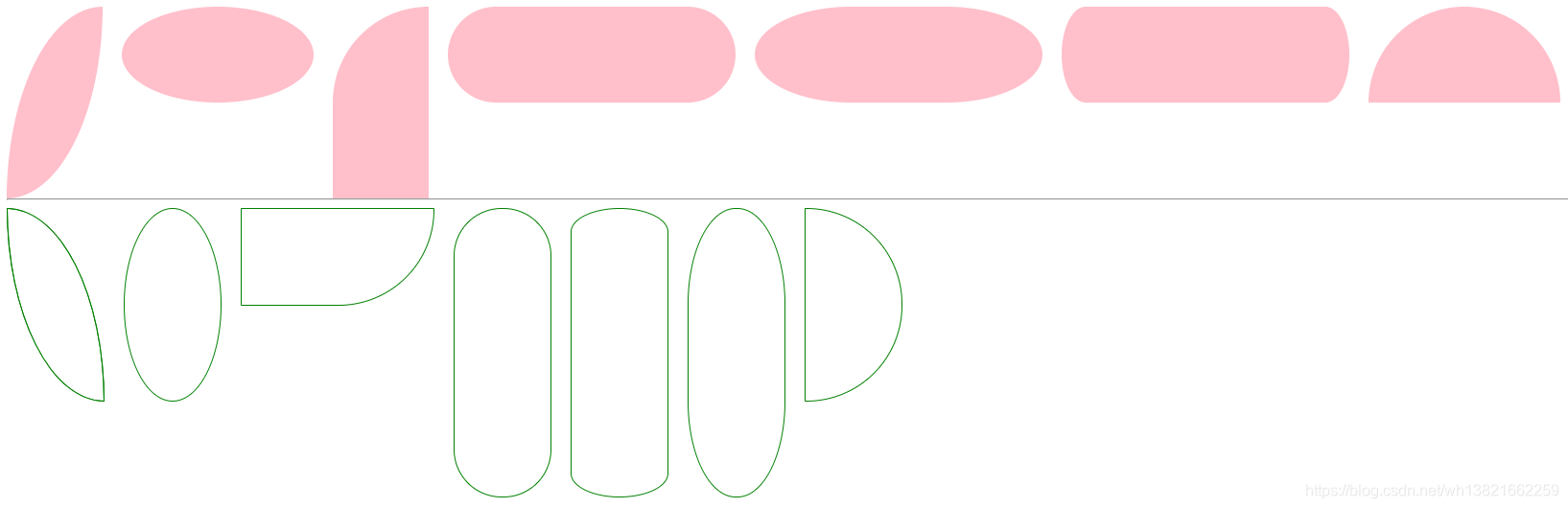
以第一个图片为例
- 首先,我们找需要设置那些角 :很明显,左上角和右下角。
- 其次,我们发现左上角的上边距是其宽度的100%,左上角的左边距也是高度的100%
- 那我们可以这样设置角(前提 盒子的宽度100px,高度200px)
 border-top-left-radius: 100px 200px;
 border-bottom-right-radius: 100px 200px;
或者
 border-top-left-radius: 100%;
 border-bottom-right-radius: 100%;
或者整体写
border-radius: 100px 0 100px 0/200px 0 200px 0;
第一个图形完整代码如下
 .box1 {
            width: 100px;
            height: 200px;
            border-top-left-radius: 100px 200px;
            border-bottom-right-radius: 100px 200px;
            background-color: pink;
        }
所有图形制作的代码
<!DOCTYPE html>
<html lang="en">
<head>
    <meta charset="UTF-8">
    <meta name="viewport" content="width=device-width, initial-scale=1.0">
    <title>Document</title>
    <style>
        div {
            /* float: left; */
            margin-right: 10px;
            margin-bottom: 10px;
            display: inline-block;

        }

        .box1 {
            width: 100px;
            height: 200px;
            border-top-left-radius: 100px 200px;
            border-bottom-right-radius: 100px 200px;
            background-color: pink;
        }
        .box2 {
            width: 100px;
            height: 200px;
            border-radius: 0 100px 0 100px/0 200px 0 200px;
            border: 1px solid green;
        }
       .box3 {
           width: 200px;
           height: 100px;
           border-radius: 50%;
           background-color: pink;
       }
       .box4 {
           width: 100px;
           height: 200px;
           border: 1px solid green;
           border-radius: 50%;
       }
       .box5 {
           width: 100px;
           height: 200px;
           background-color: pink;
           border-top-left-radius: 100px;
       }
       .box6 {
           width: 200px;
           height: 100px;
           border: 1px solid green;
           border-bottom-right-radius: 100px;
       }
       .box7 {
           width: 300px;
           height: 100px;
           border-radius: 50px;
           background-color: pink;
       }
       .box8 {
           width: 100px;
           height: 300px;
           border-radius: 50px;
           border: 1px solid green;
       }
       .box9 {
           width: 300px;
           height: 100px;
           border-radius: 100px /50px;
           background-color: pink;
       }
       .box10 {
           width: 100px;
           height: 300px;
           border: 1px solid green;
           border-radius: 50px /100px;

       }
       .box11 {
           width: 300px;
           height: 100px;
           background-color: pink;
           border-radius: 20px /50px;
       }
       .box12 {
           width: 100px;
           height: 300px;
           border-radius: 50px/20px;
           border: 1px solid green;
       }
       .box13 {
           width: 200px;
           height: 100px;
           border-top-left-radius: 100px;
           border-top-right-radius: 100px;
           background-color: pink;
       }
       .box14 {
           width: 100px;
           height: 200px;
           border-top-right-radius: 100px;
           border-bottom-right-radius: 100px;
           border: 1px solid green;
       }
    </style>
</head>
<body>
    <div class="box1"></div>
    <div class="box2"></div>
    <div class="box3"></div>
    <div class="box4 "></div>
    <div class="box5 "></div>
    <div class="box6"></div>
    <div class="box7"></div>
    <div class="box8"></div>
    <div class="box9"></div>
    <div class="box10"></div>
    <div class="box11"></div>
    <div class="box12"></div>
    <div class="box13"></div>
    <div class="box14"></div>
</body>
</html>
写在最后
大家可以自己画一些图形,然后用css表示出来,一定要多动手练习鸭!
觉得有用可以点个赞哟,还有哪里不清楚欢迎大家留言评论。
版权声明:本文为wh13821662259原创文章,遵循CC 4.0 BY-SA版权协议,转载请附上原文出处链接和本声明。