一、tar归档打包命令(和压缩的组合使用)
格式:tar [选项] 打包文件名 被打包的源文件或目录列表
 tar [选项] 打包文件名 [-C 目标文件夹]
选项 功能
c 创建.tar格式的包文件
x 释放.tar格式的包文件
t 查看包中的文件列表
v 表示在命令执行时显示详细的提示信息
f 包文
件名
用于指定包文件名。当与-c选项一起使用时,创建的tar包文件使用该选项指定的文件名;
当与-x选项一起使用时,则释放该选项指定的tar包文件。
p 打包时保留文件及目录的权限。
z 调用gzip程序,以gzip格式压缩或解压缩文件。
j 调用bzip2程序,以bzip2格式压缩或解压缩文件。
J 使用xz压缩(.tar.xz)。xz的压缩率通常比bzip2更高。
C 目录路径名
释放包时指定释放的目标的位置。
1. 创建(非压缩的)包文件
命令:tar cvf 包文件名 要打包的目录或文件名列表
功能:将指定的一个或多个文件或目录备份生成为一个指定的包文件。
2. 创建带压缩的包文件
为节省存储空间,通常需要生成压缩格式的tar包文件,tar命令支持三种不同的压缩方式:
命令:tar c[z j|J] f 压缩包文件名 要备份的目录或文件名
3. 列出包文件中的文件列表
命令:tar t[v]f 包文件名
4. 提取包文件到指定目录
格式:tar x [z j|J] [v]f 包文件名 [ -C 目标位置]
tar打包时排除:
--exclude=PATTERN 排除以 PATTERN 指定的文件
-X, --exclude-from=FILE 排除 FILE 中列出的模式串
题目,小练习:
使用gzip方式对文件进行压缩,并指定压缩名为 tar_gzip.tar.gz
使用bzip2方式对文件夹进行压缩,并指定压缩名为 tar_bzip2.tar.bz2
使用xz方式对文件进行压缩,并指定压缩名为 tar_xz.tar.xz
新建文件file1.txt,file2.txt,file3.txt
对文件file1.txt和file2.txt,进行压缩(使用gzip方式),排除file3.txt(即不对file3进行压缩) 并指定压缩名为tar_file.tar.gz
新建文件file4.txt,将file4.txt添加到tar_file.tar.gz中
查看压缩包tar_file.tar.gz有哪些文件及目录(不解压,只查看)
解压tar_gzip.tar.gz到指定目录tar_test(没有这个目录就创建)
解压tar_xz.tar.xz
二、sftp,rz,sz
sftp是一个交互式文件传输程式
它类似于ftp传输协议,属于ssh, 但它进行加密传输,相对FTP来讲有更高的安全性
小练习:
.在Linux上的/root目录创建一个Linux.txt,在windows上创建windows.txt
通过sftp的 get和put命令,将windows上的windows.txt推送到linux上
通过sftp的 get和put命令,将linux上的linux.txt推送到windows上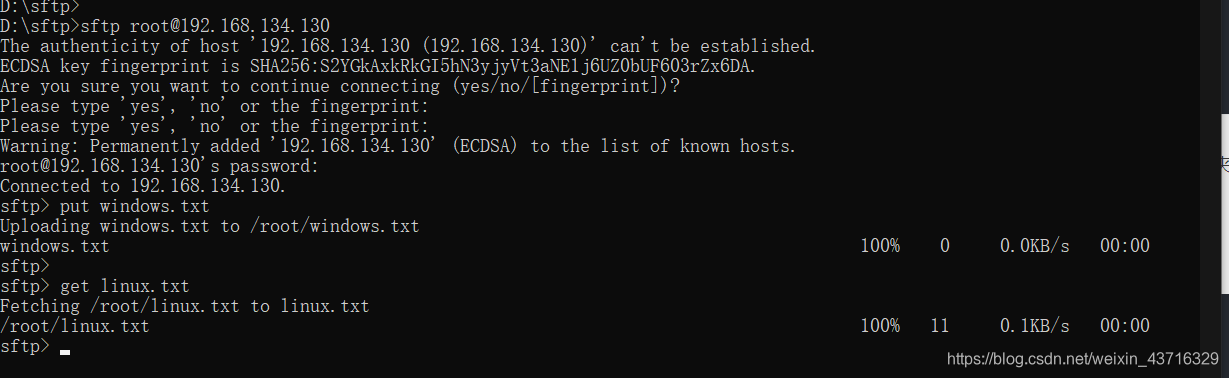
使用rz上传文件windows.txt到linux上
rz命令(Receive ZMODEM),使用ZMODEM协议,将本地文件批量上传到远程Linux/Unix服务器,注意不能上传文件夹。
命令格式:rz [选项] 选项说明:
-+, --append:将文件内容追加到已存在的同名文件
-a,–ascii:以文本方式传输
-b, --binary:以二进制方式传输,推荐使用
–delay-startup N:等待N秒
-e, --escape:对所有控制字符转义,建议使用
-E, --rename:已存在同名文件则重命名新上传的文件,以点和数字作为后缀
-p, --protect:对ZMODEM协议有效,如果目标文件已存在则跳过 -
-q, --quiet:安静执行,不输出提示信息
-v, --verbose:输出传输过程中的提示信息
-y, --overwrite:存在同名文件则替换
-X, --xmodem:使用XMODEM协议
–ymodem:使用YMODEM协议
-Z, --zmodem:使用ZMODEM协议
–version:显示版本信息
–h, --help:显示帮助信息
使用sz下载文件linux.txt到windows上 sz命令(Send
ZMODEM)通过ZMODEM协议,可将多个文件从远程服务器下载到本地。注意不能下载文件夹,如果下载文件夹,请先打包再下载 命令格式:rz
[选项] [filelist] 命令选项基本与rz相同,请参考上文rz的命令选项或者sz的manual,或者运行命令sz -h查看。
先安装rz和sz: yum install lrzsz 如果安装不了:先配置yum源 vim
/etc/yum.repos.d/redhat.repo 添加如下内容: [baseOS] name=baseOS
baseurl=https://mirrors.aliyun.com/centos/8/BaseOS/x86_64/os/
https://mirrors.huaweicloud.com/centos/8/BaseOS/x86_64/os/
https://mirrors.163.com/centos/8/BaseOS/x86_64/os/ gpgcheck=1 gpgkey=https://mirrors.aliyun.com/centos/RPM-GPG-KEY-CentOS-Official[AppStream] name=AppStream
baseurl=https://mirrors.aliyun.com/centos/8/AppStream/x86_64/os/
https://mirrors.huaweicloud.com/centos/8/AppStream/x86_64/os/
https://mirrors.163.com/centos/8/AppStream/x86_64/os/ gpgcheck=1
gpgkey=https://mirrors.aliyun.com/centos/RPM-GPG-KEY-CentOS-Official[epel] name=epel
baseurl=https://mirrors.aliyun.com/epel/8/Everything/x86_64/
gpgcheck=1 gpgkey=https://mirrors.aliyun.com/epel/RPM-GPG-KEY-EPEL-8[extras] name=extras
baseurl=https://mirrors.aliyun.com/centos/8/extras/x86_64/os/
gpgcheck=1
gpgkey=https://mirrors.aliyun.com/centos/RPM-GPG-KEY-CentOS-Official保存并退出: 执行下面命令 dnf -y install epel-release dnf clean all dnf makecache
dnf replist yum install lrzsz 最后提示输入yes即可
三、用户、组和组成员
小练习:
1.创建名为 sysmgrs 的组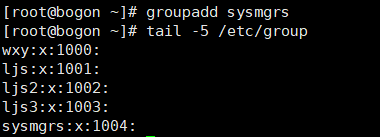
2.创建用户 natasha 同时指定sysmgrs作为natasha的附加组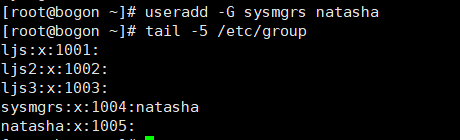
3.创建用户 harry 同时指定 sysmgrs作为natasha的附加组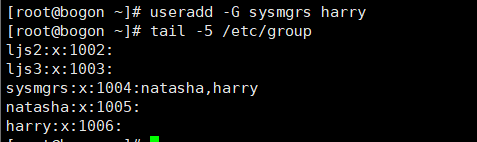
4.创建用户 sarah 指定shell类型为/sbin/false(无权访问系统上的交互式 shell)
且不是 sysmgrs 的成员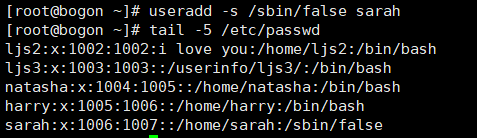
5.设置natasha 、 harry 和 sarah 的密码应当都是 123