简述:
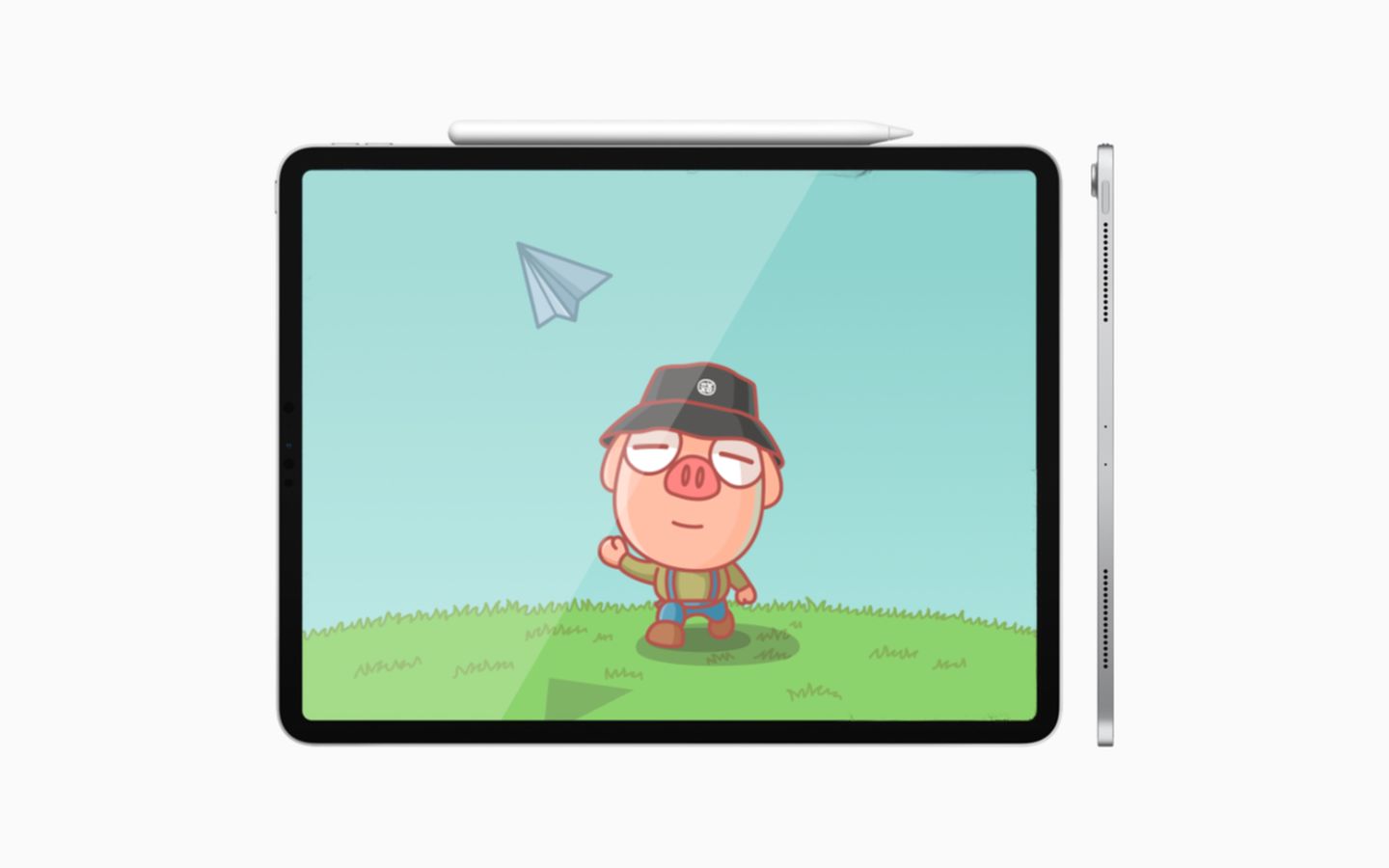
这篇文章将通过使用iPad Pro + Apple Pencil制作微信卡通GIF表情包的过程实例,表现iPad Pro的生产力与讲解动态卡通表情包的制作流程,我尽可能做到公正和详细。
所以虽然题目是两个问题,但是可以通过一篇文章合并起来聊。
废话:
我是从事绘画和设计行业的,入手的第一台iPad,是在网上买了一个二手的iPad Air,我想先试试iPad对于我来说是否真的实用,结果出乎意料,iPad非常适合我。不久后第二代iPad Pro刚上市,我就收了10.5英寸的iPad Pro,也买了第一代Apple Pencil,当时用的得心应手,但苦于没有更强大的APP,后来购买了Affnity两个APP,在IOS上得到了近乎PC端的作图体验。当第三代iPad Pro发布的时候,我卖掉了10.5英寸的,重新收了12.9英寸第三代iPad Pro,因为我想要一块更大的屏幕,到现在,我使用iPad的频率已经远远超过PC,即使是在办公室。
其实在第一次购买iPad Pro之前,我看了很多帖子,想知道这玩意是不是值得买,但是看过的很多帖子都没有参考价值,要么通篇说iPad不具备生产力,要么就通篇陈述一些功能性的废话。因为IOS系统的封闭性就说iPad不具备生产力,或者因为Apple Pencil延迟低,第三方APP适配的好等等,仅仅进行一些预测就得出结论说iPad具有生产力或者具有生产力的潜能,这在我看来没有什么参考价值,根本没有实际大量的使用iPad正式完成工作就进行测评,得到的结果是没有说服力的。
所以这篇文章是我在使用了iPad Pro + Apple Pencil进行了两年的实际工作后才写的,一方面写给还在犹豫要不要买iPad Pro的朋友,一方面这篇文章也是写给想要制作动画表情包的新手朋友,因为我同样也没有找到过更详细的表情包制作教程。这其实也是我第一次正式制作完整的动态表情包,平常使用iPad都是画静态的图,或者进行其它平面类的设计,所以这篇文章可能只适合新手用作参考。
(全程使用iPad + Apple Pencil制作,无PC、MAC等任何其它设备参与制作环节)
所有使用到的工具:
硬件:
iPad Pro(12.9英寸-第三代)
Apple Pencil(第二代)
软件:

构思
使用到的APP:概念画板
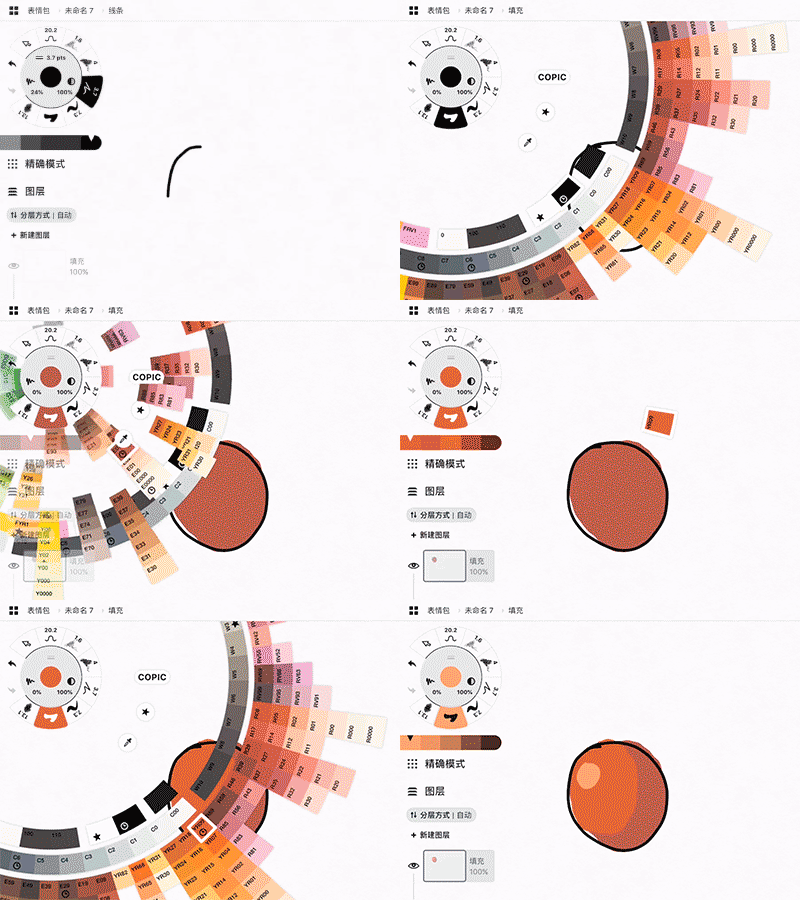
我想在猪年做一套“猪”形象的表情包,经过调查,网上目前的表情包大多都是很简单的线条勾画出来的形象,所以我想做的跟别人的有一些区别。在一开始的时候,我以“猪”为原型,画了一些草稿图,这个过程不需要很精细,但需要随性、自由度高,能够随时快速的把想到的东西画出来,所以我选择了概念画板进行画草图,概念画板拥有无限大的画布空间,不用担心画板不够大,画了一半又要打断思路扩充画板,然后概念画板的填充工具非常好用,是我目前用过的所有的矢量软件里填充最方便的,这一点在需要快速给草稿上颜色的时候显得很关键,其次它生成的文件是矢量的,在需要的时候,可以导出给Affinity Designer进行细化,也有比较丰富的笔刷,挑选一个自己喜欢并且合适的笔刷即可。
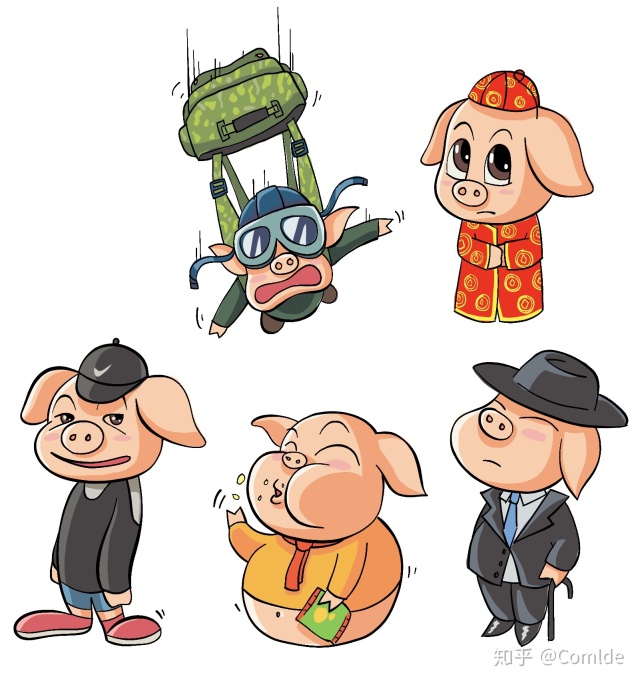
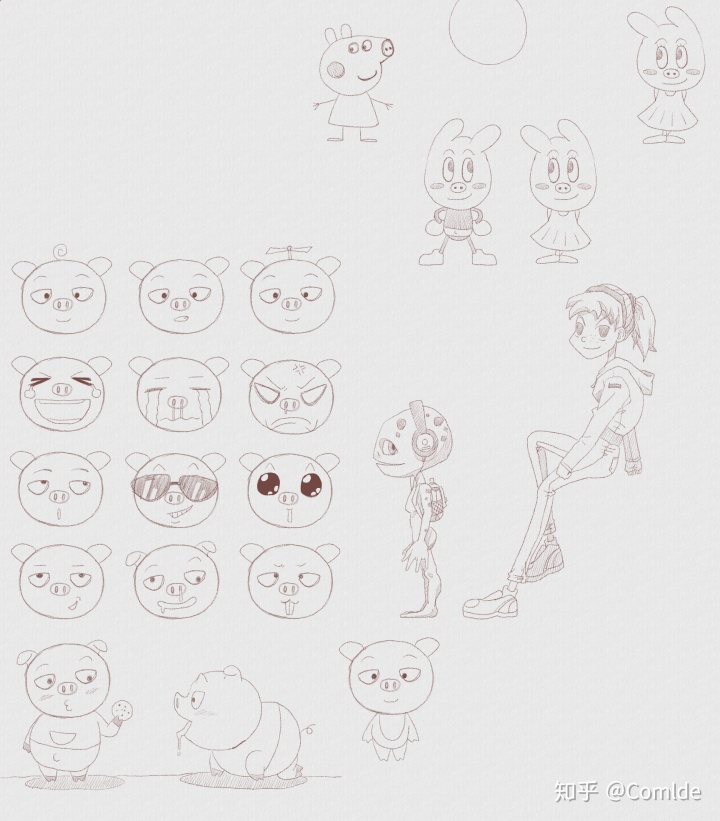
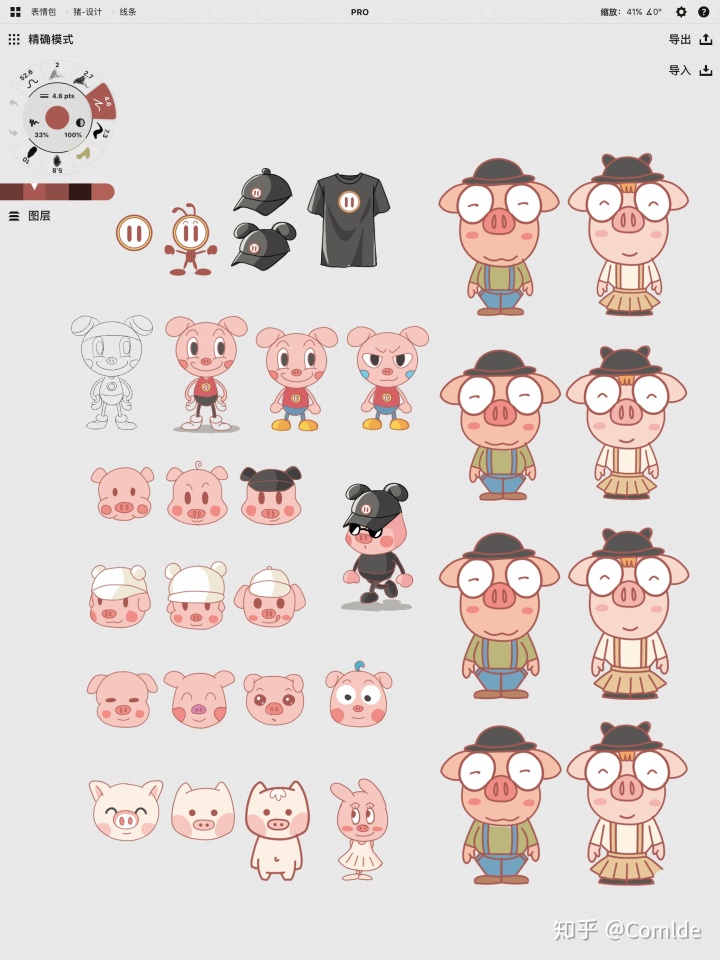
这些都是草图,一开始我的思路还不够开阔,也没有固定的方向,画的其实基本上都差不多,有的时候想累了就随手在一旁开个小差画画别的东西,这个过程漫长但也好玩。
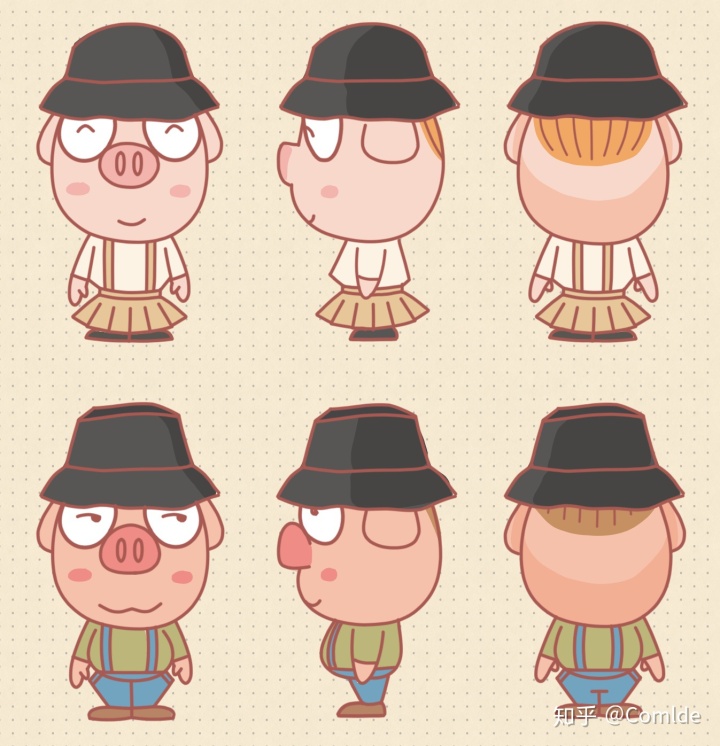
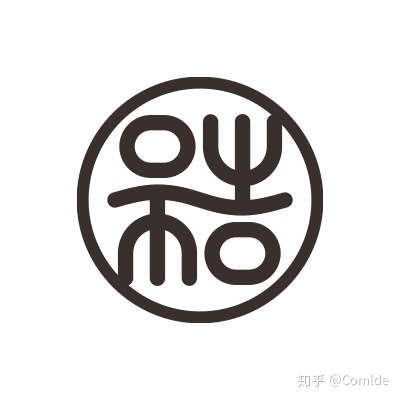
最后形象确定为一只拟人化程度相对比较高的猪,——人的身子,猪的头,而且我给他赋予了怀旧、复古、文艺、慢节奏等属性,同时也确定了角色名称——“mu”(一个陕西方言的发音,形容人比较老实、笨拙、呆、不精于算计),以及为角色设计了一个LOGO,两个一正一反的“呆”字,组合成为“mu”,也像是两个人,形容具有这种类似阿甘特征的人群,凭借自己的本心做事,不瞻前顾后,不精于算计,不同流合污。
就这样,角色形象和人设都确定下来了,然后画出角色的正面、侧面、背面三种视图,进行角色形象细化,这一阶段就算完成了。
16个表情
使用到的APP:概念画板
微信、QQ、搜狗输入法的表情平台支持最少16张表情,我希望快点上线,所以就决定先做16张图,这个阶段同样只是画草图,所以还是在概念画板里完成的,我挑选了基本上最基础、最常用的16种聊天中所需要的表情,在概念画板里大概画了出来,这张图需要的是最能体现这个表情的关键帧,以及构思好每个动画将会怎样运动,每个表情只需一张图即可,只是在文字方面后来稍有改动。
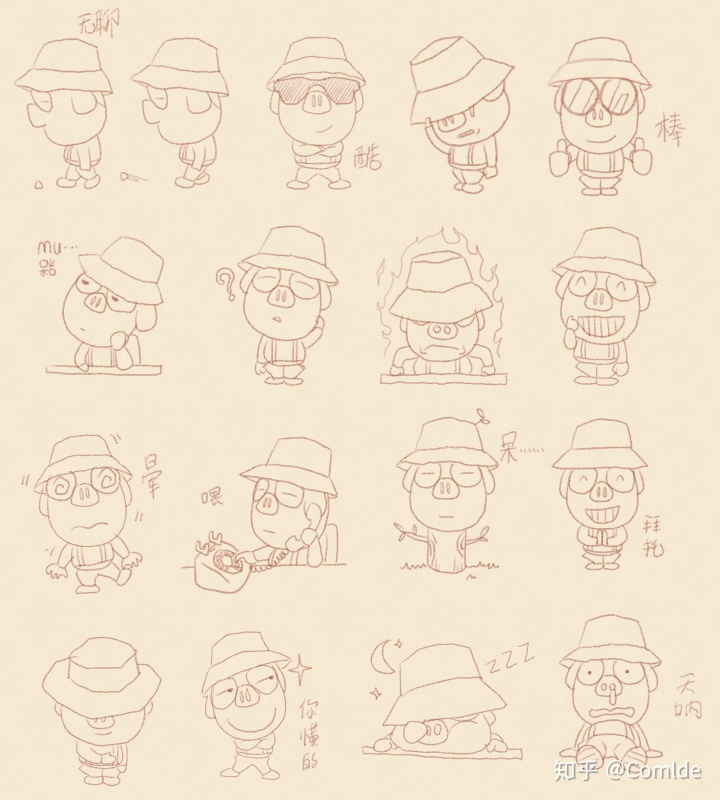
动画草图
使用到的APP:FlipaClip、FileRAR
这个阶段需要用草稿的方式确定下来角色应该怎样动,也还是在画草图,不过需要每个表情画多张草图并且能够连贯起来,组合成一张流畅的动态GIF,所以概念画板从这个环节开始就不会再使用了,因为概念画板既不能输出GIF,也不方便画逐帧。
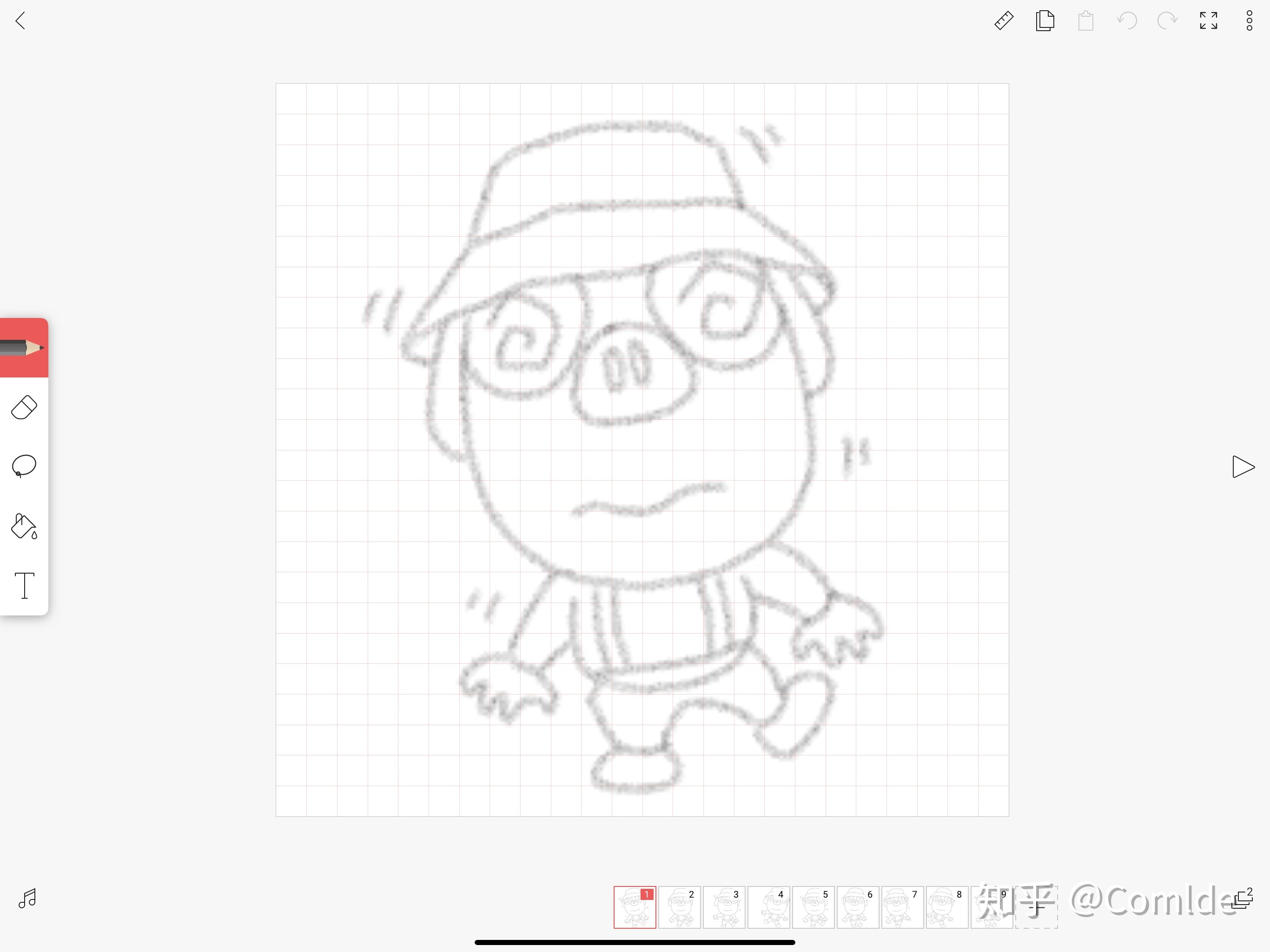
在APP Store找了两个可以画动画的APP,最终选定了使用FlipaClip来画动态草图,并且购买了高级功能,FlipaClip不仅可以自动生成当前帧前后最多5步的洋葱皮,并且用两种颜色逐步淡化区分开了,还可以自定义动画的播放速度,拷贝/粘贴帧,也可以圈选某一部分内容复制/粘贴,有辅助线可以使定位更准确,并且能够直接导出GIF草稿和PNG帧序列,完全满足了这一环节所需的功能。
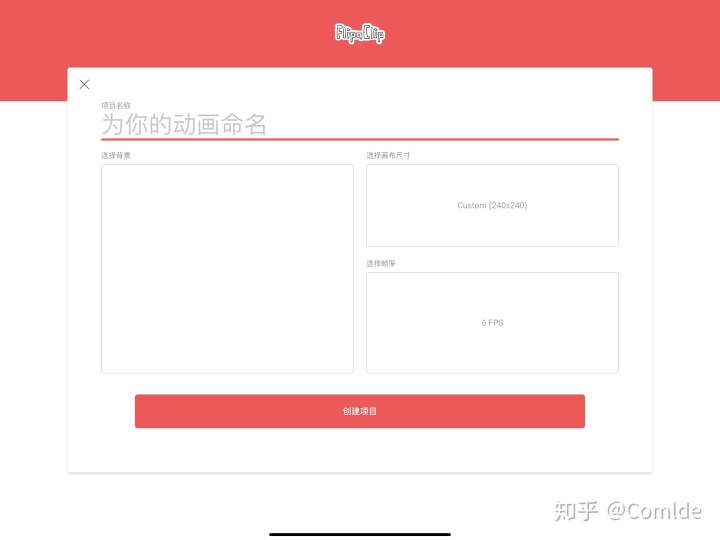
微信表情的图像大小是240x240像素,所以先在FlipaClip里新建一个白色背景的240x240像素的画布,然后为了方便画图,我可以把概念画板里画的草稿图片导入进来,新建一个图层进行描画。
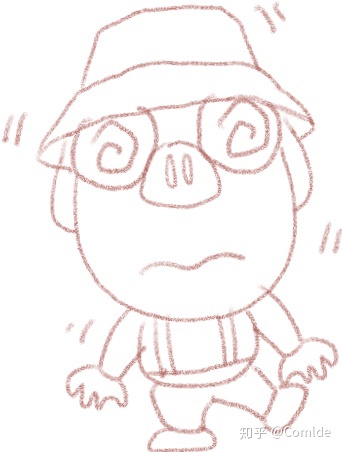
以这个“晕”的动画为例,我想要通过角色站立不稳左右摇晃来体现“晕”这个状态,角色要左右不间断摇晃,所以我先画好定下来的这张静态关键帧,把这张定位在中间的位置,然后再画他摇晃到最右侧的关键帧,以及摇晃到最左侧的关键帧,最后再进行这三个关键帧的补间。在制作表情包的时候,尽量能使一个动画完整不间断的播放,也就是最后一帧结束后能接住第一帧的动作继续下去。画的过程中可以随时播放预览,把需要修改的地方优化好即可,一些动作幅度不大或者变形较小的部位,比如头部,不需要重复去画,就可以使用选区工具圈选复制粘贴,可以减少工作量。
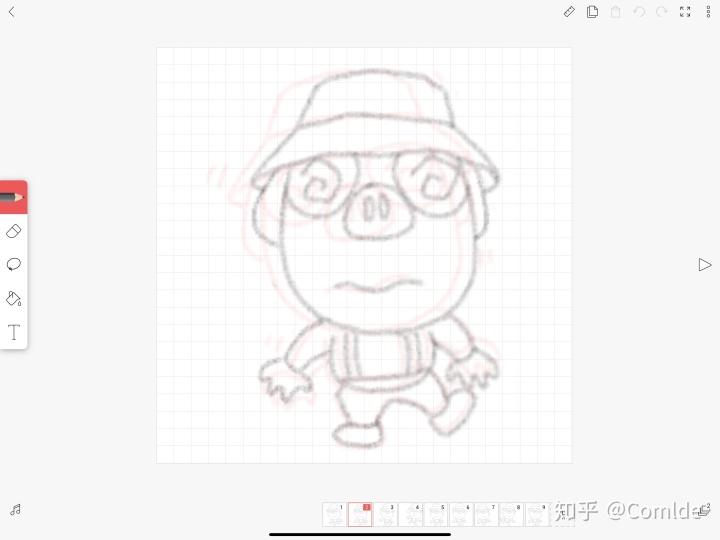
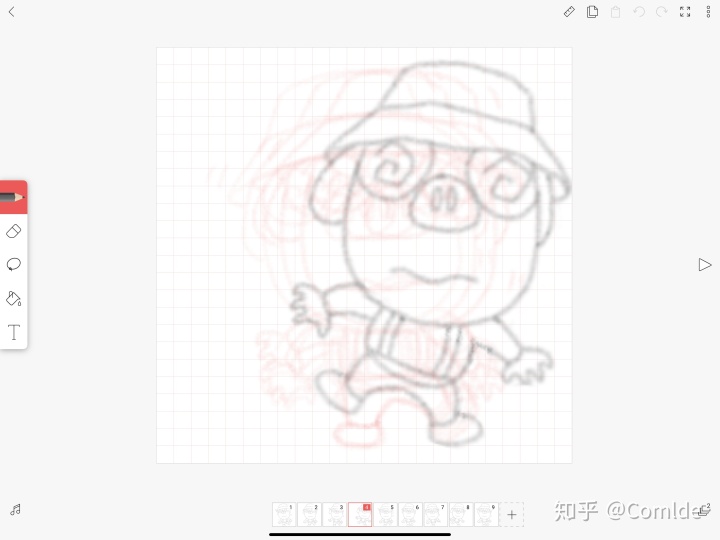
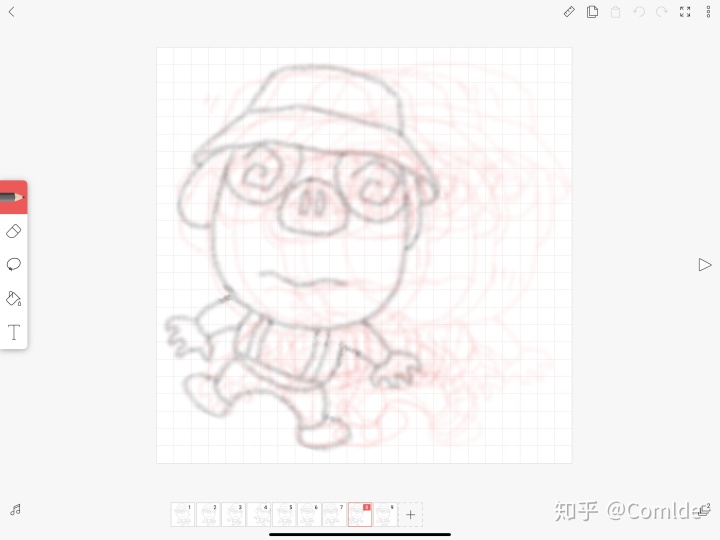
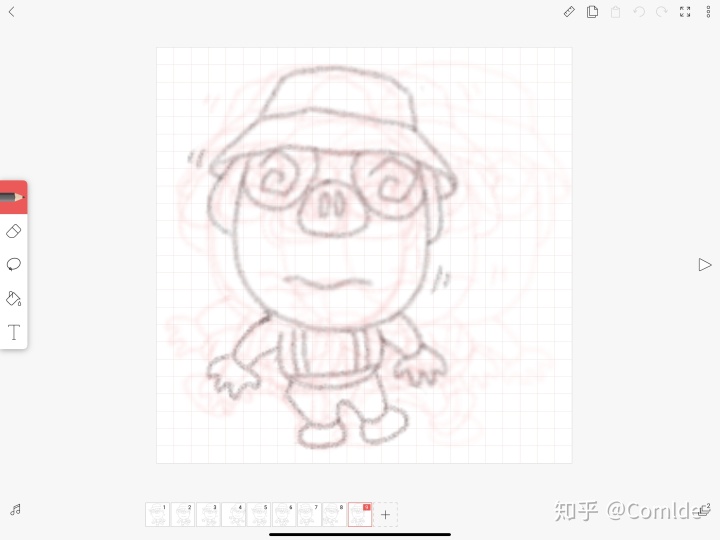
当然,角色不能是死板的平移,比如这个猪的耳朵,角色往右移动的时候耳朵会向左摆动一些,角色往左移动的时候耳朵会向右摆动,这些是动画制作里的知识,网上是有很多的,这里不详细说明了。
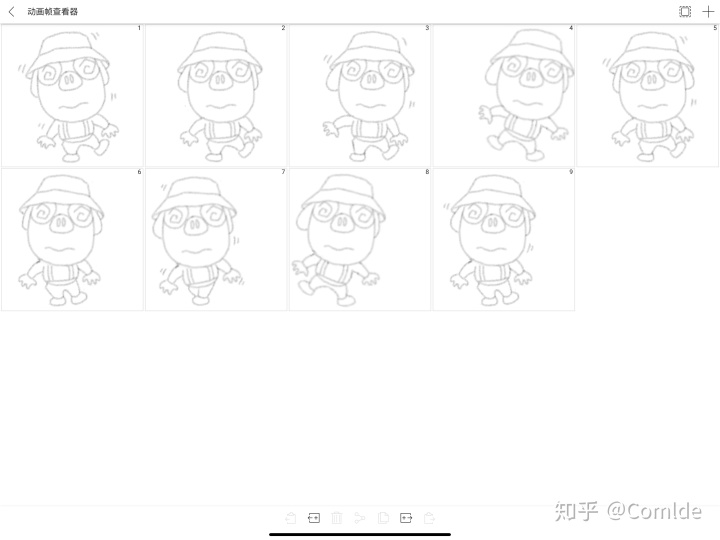
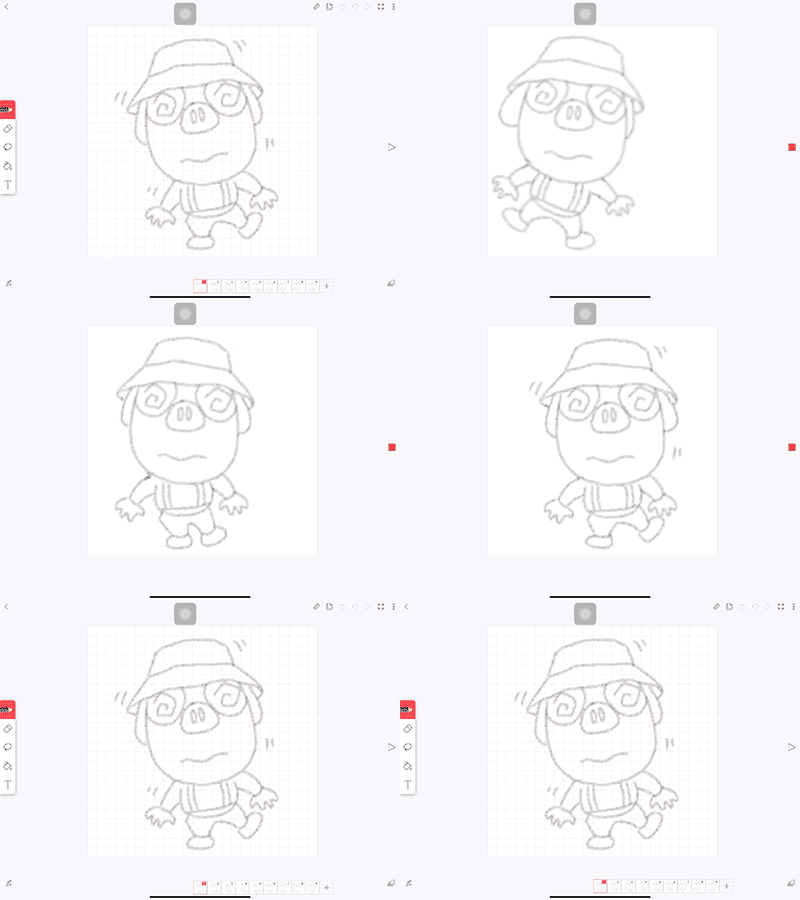
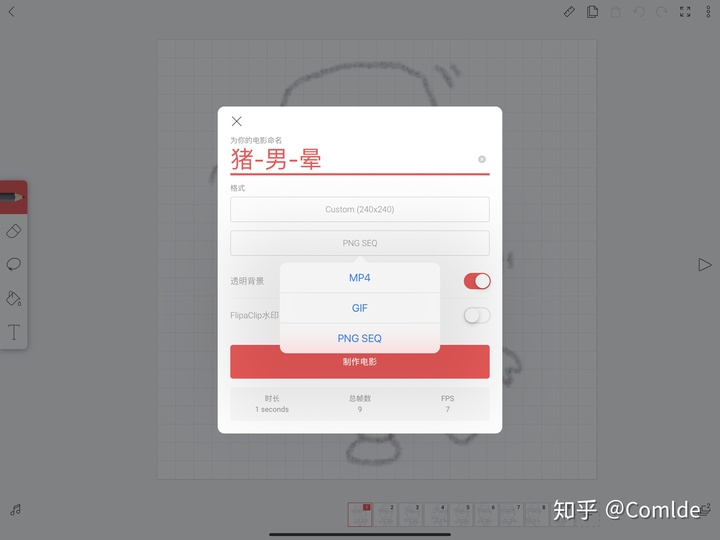
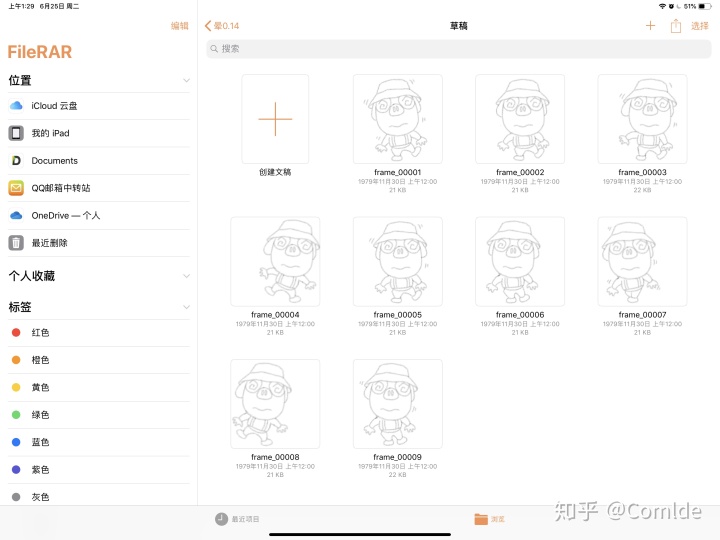
测试OK以后,就可以导出PNG帧序列了,选择这个选项导出到IOS的“文件”应用中,发现它导出的是压缩包文件,这又得解压,但是IOS系统本身又不具备解压能力,就得通过第三方APP进行解压,因为我之前刚好下载了一个解压APP,所以就可以直接解压了,FileRAR是我觉得在IOS上最好用且最简洁的解压软件,完全免费而且没有任何广告,APP本身跟系统自带“文件”应用集成了,所以不用拷贝或发送到解压软件,直接打开FileRAR,找到压缩包,点击一下就可以得到解压后的文件了,对于现阶段的IOS系统来说已经很方便了。这样,我得到了9张这个表情的图像序列草稿,这个阶段也就完成了。
正式的图像序列输出
使用到的APP:Affinity Designer
其实表情包也可以直接用位图去画,毕竟最终输出的还是位图,不过矢量图的优势很明显——已经画好的线条可以随意调整,还有想要导出多大尺寸的图都可以,因为要上传平台的话,后续还会有各种尺寸的图要做,最重要的是,我还是喜欢高清无码,矢量图可以一次性画好后以各种大小各种图像格式随意导出。
在IOS上进行适量输出,目前功能最强大的绝对是Affnity Designer,虽然价格贵了些,但也仅仅是一次性付费,比订阅制好太多了,与自家Affinity Photo相互兼容,这两个软件大可与Adobe家的Ai和Ps叫板,其实在习惯了Affinity以后,我甚至觉得Adobe有很多地方做的没有Affinity好,尤其是Designer,可以在一个软件里同时进行矢量和像素绘图,还能够切图,对于插画和UI设计都比Ai显得更友好。当然了,Adobe已经形成一套业界更成熟的软件系统了,它有着更大的优势。
只要前几步做好,这个阶段要注意的就是优化好线条就行了,先新建一个240x240的画布,背景选择透明,把导出的草稿序列全部按图层导入到Affinity Designer里,然后将图层群组,图层群组后也可以将组的透明度调整到合适的状态,目的是既要能看清楚草稿,又不影响即将描画的线条,产生视觉混乱导致画错,我的草稿是铅笔草稿,所以不用担心这个问题。
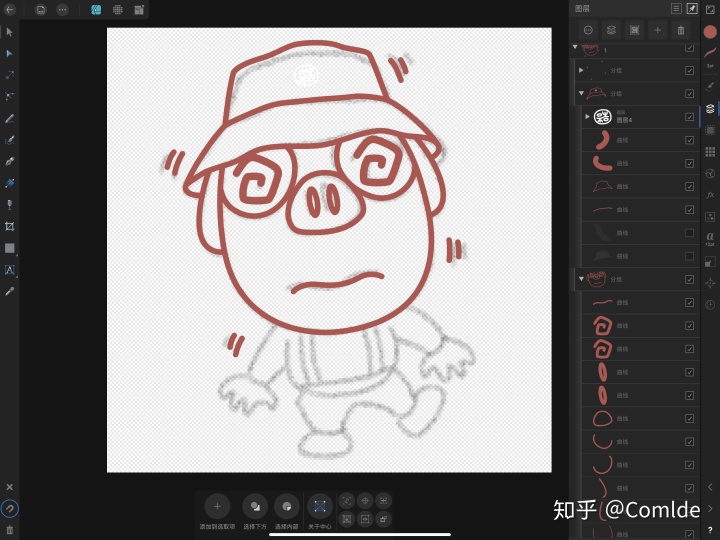
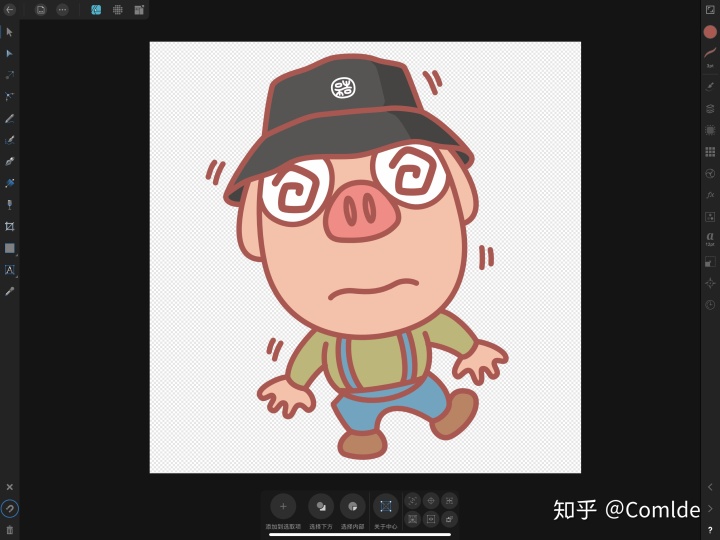
然后隐藏除第一帧之外的其它草稿帧,开始描画第一帧,第一帧描画完成后群组隐藏掉,显示第二帧的草稿继续描画,这里也可以对一些变动不大的部位使用复制粘贴大法。其实像表情包这种简单动画,只要做好第一张,剩下的几张都可以通过复制粘贴然后调整得到。
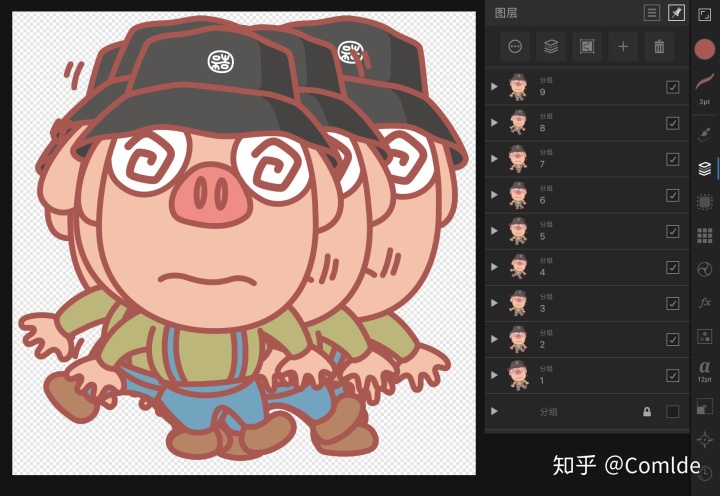
所有的序列描画完以后,像这样,每个群组是一帧。
微信要求每张GIF需要进行两个像素的白色描边(好像又取消这个要求了),为保险起见我还是加了描边,将所有的组全选复制一遍,再逐一进行栅格化,得到所有帧的位图序列,然后再全选所有位图序列,在应用右侧的“图层FX”里打开“外形”选项并点击进行设置,不透明度100%,半径为2px,对齐选择外部,颜色选择白色,这样所有选中的序列都得到了两个像素的描边,“图层FX”其实对应的是PS里图层选项中的描边,效果是一样的。
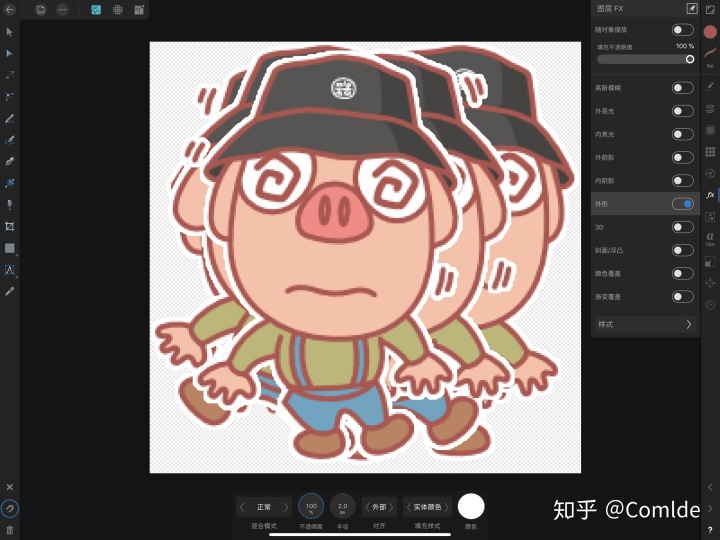
然后导出所有序列到IOS系统相册,这个阶段就完成了。
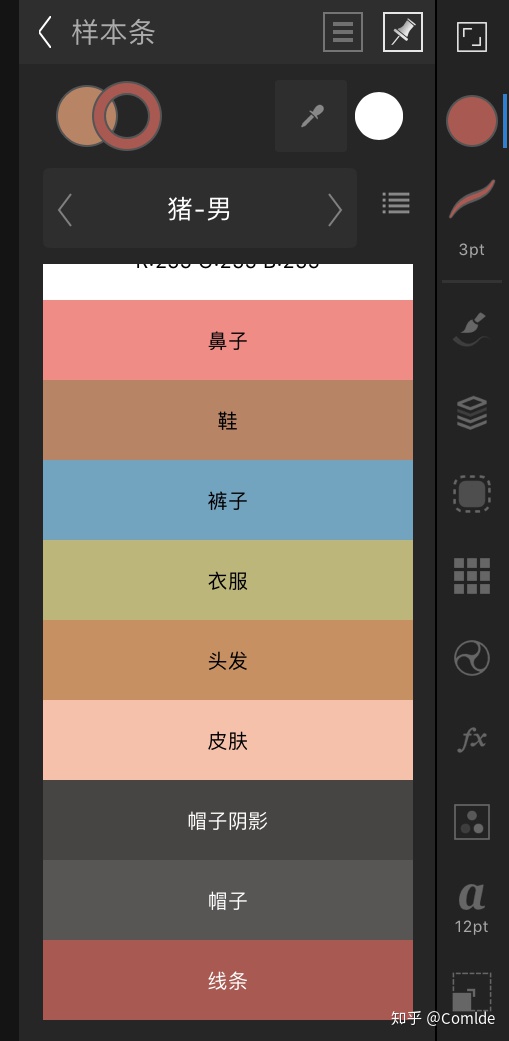
这个角色本身有几种颜色,为了方便随时能够获取角色身上某个部位的颜色,可以预先将角色身上所有的颜色添加到色板里,先在颜色面板里的“样本条”中新建一个色板,再在调色板里调出需要的颜色,然后选择“给当前色板添加填充”,重复操作即可,每个颜色都可以进行命名,就可以更直观的查看,这样,每次需要修改选中对象颜色的时候,只需打开预设的色板,点击需要变更的颜色即可。
输出GIF
使用到的APP:ImgPlay
Affinity系列虽然也很好用,但是却不能支持导出动态GIF,所以又得使用另一个APP来把得到的帧序列组合起来生成GIF,听起来比较麻烦,但是所用到的APP除了Affinity Designer之外,其它的APP学习成本很低,功能也相对单一,所以麻烦的地方也不过就是切换到主屏幕重新打开了一个应用而已,说到学习成本,其实只要会使用Ai,便可以轻松掌握Affinity Designer,而概念画板也只需熟练一段时间就可以上手了。
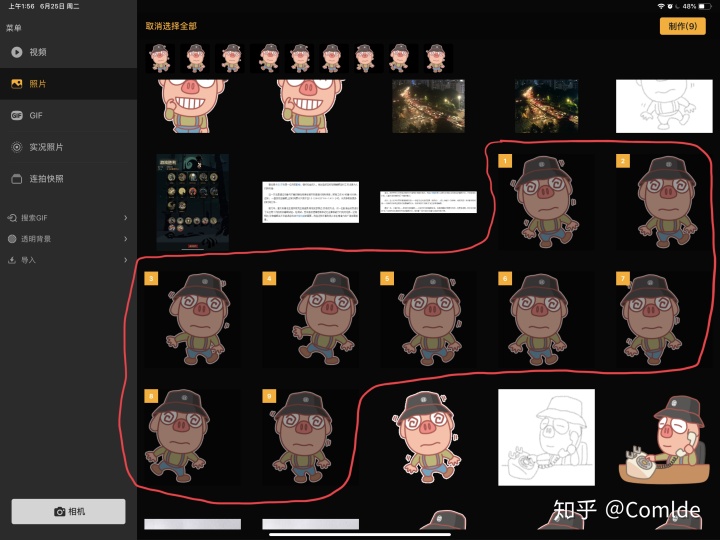
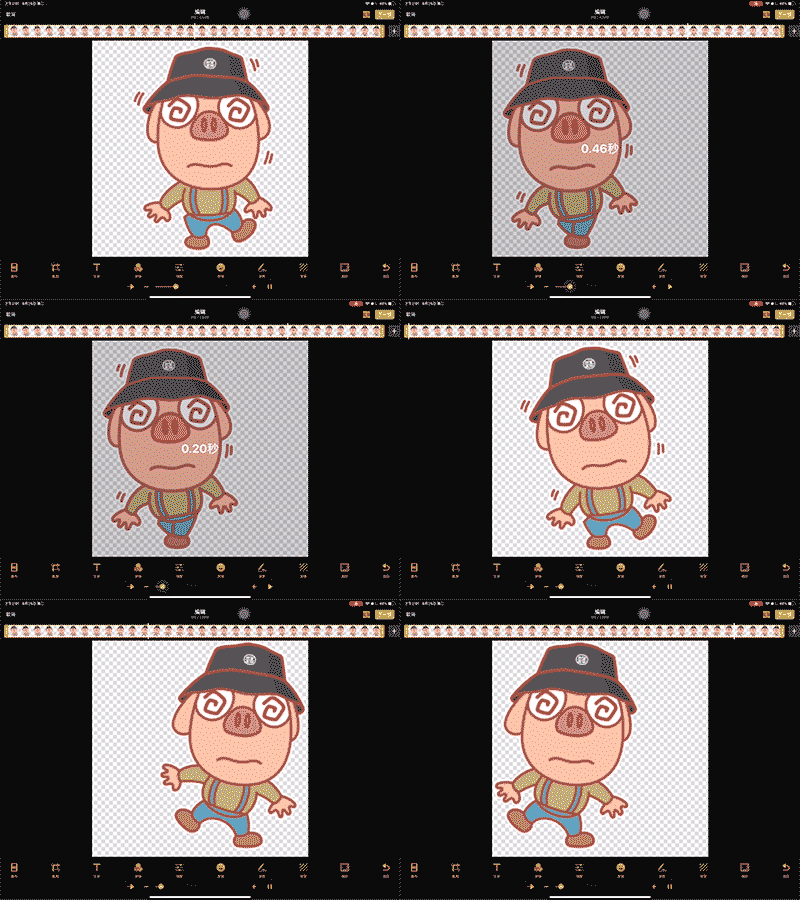
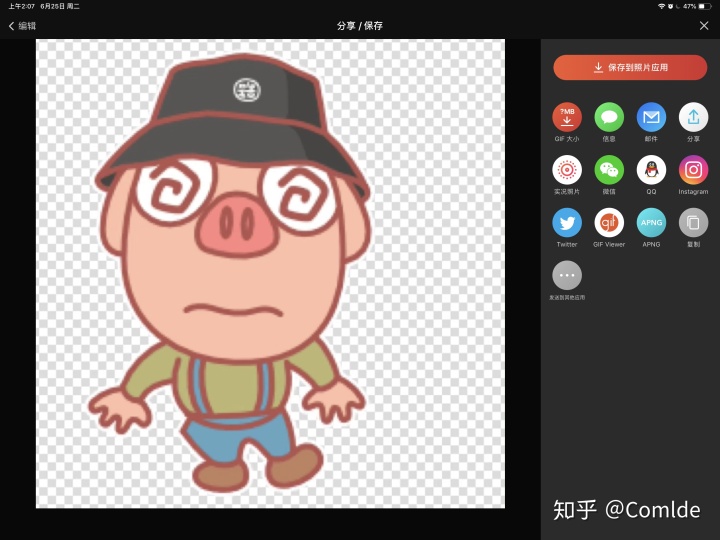
用ImgPlay按顺序选定所有的序列打开,滑动下方的滑块调整好播放速度到满意即可,而且实时预览,几乎是一个傻瓜软件,导出GIF到系统相册,在IOS相册里就可以直接预览动态的GIF。不过由于原图只有240x240像素,在相册里会默认最大化显示,看起来很模糊,这个时候最好的方法就是在微信里直接预览,打开微信任意一个聊天窗口,在输入框旁点击表情按钮,在表情收藏栏里点击+号,从相册选取刚刚导出的GIF添加即可,然后自己制作的表情就可以随时发给任意好友了。

上传到各种平台所需的其它图片需求均可满足
包括详情页横幅、赞赏引导图、赞赏致谢图、表情缩略图等等图片的制作导出,都可以在iPad上面进行制作和导出,而且能够达到各个平台的制图标准。
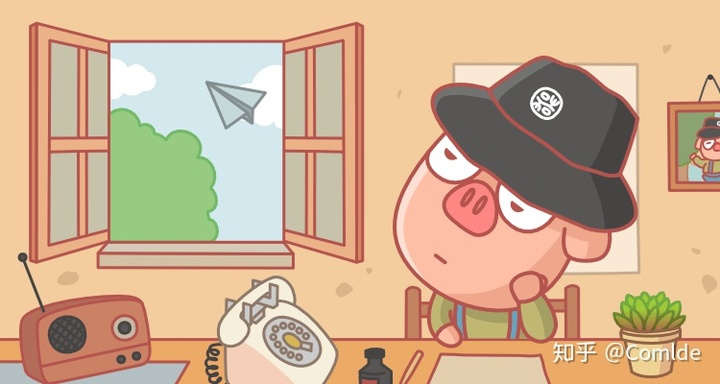
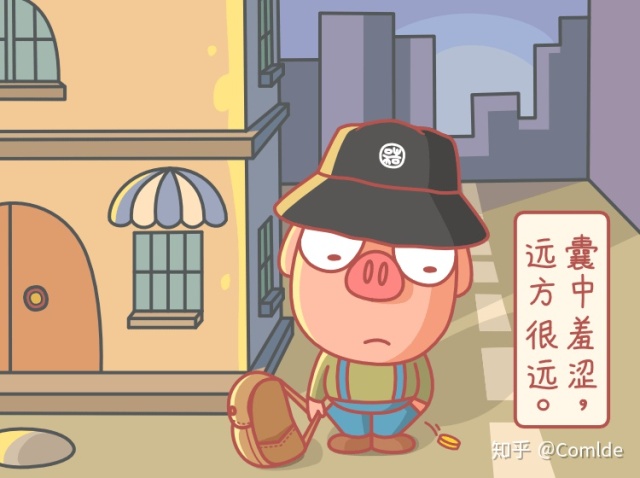

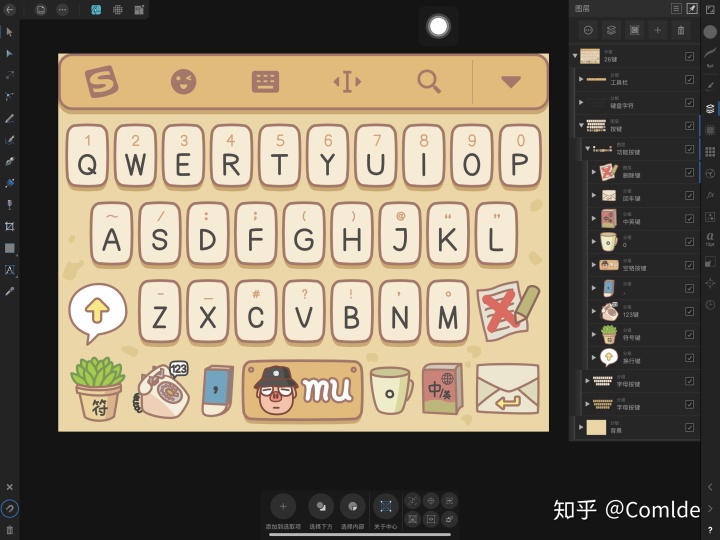
这一切都可以在一台搭载了ios系统的iPad上进行,而且我并不觉得这有多麻烦,反而我很享受这个过程,在家可以画,在公司可以画,在咖啡店可以画,甚至有一部分是在飞机上完成的,我不仅通过iPad画好了这一套表情包,一次性通过了微信、QQ和搜狗三大平台的审核,而且还使用iPad做好了配套的搜狗输入法皮肤,以及配套的安卓手机主题。

假话
写这篇文章的目的,纯粹是为了给大家展示iPad的实际生产力和做表情包的教程,肯定不是为了推这套表情包形象,链接在下面,不要白不要,白要谁不要,要就要白要,不白要不要。
mu系列之怀旧猪
手机搜狗输入法表情及皮肤免费获取通道:搜狗输入法手机APP内搜索“mu系列之怀旧猪”
华为主题商店搜索“mu系列之怀旧猪”即可获取华为手机主题,
后续还会有这个系列以及其它系列的形象及周边发布,关注我可以及时免费获取相关的更新。
mu系列之怀旧猪
COMLDE