1、下载好CentOS7 64位镜像文件

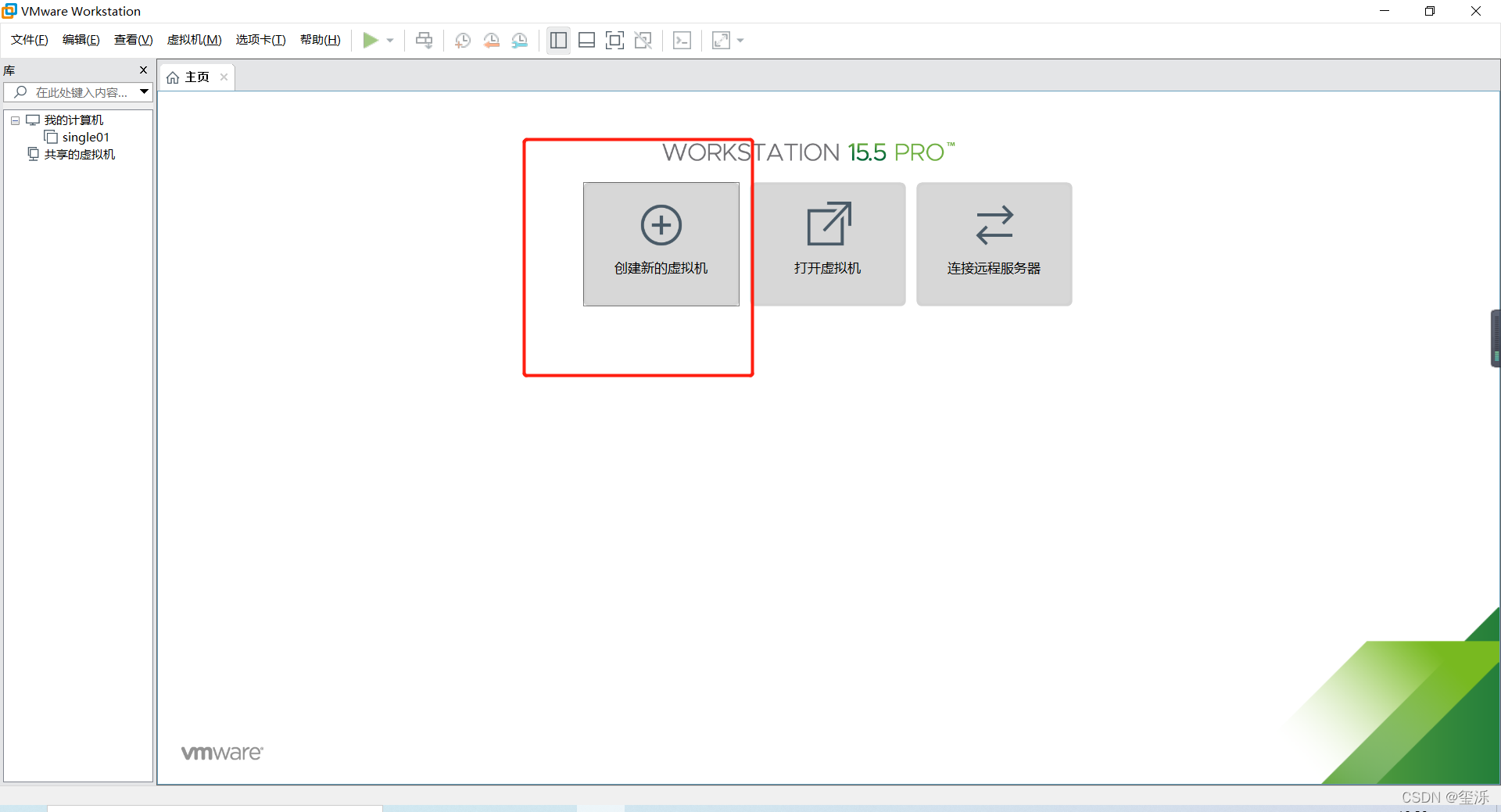
2、进入vmware,点击下创建新的虚拟机
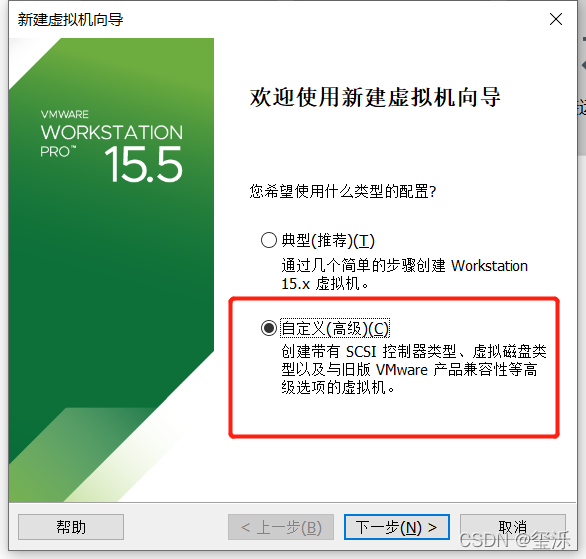
3、就选默认的自定义(高级),直接点下一步就行
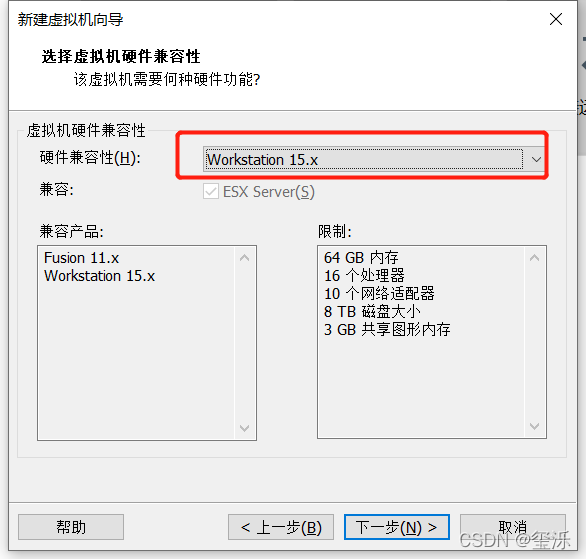
4、这里我是15,具体看你的电脑兼容哪一种,然后点下一步。
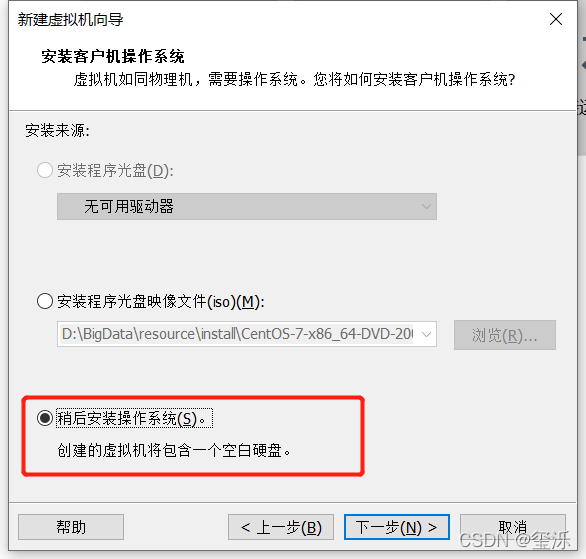
5、选最后一个稍后安装操作系统(s)。然后点击下一步。
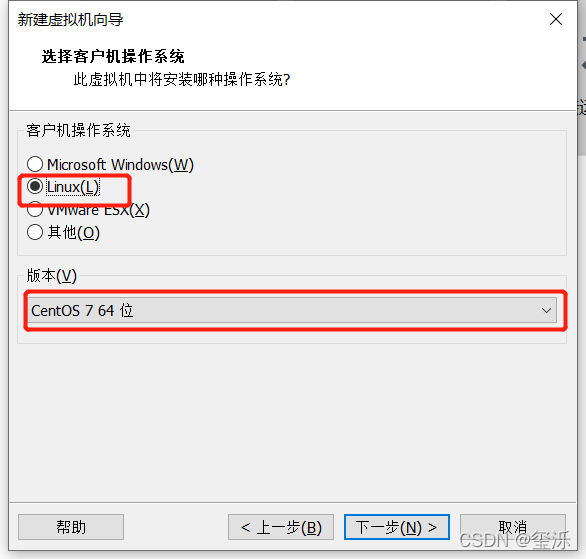
6、这里就默认的Linux(L)就行,记得选一下版本:CentOS7 64位,,然后点下一步。
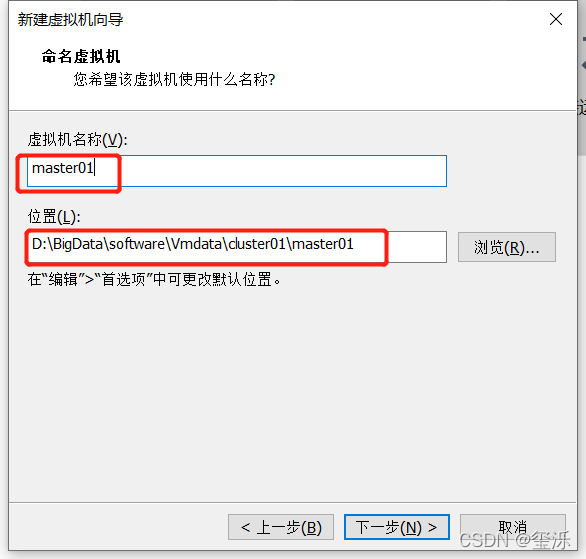
7、选一下安装路径,虚拟机名称用你的安装位置文件夹的名称就行,然后点下一步。
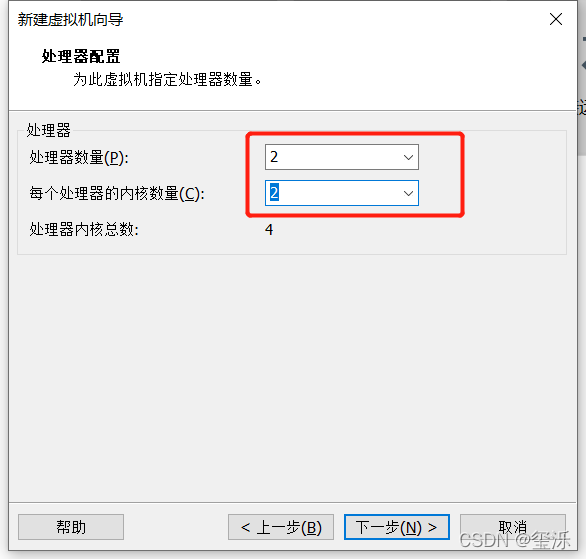
8、这边我是选的处理器数量(P):2,每个处理器的内核数量(C):2,就是内核总数为4,然后点下一步。
看自己的电脑配置怎么样,这里我电脑是4核8线程的。
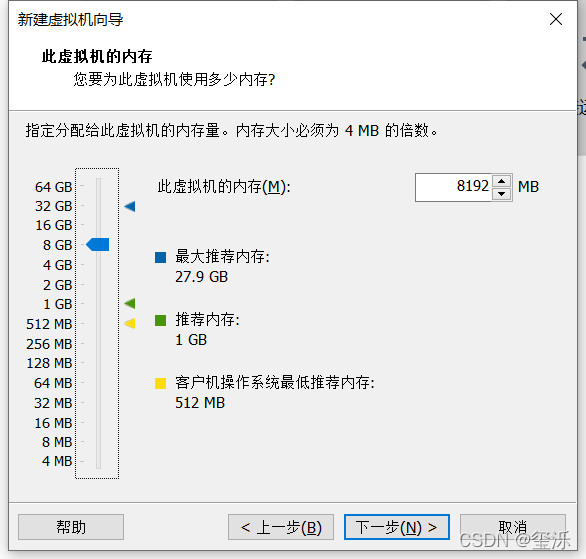
9、这边选了8GB,因为前面那台单机选的是16GB,这边就不用再选16GB了。
看自己的电脑配置怎么样,这里我电脑内存是32GB的,但是不能超过最大推荐内存。
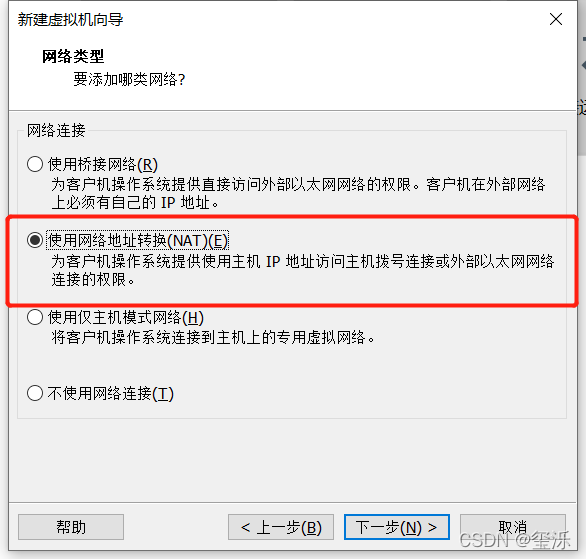
10、这边就是选默认的:使用网络地址转换NATE(E),然后点下一步。
11、选默认的推荐选项:LSI Logic(L),然后点下一步。

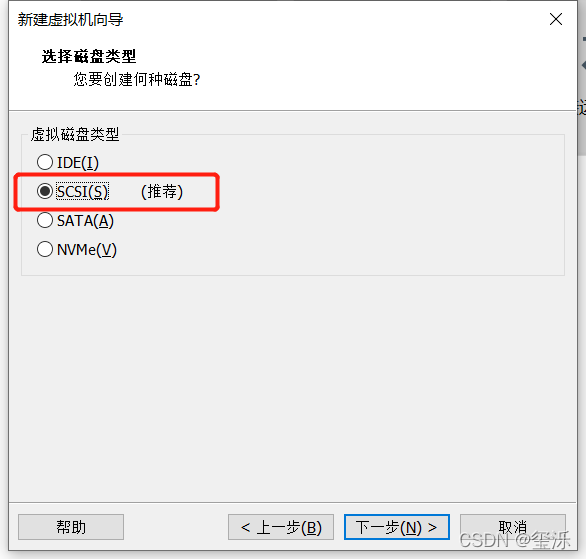
12、选默认的推荐选项:SCSI(S),然后点下一步。
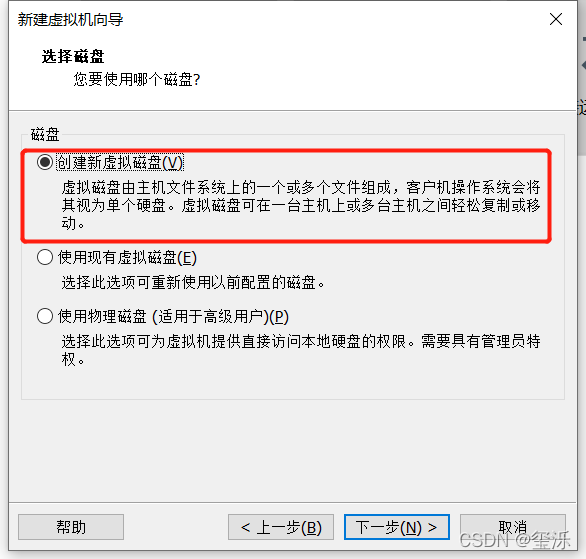
13、选默认的选项:创建新虚拟磁盘(V),然后点下一步。
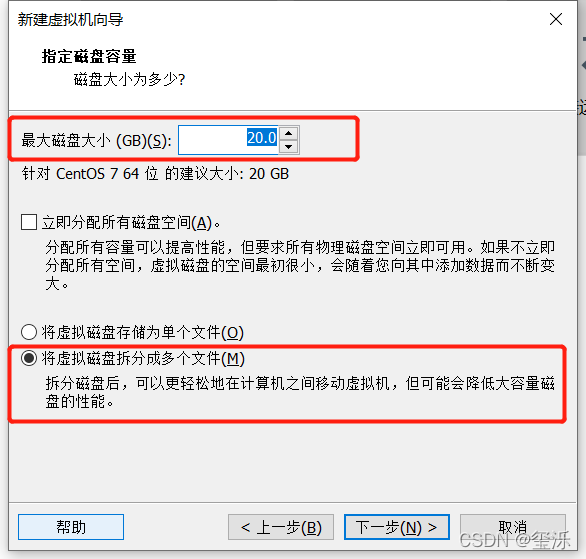
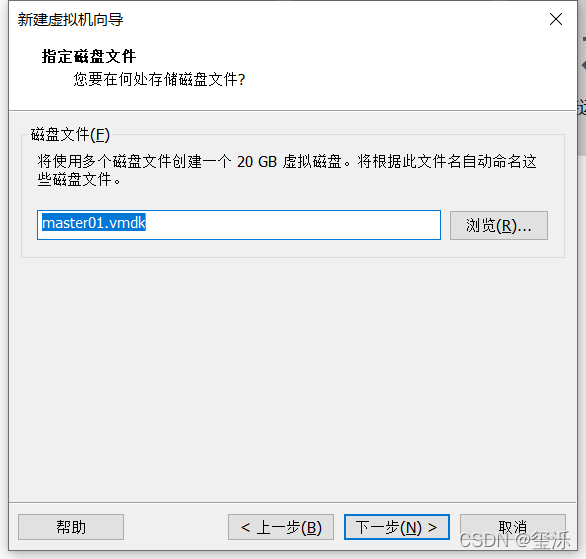
14、这边最大磁盘大小就20GB就行,下面要选将虚拟磁盘拆分成多个文件(M),然后点下一步。
15、不需要修改,直接点击下一步
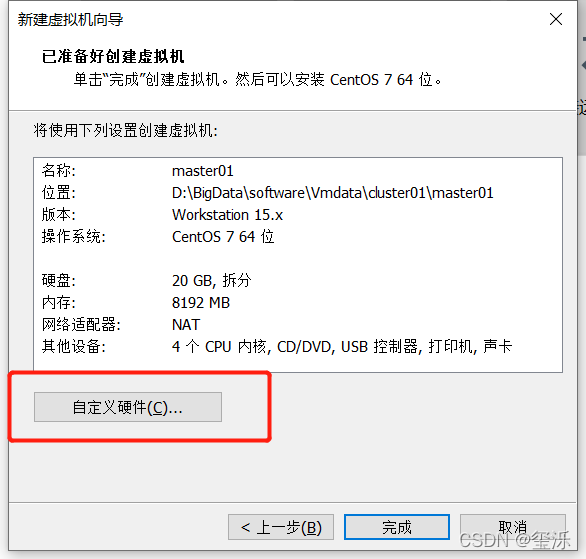
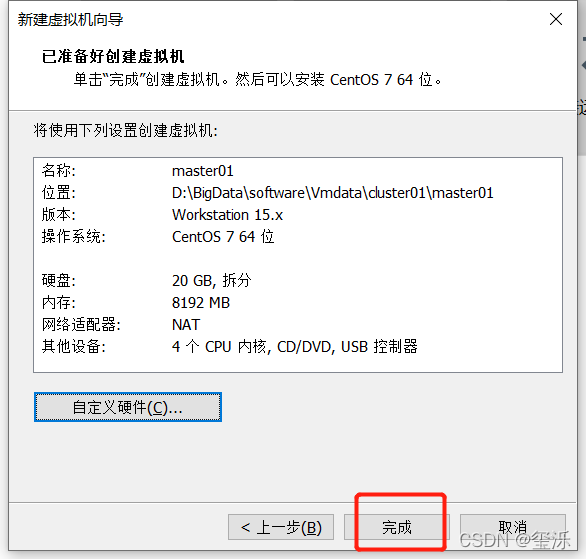
16、先点下面的自定义硬盘(C)...进行配置修改
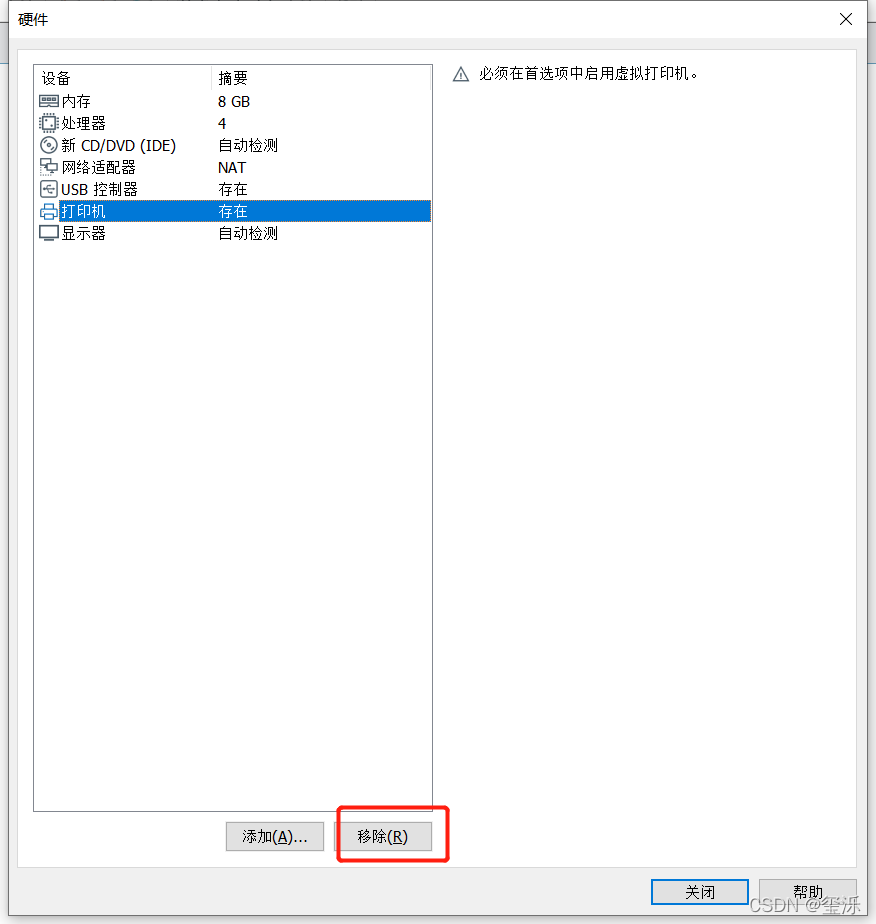
16.1、将声卡和打印机这两个用不上的移除掉

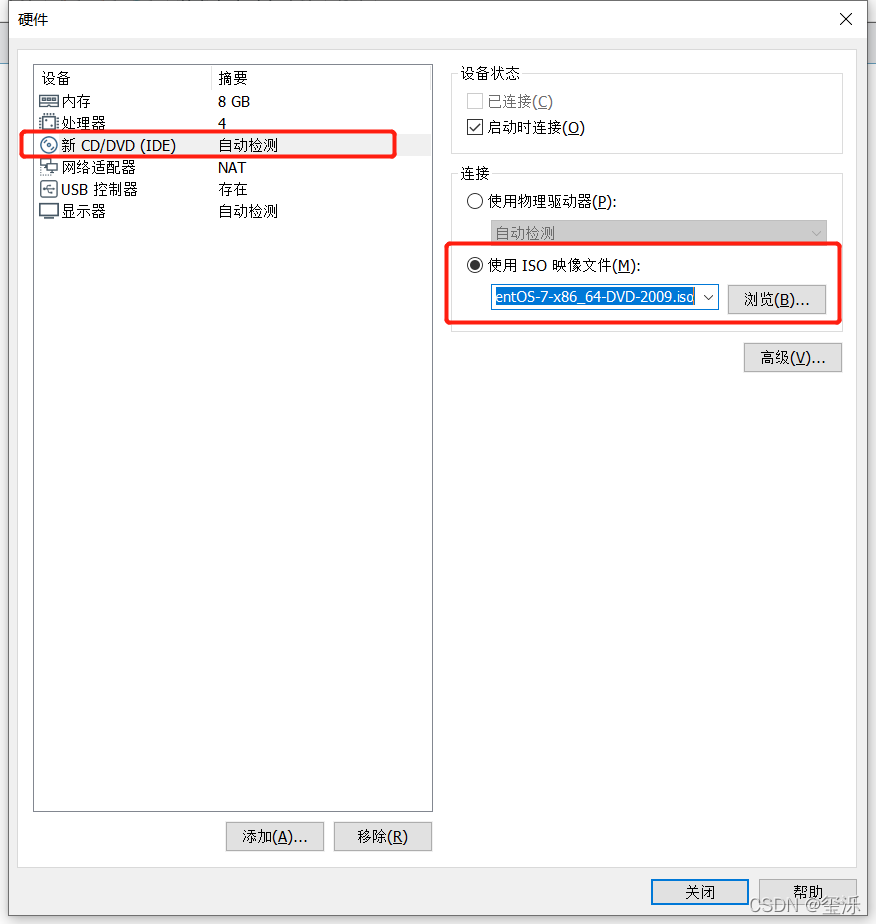
16.2、点击新 CD/DVD (IDE) 自动检查,把连接选到使用 ISO镜像文件 (M),然后找到我们第一步下载好的的iso镜像文件路径。都完成后点最下面的关闭。
17、点击完成,这就完成了安装了
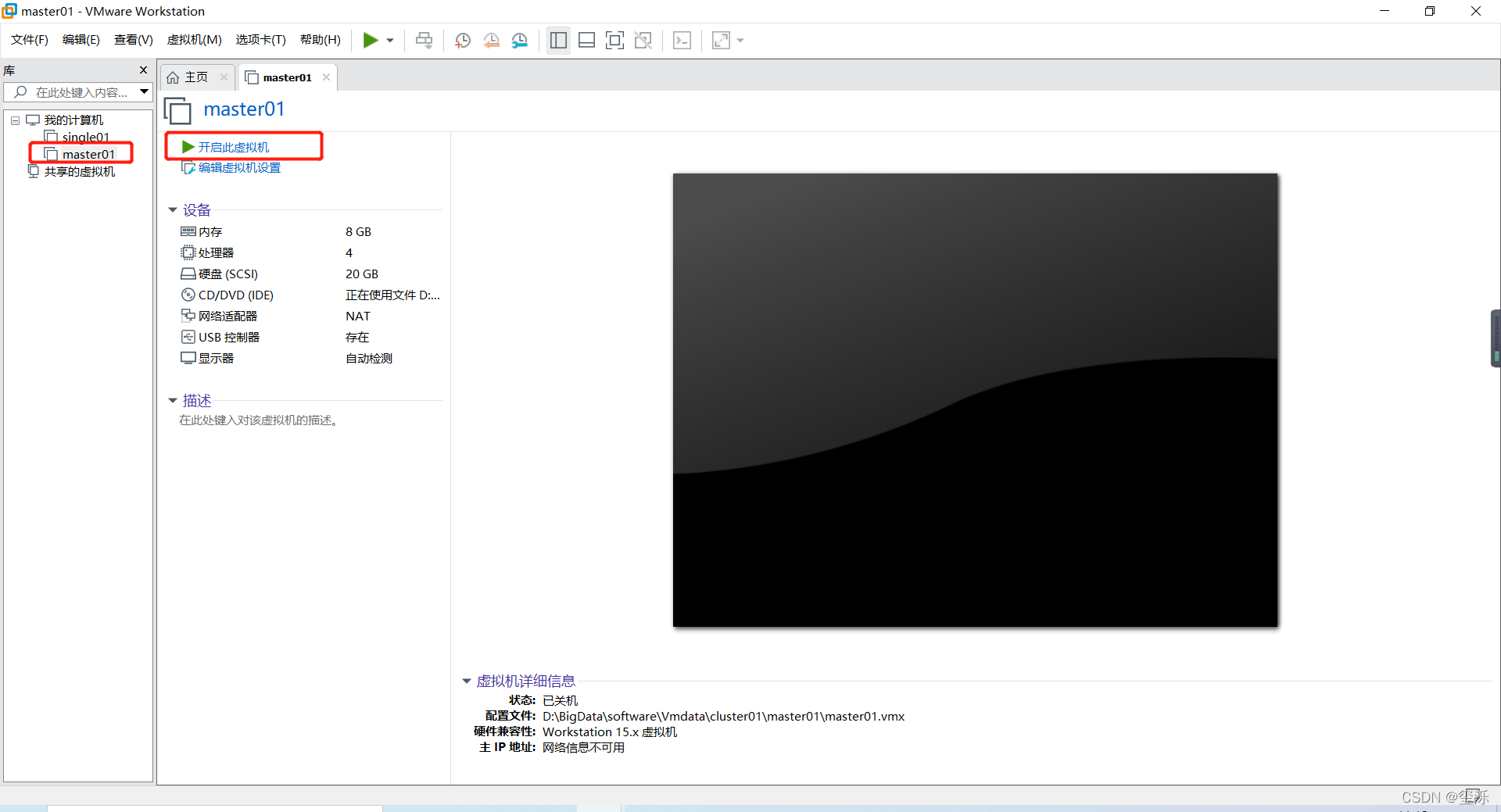
18、选择我们刚刚创建好的虚拟机,点击开启次虚拟机。
19、鼠标点击黑色区域,再按下回车,等待它自行加载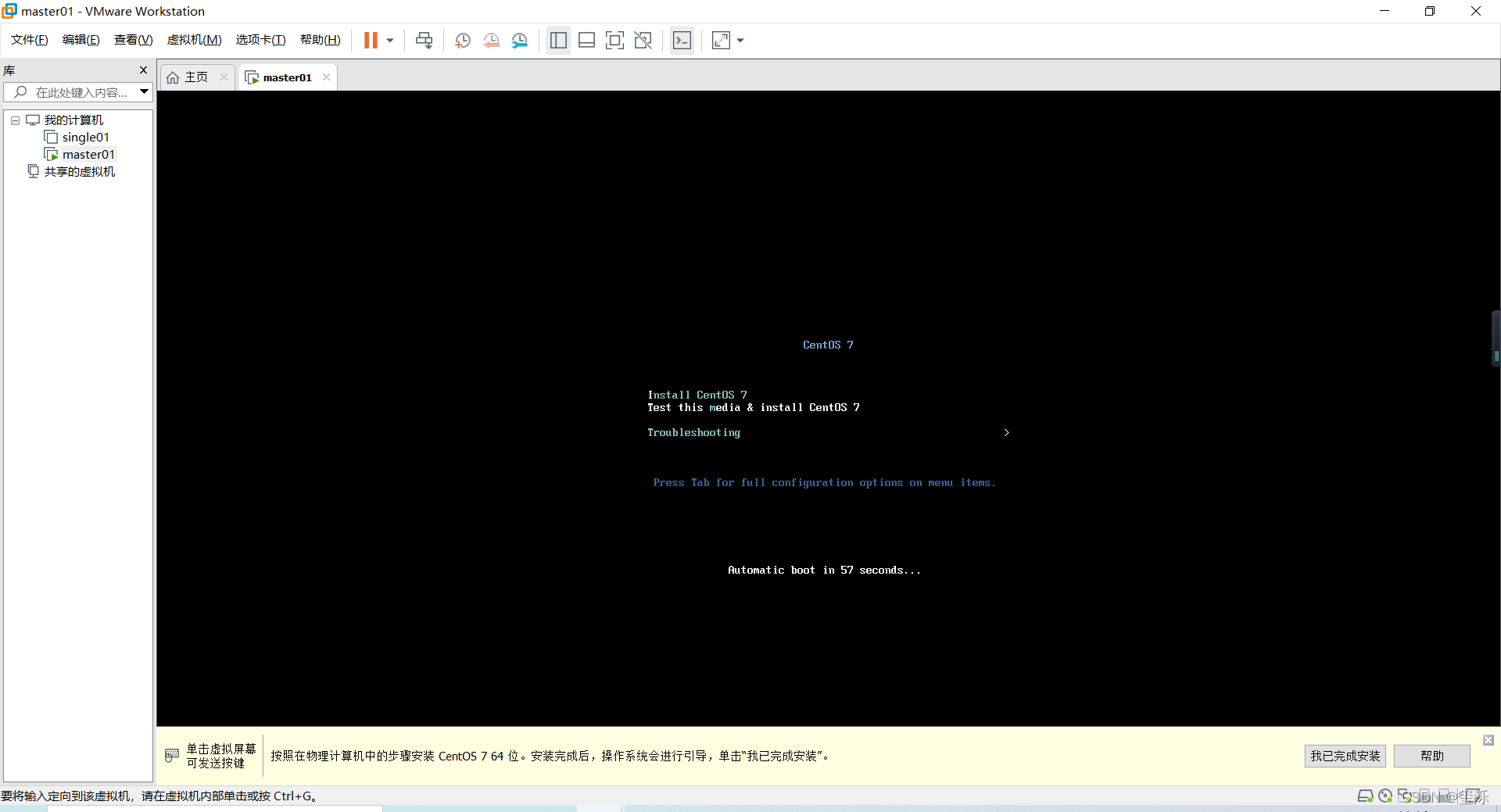
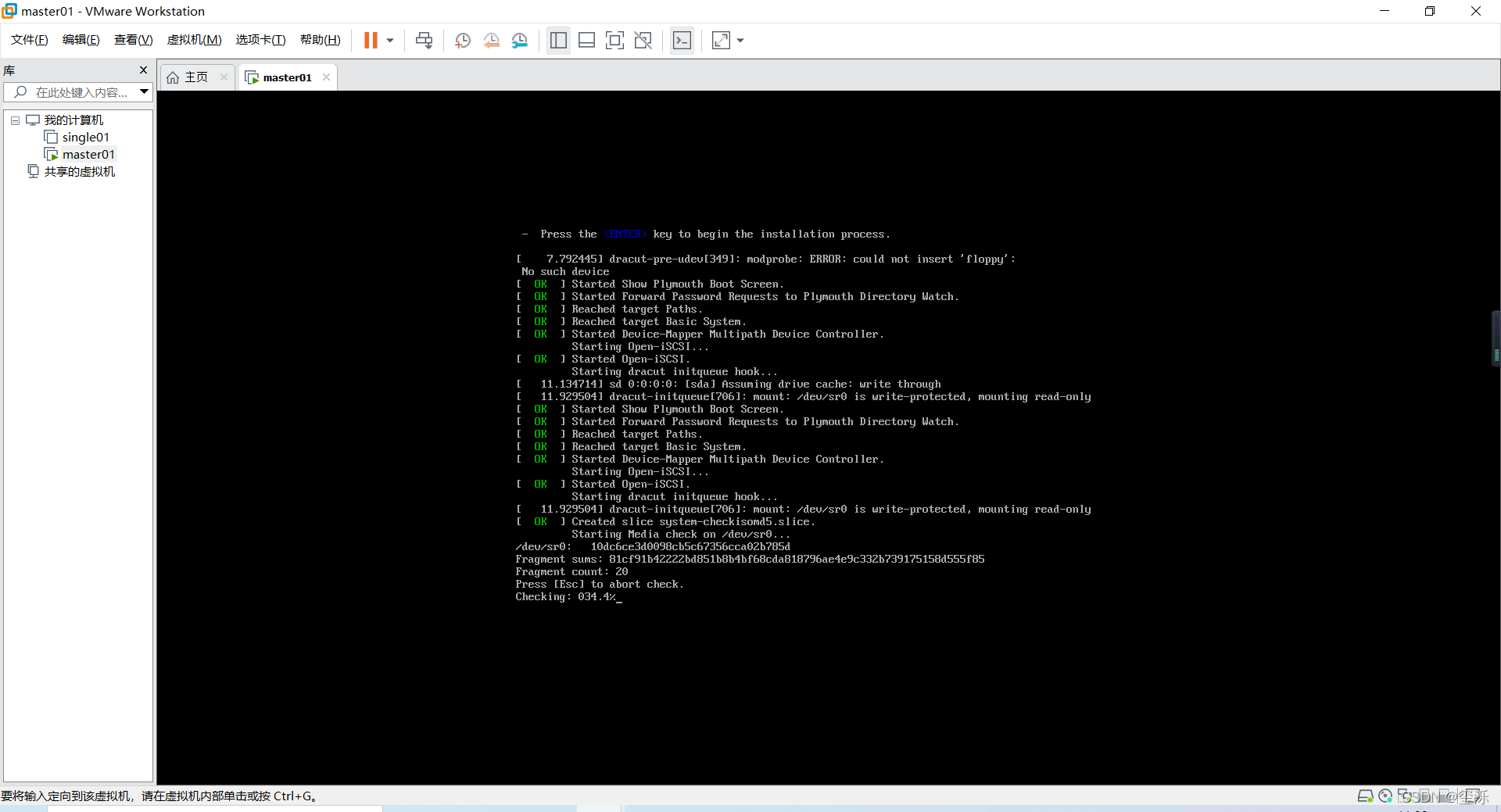
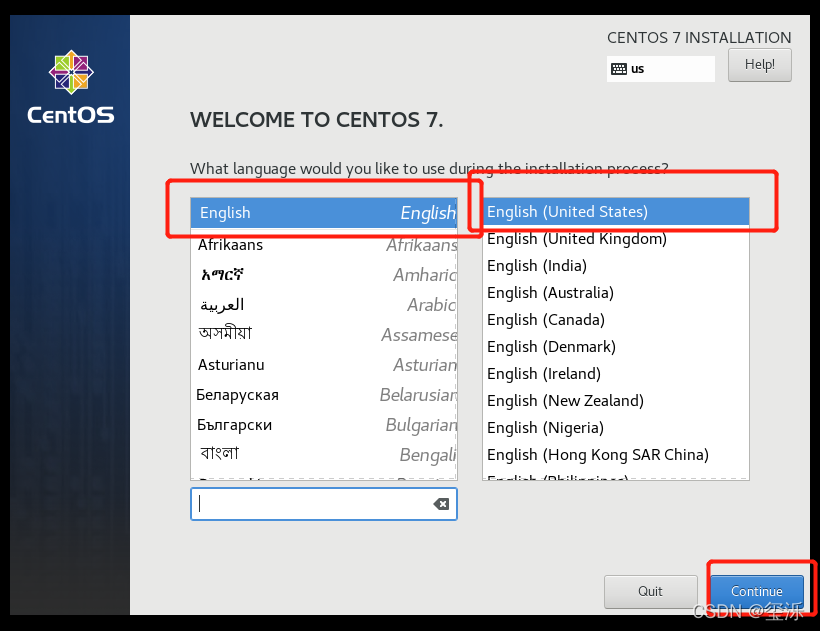
20、开始设置,就默认的英语就可以,然后点击Continue。
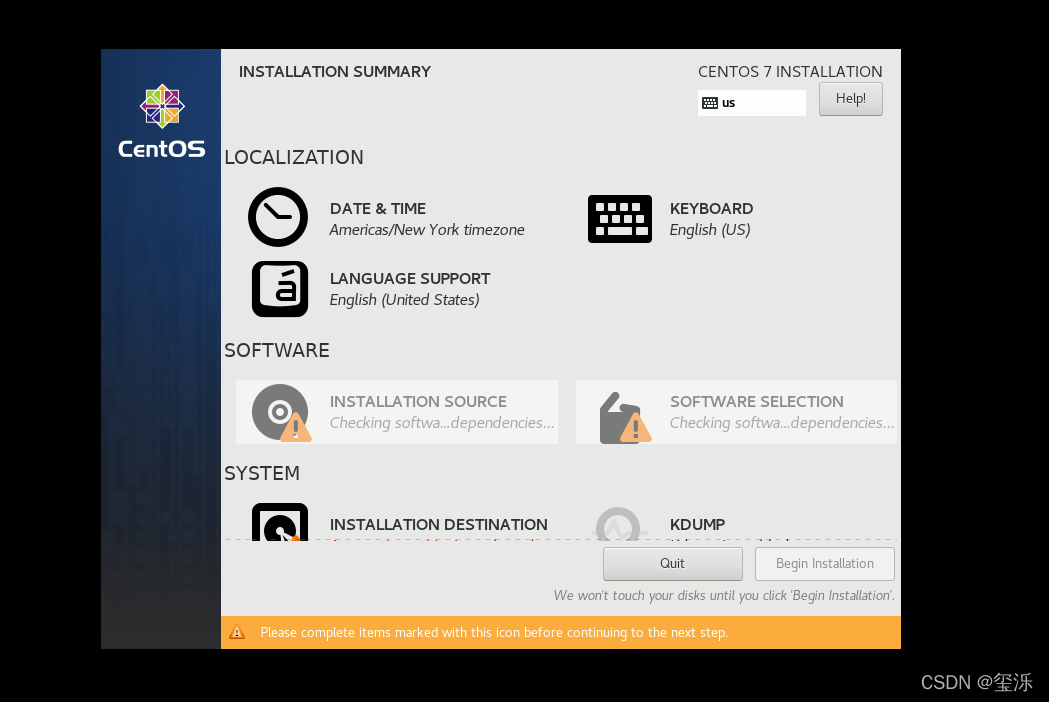
21、一开始是灰色的,等待一下就行
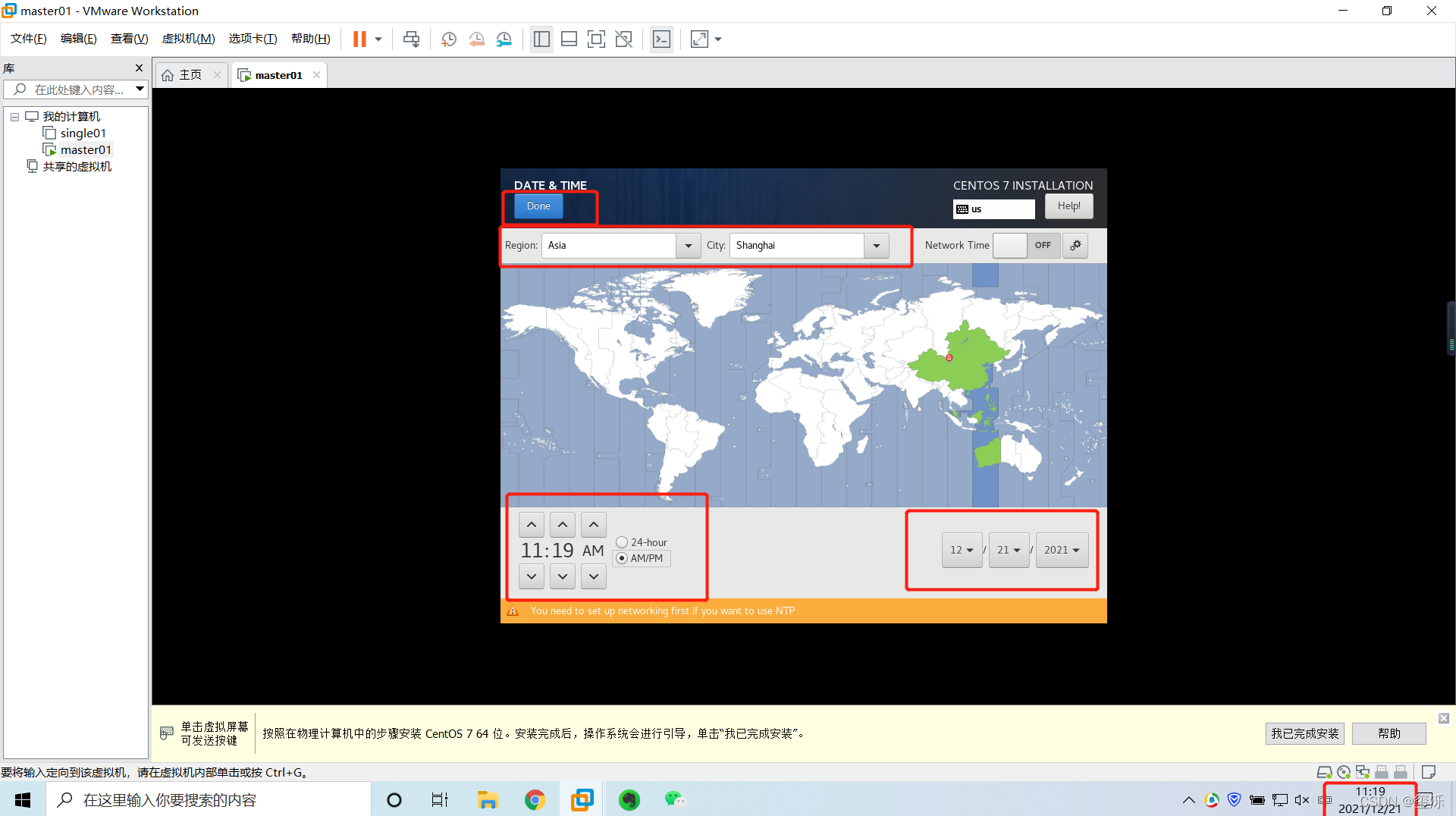
22、点进第一个DATE & TIME ,鼠标点击地图的中国区域,检查下地区为shanghai,还有下方的年月日以及时间是不是跟电脑的当前时间一致。检查完毕点击左上角Done即可。
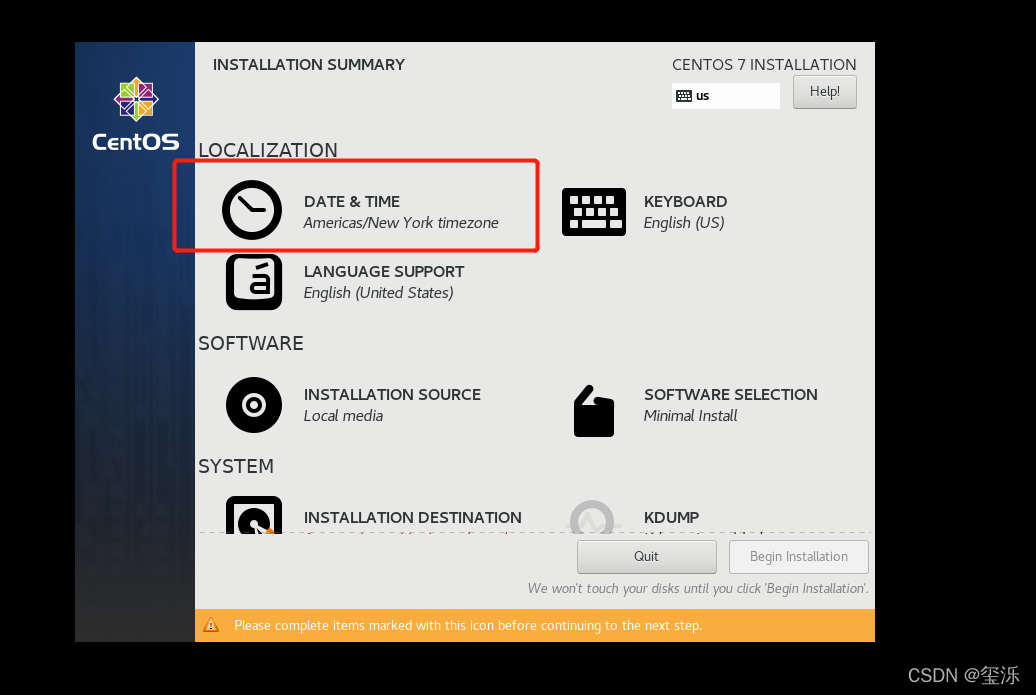
23、点中第三排光盘的那个,确认无误点击Done。
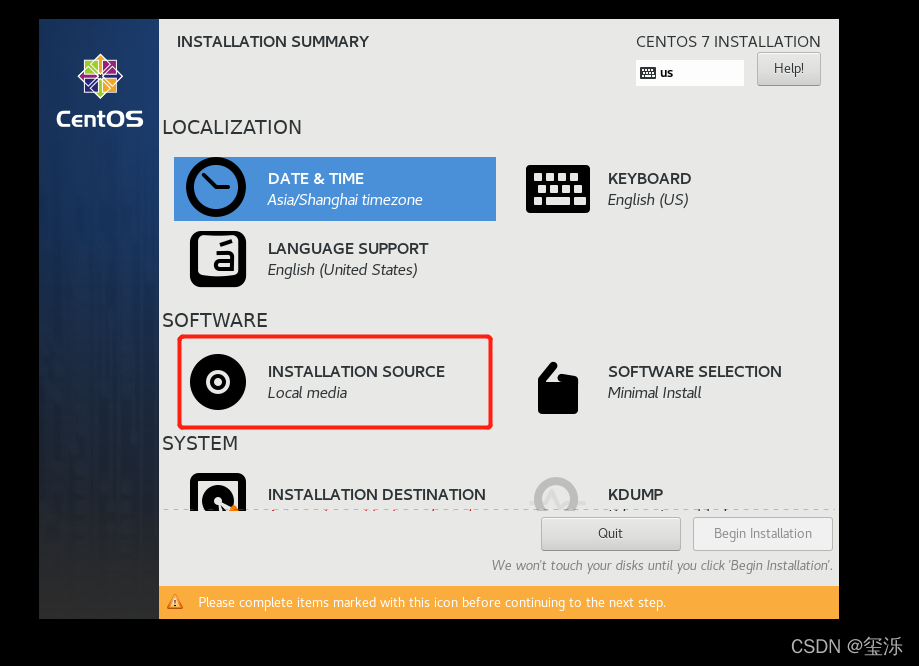

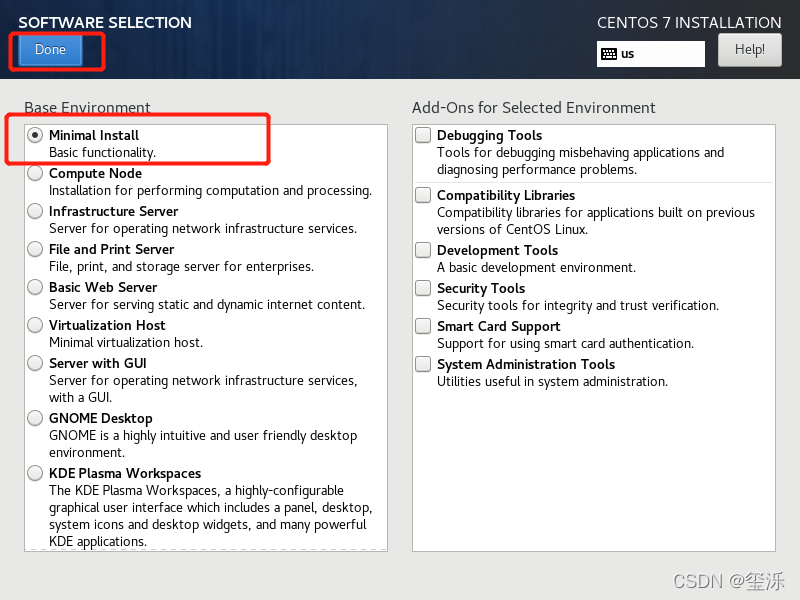
24、点中刚刚光盘旁边的SOFTWARE SELECTION,看一下是不是选的第一个Minimal Install,确认无误点击Done。
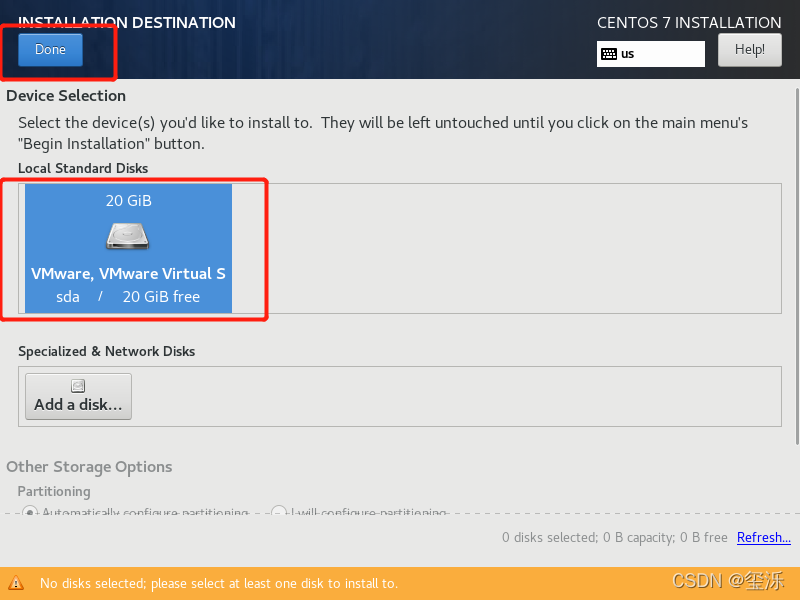
25、点击光盘下面的INSTALLATION DESTINATION,鼠标点一下那个磁盘,然后点击Done。

26、上述步骤都完成之后右下角的Begin Installation。

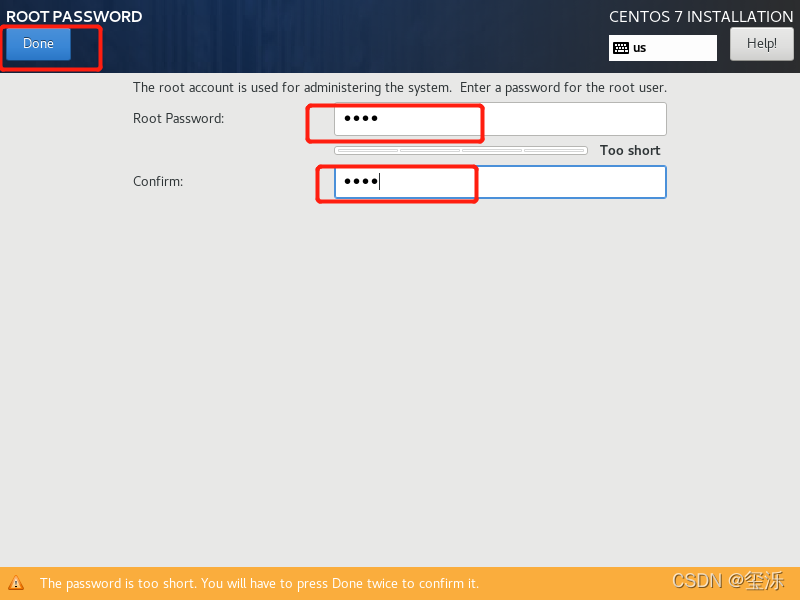
27、下方自己在加载不用管,先点左边的ROOT PASSWORD,进行密码设置。
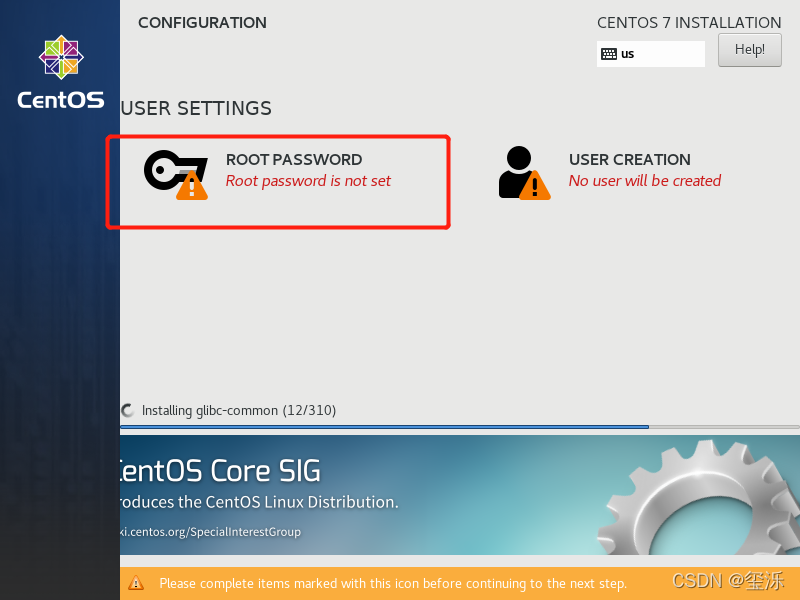
28、在方框中输入你要设置的密码即可,第二遍是确认密码。然后点击Done,如果密码过于简单点一次还不行,再点一次Done就可以了。
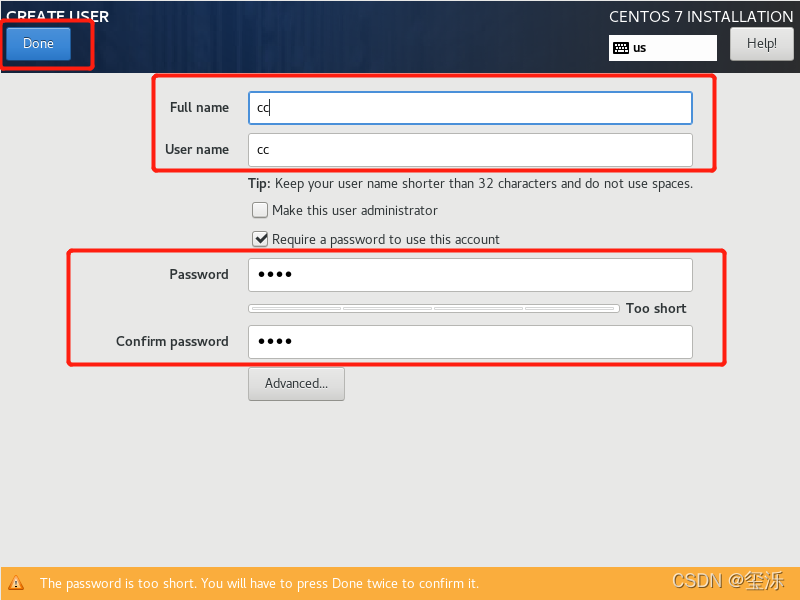
29、点击右边的USER CREATION 进行用户名设置。

30、在Full name后面的方框中输入你的用户名,可以用名字缩写啥的都行。用户名写好后再把下面密码给填一下就行了,这里我输入的和前面密码是一样的,所以还是需要点两下Done。
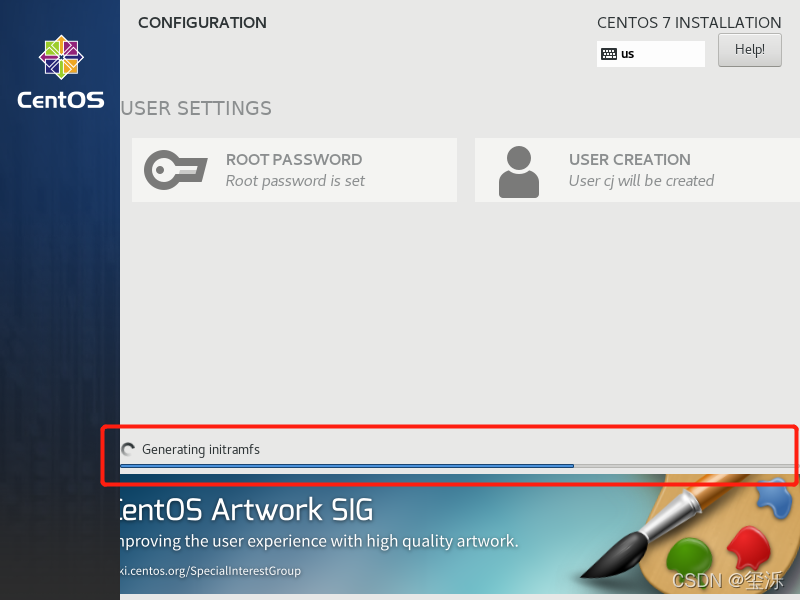
31、完成上述操作点击右下角Finish configuration,然后就等待一会,让它自己加载就行。

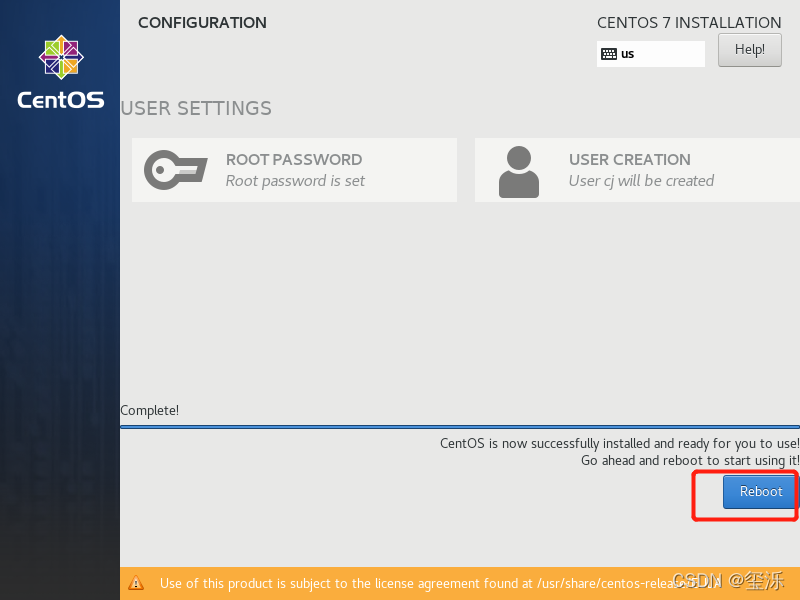
31、好了之后点右下角Reboot就可以了
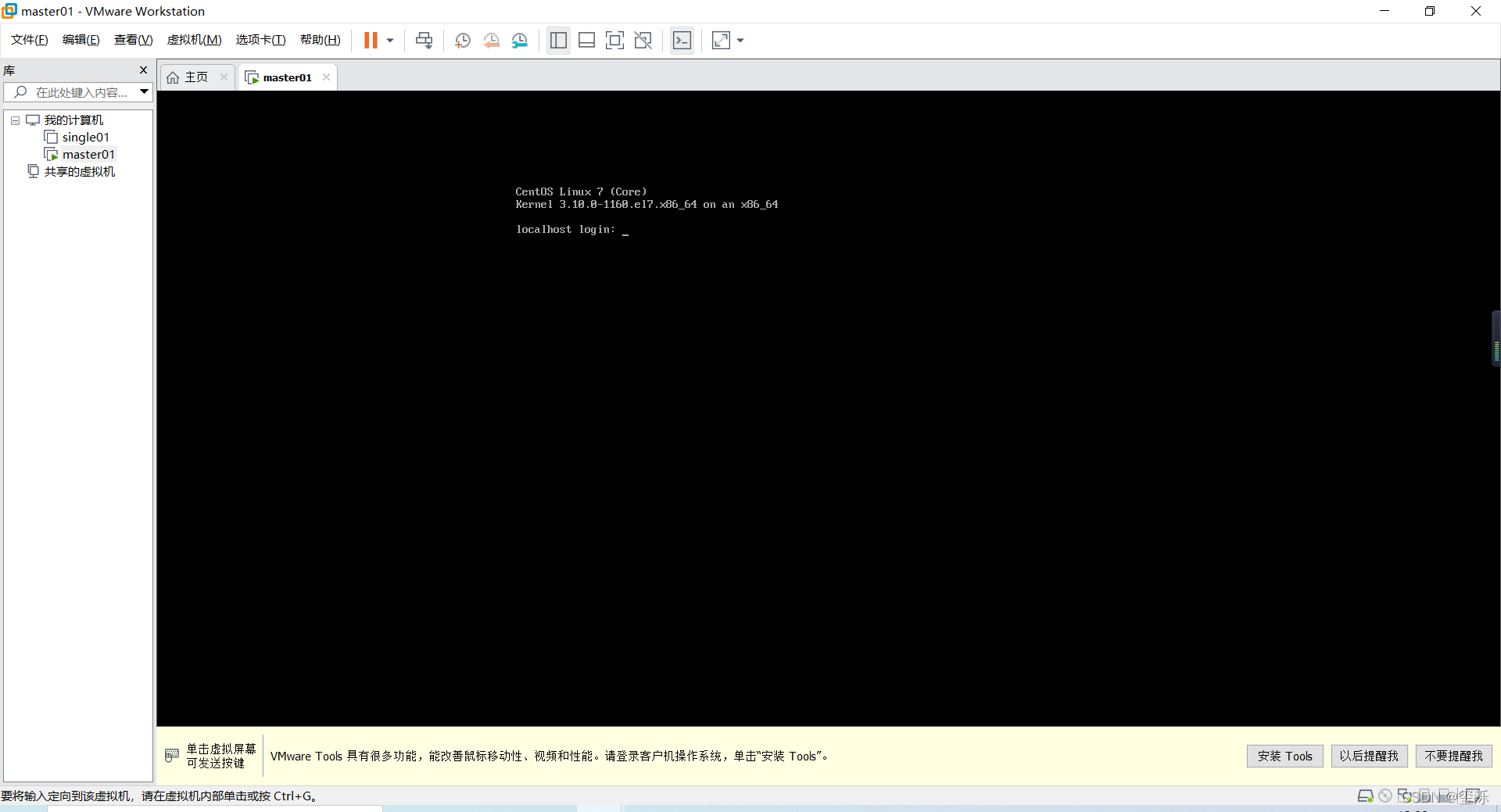
32、下面虚拟机就会自动打开,也不需要做什么操作,最后到下图界面就可以输你的用户名和密码了。
注意:先输入完用户名后回车之后,输入密码的时候不会显示,你正常输入就行,输入完按下回车就进入登录状态啦
出现:Login incorrect 就是你输入错误了。
33、但是现在还是内外网都ping不通的状态,需要用命令进行一些配置

34、下面我们开始配置
https://blog.csdn.net/m0_61003412/article/details/122077206
版权声明:本文为m0_61003412原创文章,遵循CC 4.0 BY-SA版权协议,转载请附上原文出处链接和本声明。