| 开个专栏的原因是想让自己坚持! |
| 同时如果能激励到一起学习的人那就更好了!一起努力! |
| 学习网址在这里~❥ |
昨日进度(P9/P185)
今日进度(P13/P185)
(边做笔记边写确实有一点点慢,冲)
| 现在刚开始搞,因为好久没用csdn了,可能页面会非常简陋,慢慢会好起来的! |
一、魔棒工具
1.魔棒工具(快捷键W)
功能: 可以快速的选择指定颜色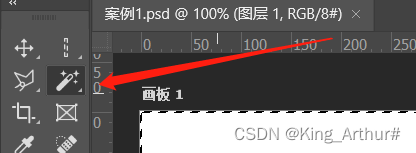
其差容性越大,所选择的颜色范围越多,也就是越不细致。所以选择的范围就越多。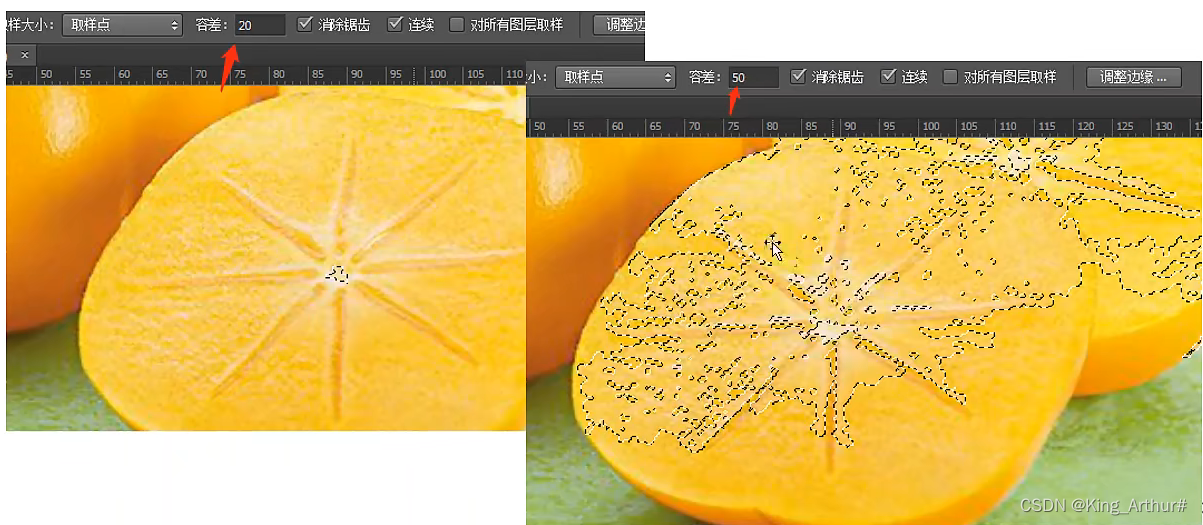
小知识: 在选择的时候要是一下选少了,可以按住SHIFT键+点击鼠标左键继续选取。
若选择的时候正常选择比较困难,也可以右键选区,然后选择反向选区。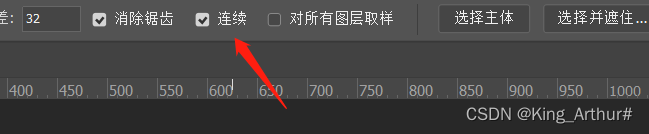
上图中有个连续选项,勾上连续,是将相连的颜色选上,如果不勾选连续,则是图中与此图形所有相似的颜色都会被勾选
此时,勾选连续,点击图片大楼的窗户,则是将一条相连的蓝色窗户选中。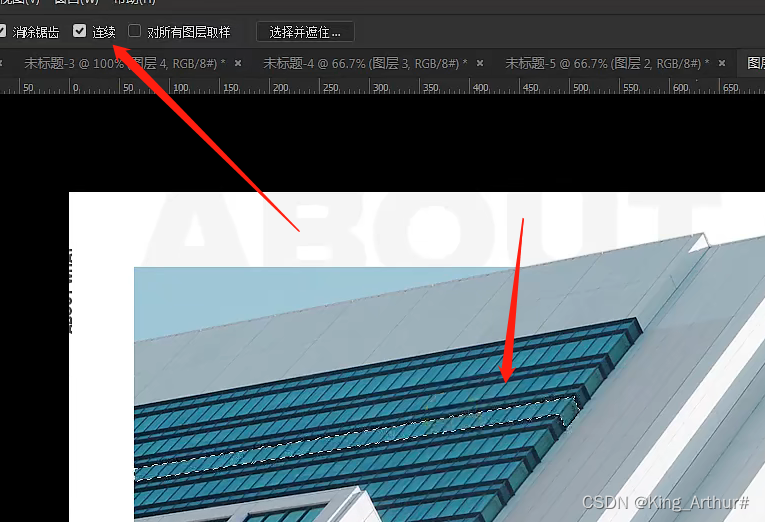
.
若不勾选连续,点击窗户则会出现下图所示: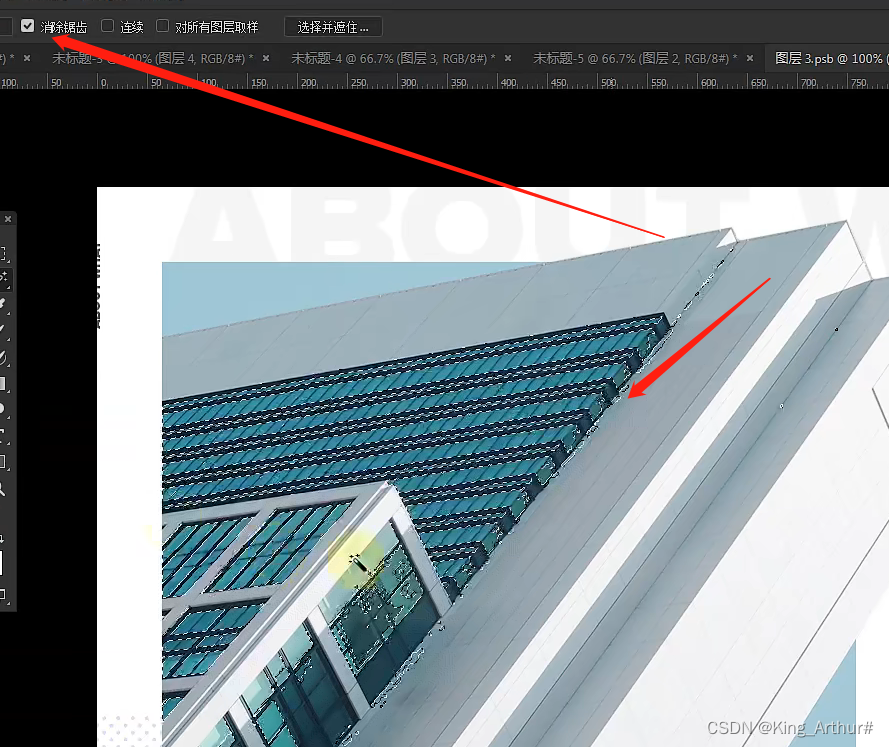
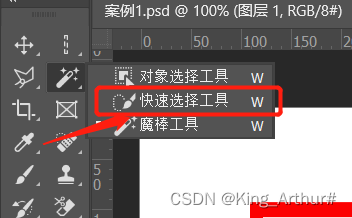
2.快速选择工具
功能:快速选择需要载入选区的部分
用法:点击鼠标左键拖动,向外拉动拓展选区,在使用此工具的过程中需要不断调节笔触的大小。
调节笔触大小的快捷键:
[键(左中括号键)调小笔触。
]键(右中括号键)调小笔触。
3.快速选择工具和魔棒工具的区别
相同点:
他们都可以选择某个不规则范围的选区。
区别:
快速选择工具是通过调节画笔大小来控制选择区域的大小。而魔棒工具是通过容差值的调节来调节选择区域。
.
二、图层的概念
1.概念
图层就是含有文字和图片等等元素的胶片(为了好理解,比喻为相机胶片),一张一张的按照顺序堆叠在一起,组合起来形成页面的最终效果。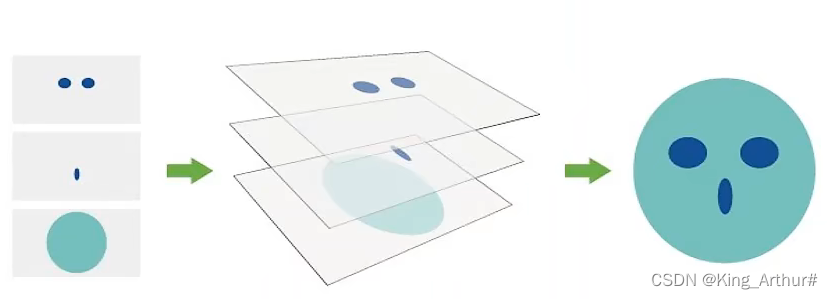
2.图层的类型
文字图层、调整图层、形状图层
普通图层、智能图层、背景图层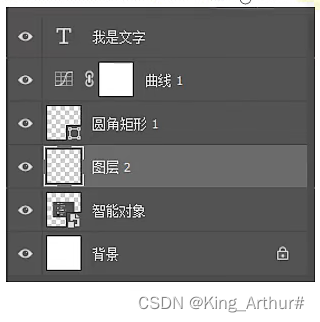
下图为调整图层
(开启后可以调整其下侧所有图层的色彩)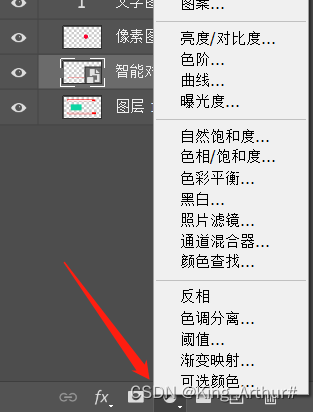
下图为各种图层的样式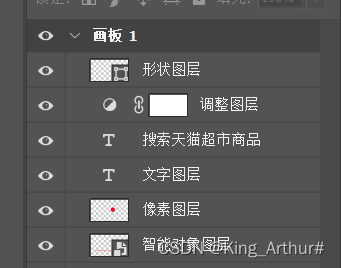
提示1: 每种图层的图标都不同
提示2: 下方的图层会被上方的图层遮住
3.新建图层
1.可以在图层菜单选择“新建图层”或在图层面板下方选择新建图层/图层组
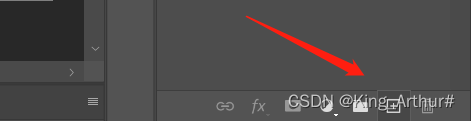
新建图层快捷键:CTRL+SHIFT+ALT+N
新建带对话框的图层快捷键:CTRL+SHIFT+N
新建复制图层快捷键 :CTRL+J
新建复制图层快捷键 :ALT+鼠标左键移动
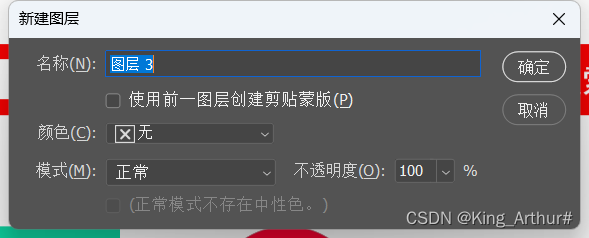
4.图层的移动
小提示图层的遮挡关系:
在上面的图层会遮住在下面的图层
向上调节图层位置快捷键: CTRL+]键,将图层向上移动一个位置
向下调节图层位置快捷键: CTRL+[键,将图层向下移动一个位置
把图层置于顶层快捷键: CTRL+SHIFT+]键
把图层置于底层快捷键: CTRL+SHIFT+[键
把图层剪切并分离出去快捷键: CTRL+SHIFT+J键
.
5.合并图层

合并全部可视图层快捷键:CTRL+SHIFT+E
.
今日份快捷键:
CTRL+SHIFT+ALT+N 新建图层
Ctrl+J 将选区中的内容复制到一个新图层
CTRL+SHIFT+N 新建带对话框的图层
CTRL+SHIFT+] 键把图层置于顶层
CTRL+SHIFT+[ 把图层置于底层
CTRL+SHIFT+J 把图层剪切分离出去
CTRL+E 合并图层
CTRL+SHIFT+E 合并全部图层
空格键+鼠标左键 移动可视部分
ALT+鼠标滚轮 调整可视部分大小
CTRL+SHIFT+I 选择反向
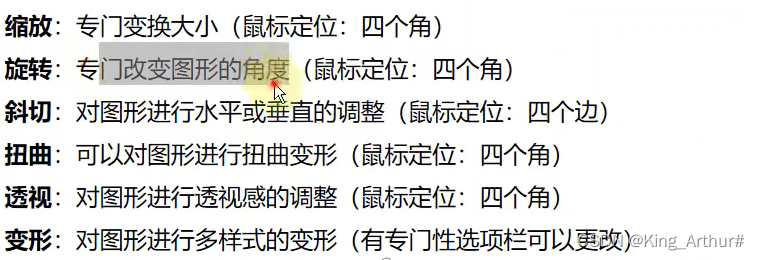
CTRL+鼠标左键拖拽图片角 在自由变换的模式下进行扭曲操作
自由变换拓展知识:
今日小结:今天学的又双叒叕好少呢!