在介绍 Qt 的安装方法之前,首先将面临的问题是 “如何选择 Qt 版本?”,因此这里有必要先简单了解一下 Qt 的许可证类型和当前最新版本。
1. Qt 的许可类型
Qt 有两种许可类型:商业许可和开源许可(LGPL v3 协议)。
商业许可允许开发者不公开项目的源代码,其 Qt 版本包含更多的模块(某些模块只有商业许可的版本里才有),并能获得 Qt 公司的技术支持。当然,购买 Qt 商业许可需要支付费用。
使用开源许可的 Qt 无需支付费用,但是要遵循开源许可协议 LGPL v3 或 GPL v2/LGPL v3 的规定。
关于商业许可、开源许可的具体差别,开源许可的要求可以查看 Qt 官网的相关介绍。
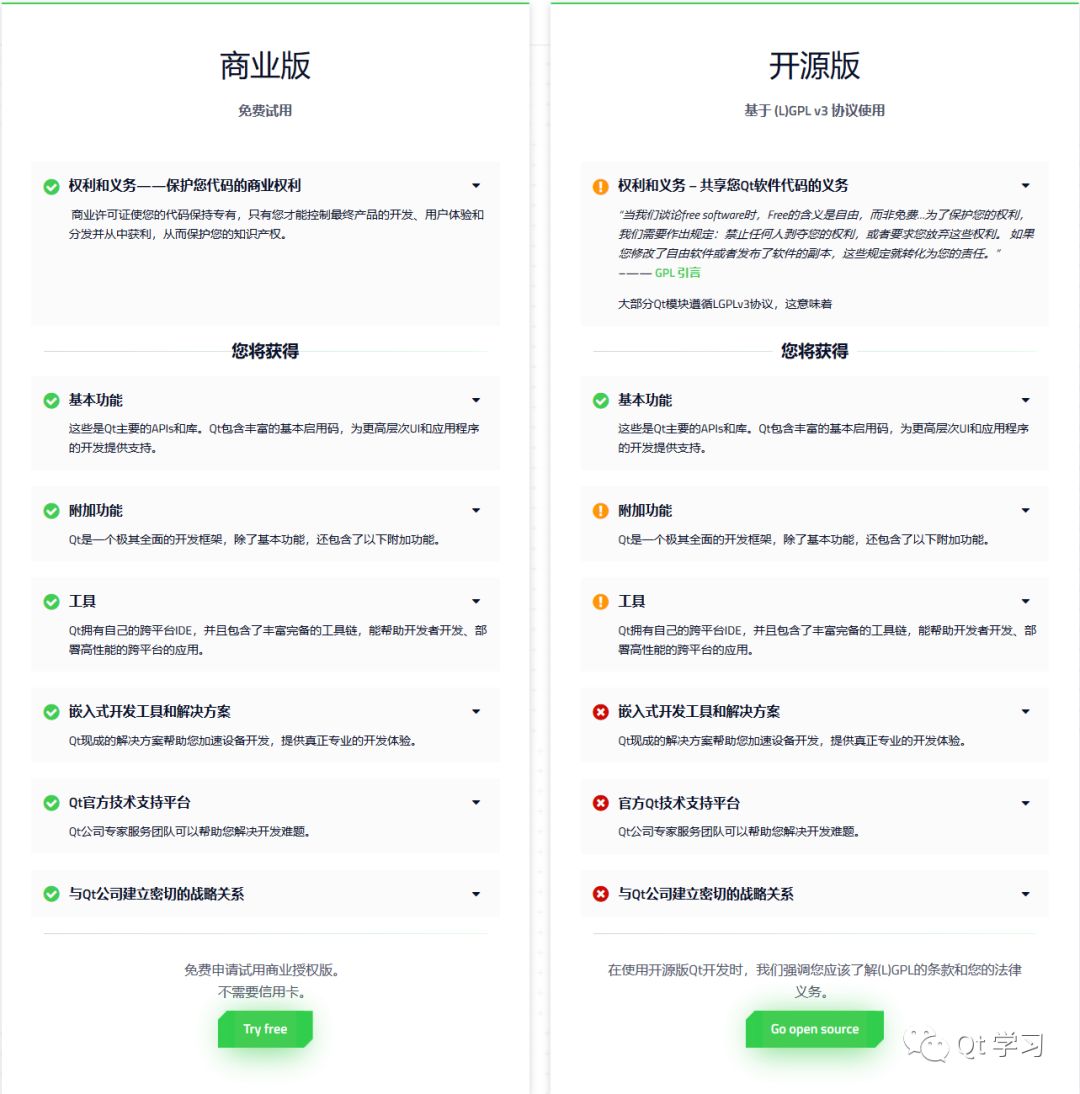
商业版和开源版对比(来源:官网截图)
对于 Qt 的学习来说,初学 Qt 使用开源版本的软件即可。若需要开发大型软件,并且不希望按照开源许可协议的要求公开源代码,以便对编写软件进行版权保护,则可以购买 Qt 的商业许可。
不同许可协议下,Qt 的使用权利和要求、包含的模块、工具的对比可查看 Qt 官网网址。 2. Qt 5.12 LTS 版本
Qt 的版本更新很快,如果没有特殊需求,尽量选用最新 Qt 版本进行程序开发。作为可靠的开发基础,全新 Qt 5.12 长期支持版(long term supported,LTS)在 2018 年 12 月 5 日发布,它拥有更好的性能和体验,修复了数千个 Bug,以及提供三年官方支持。可访问 Qt 官网页面了解 Qt 5.0 至 Qt 5.12 版本更新的历程和每个版本的新增特性描述。
https://doc-snapshots.qt.io/qt5-5.12/qt5-intro.html
3. Qt 5.12 的安装
当前最新的 Qt 版本是 Qt 5.12.1,安装包分为在线安装包和离线安装包,为便于重复安装,推荐下载离线安装包。两种安装包下载网址如下:
Qt 5.12 在线安装网址
https://www.qt.io/download
Qt 5.12 离线安装包下载网址
http://download.qt.io/archive/qt/5.12/
注:两种安装方法都需要用户先登录。
离线安装包根据使用的操作系统平台不同,分为 Linux、 macOS 和 Windows 三个版本,这里采用的是 Windows 版本的 Qt 5.12.1 离线安装包。
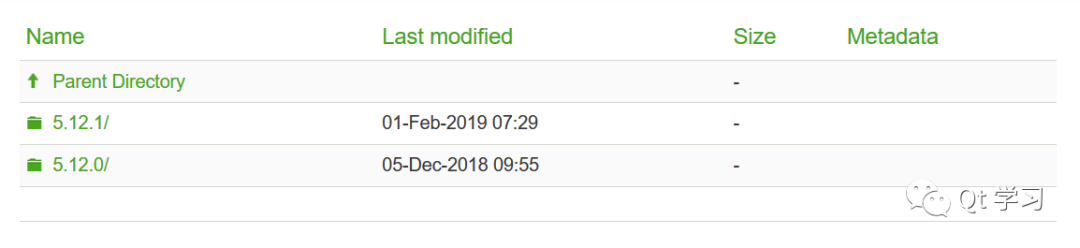
Qt 5.12.1 的安装包不区分 Visual Studio 版本和 MinGW 版本,而是全都整合到了一个安装包中,编译器的选择放在了安装过程里。因此,与之前的安装包相比,体积也是大了不少(约 2.86 G),不过所下载的 Windows 平台上的 Qt 5.12.1 安装包只有一个可执行文件。
工具/原料
Windows 10 系统;
Qt 5.12.1 安装包。
步骤一:
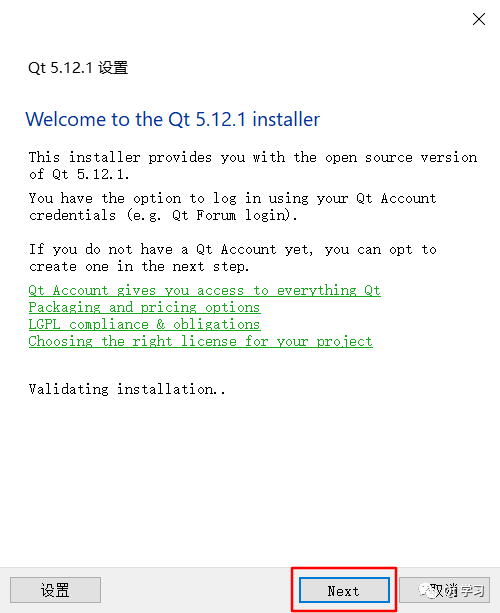
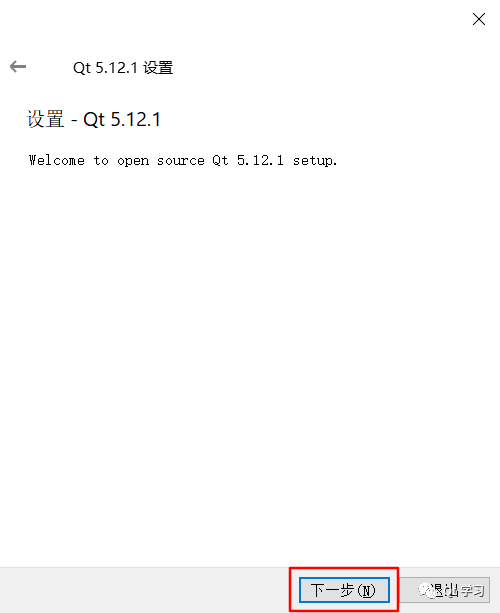
双击下载后的 Qt 5.12.1 离线安装包可执行文件,将会打开一个欢迎界面,在这里,直接点击 “下一步” 即可。
步骤二:
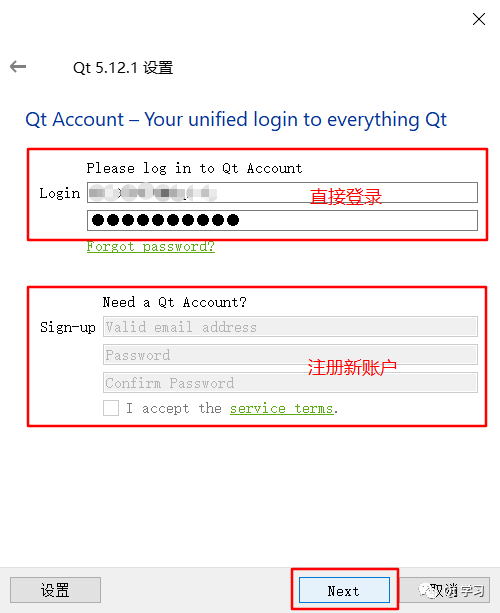
接着,会提示你登陆 Qt 账户。如果没有账户可以快速注册一个,然后点击 “下一步”。
步骤三:
弹出安装设置界面,点击 “下一步”。
步骤四:
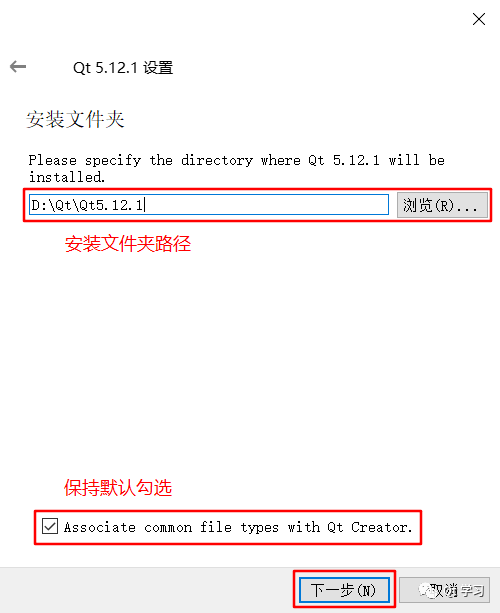
选择安装文件夹的界面,不建议将 Qt 安装在系统盘 C 盘(如图所示,安装路径修改为 D 盘),其他保持默认即可,继续点击 “下一步”。
步骤五:
这一步就到了重点了,在安装过程中会出现如图所示的安装组件设置页面,在这个页面里选择需要安装的模块。对于不确定的安装组件,可以选择安装,也可以根据日后需要再一次执行安装程序包,将所需组件安装好。
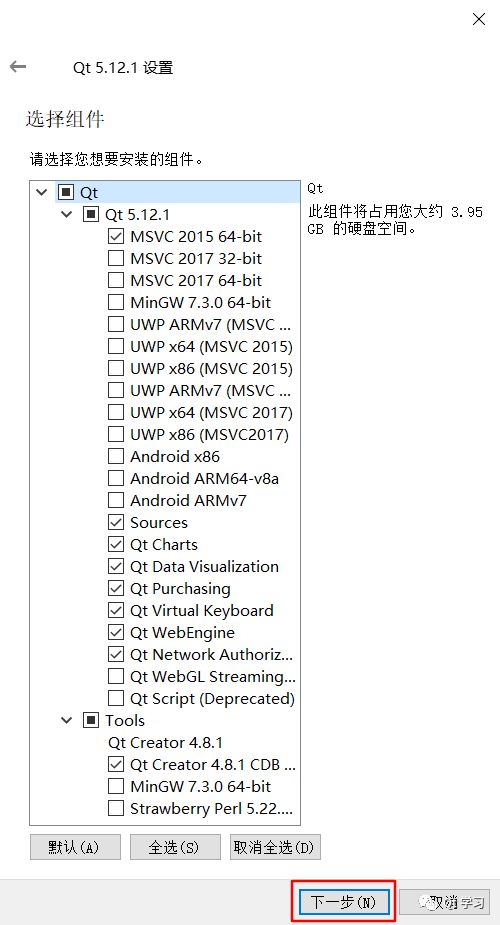
Qt 5.12.1 安装组件选择界面
“Qt 5.12.1” 节点下面是 Qt 的功能模块,包括用于不同编译器和平台的模块,这些模块包括内容如下:
用于 windows 平台上的 MSVC 编译器模块,如 msvc 2015 32-bit 和 msvc 2015 64-bit 等。要安装 MSVC 编译器的模块,需要计算机上已经安装相应版本的 Visual Studio。
MinGW 7.3.0 64 bit 编译器模块。 MinGW 是 Minimalist GNU for Windows 的缩写, MinGW是 Windows 平台上使用的 GNU 工具集导入库的集合。
用于 UWP 编译的模块。 UWP 是 Windows 10 中 Universal Windows Platform 的简称,有不同编译器类型的 UWP。
用于 Android 平台的模块,如 Android x86 和 Android ARMv7。
Sources 是 Qt 的源程序。
Qt Charts 是二维图表模块,用于绘制柱状图、饼图、曲线图等常用二维图表。
Qt Data Visualization 是三维数据图表模块,用于数据的三维显示,如散点的三维空间分布、三维曲面等。
Qt Purchasing、Qt WebEngine、Qt Network Auth (TP) 等其他模块,括号里的 TP 表示技术预览(Technology Preview)。
Qt Scritp(Deprecated)是脚本模块,括号里的“ Deprecated”表示这是个已经过时的模块。
“Tools” 节点下面是一些工具软件,包括内容如下:
Qt Creator 4.8.1 是用于 Qt 程序开发的 IDE。
MinGW 7.3.0 是 MinGW 编译工具链。
Strawberry Perl 是一个 Perl 语言工具。
根据个人的需要设置安装选项,无需选择所有的安装选项。例如,如果不需要进行 UWP 平台的开发, UWP 模块就可以都不选;如果不是为和以前开发的源程序兼容,过时的模块不要选择,如 Qt Script 就是已过时的模块。
步骤六:
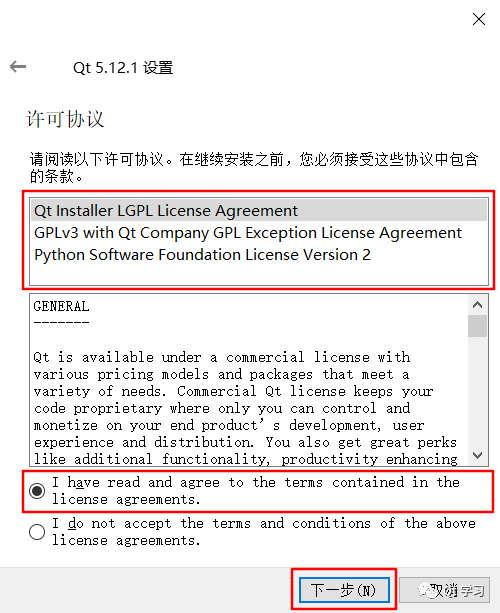
选择所需的许可协议并勾选 “I have read and agree to the terms contained in the lincese agreements.”。
步骤七:
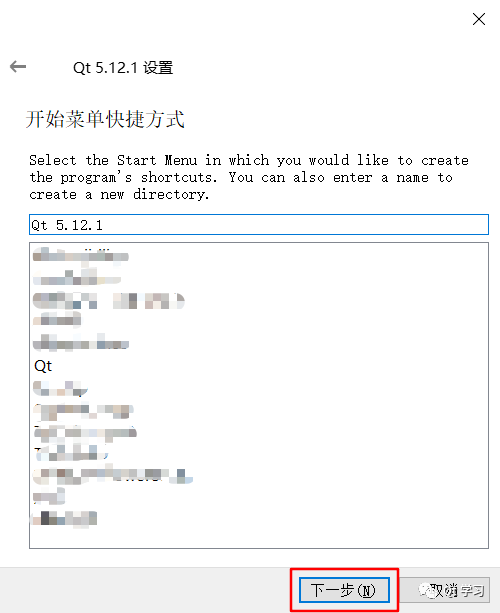
开始菜单快捷方式,一般默认设置就好,点击 “下一步”。
步骤八:
到这一步表示所有准备工作都已完成,点击“安装”开始安装,整个安装过程持续一个小时左右;安装完成后,如勾选了 “Launch Qt Creator”,点击”完成“,将会启动 Qt Creator。
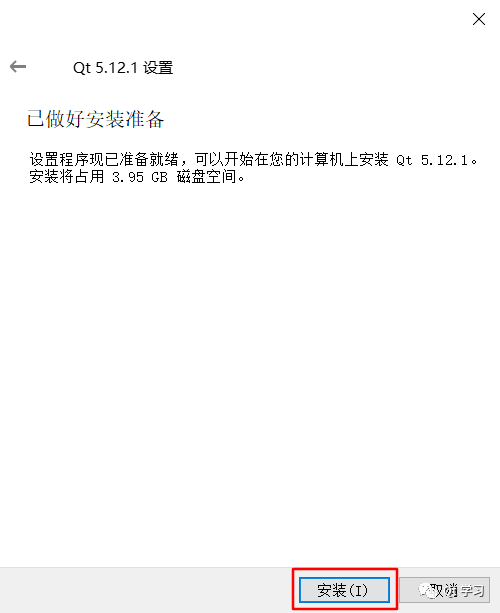
点击 “安装” 开始安装
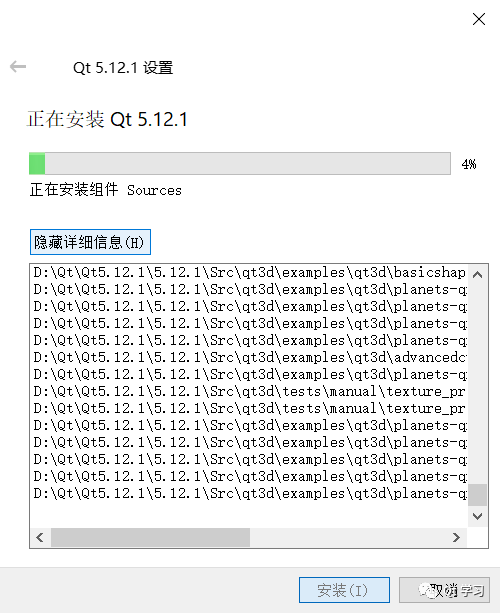
正在安装...
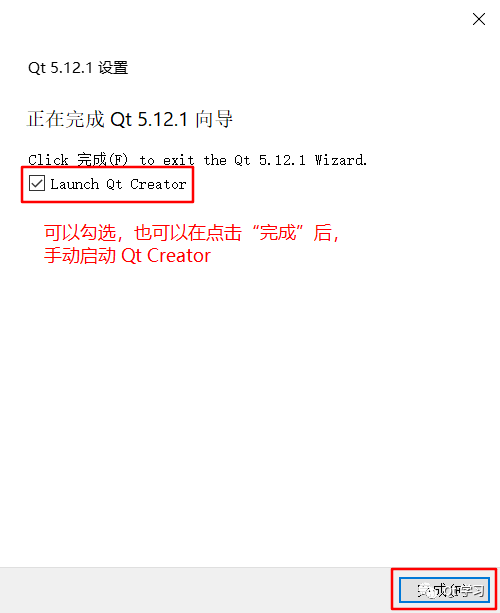
安装完成
安装完成后,在 Windows “开始” 菜单里建立的 Qt 5.12.1 程序组内容如下图所示。程序组中一个主要的程序是 Qt Creator 4.8.1 (Enterprise),它是用于开发 Qt 程序的 IDE,是 Qt 的主要工具软件。
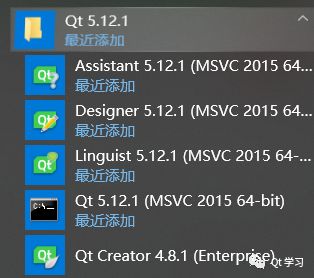
安装后 Windows “开始”菜单里的 Qt 5.12.1 程序组
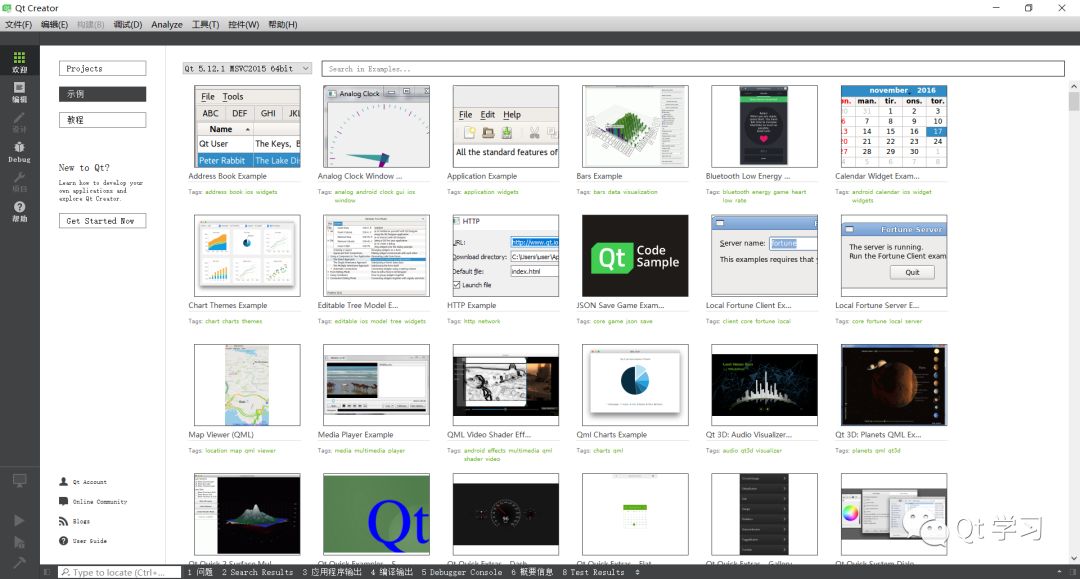
Qt Creator 主窗口
Qt 5.12.1 程序组主要有 3 个工具软件:
Assistant 是一个独立的查看 Qt 帮助文件的程序,集成在了 Qt Creator 中。
Designer 是一个独立的进行窗口、对话框等界面可视化设计的程序。 Designer 也集成在了 Qt Creator 中,在 Qt Creator 中编辑或创建界面文件时,就可以自动打开并进行界面设计。
Linguist 是一个编辑语言资源文件的程序,在开发多语言界面的应用程序时会用到。
这 3 个工具软件可独立使用,前两个集成到了 Qt Creator 里,可在 Qt Creator 打开。所以 Qt 的主要工具是 Qt Creator,要编写 Qt 程序,运行 Qt Creator 即可。
注意事项:
在安装过程中,有可能会被电脑上的安全软件误报,这时点击允许就可以了。(警告:在允许之前,该确保你的安装包是从 Qt 官网下载的)