时间过去挺久了,突然翻到手机里当时安装cuda时拍的照片。才想起来写一篇教程,以备不时之需,也给各位朋友一个参考。
安装以前看了好多博客,也试过好几种方法都不行,后来得到一位大佬的指点,终于搞好。此法绝对没问题。
步骤一:驱动更新
更新Ubuntu系统的驱动,一定要更新到最新,不然很容易出现一些未知问题。可以用终端的方式也可以到系统设置里更新。
步骤二:英伟达官网找合适版本并下载
找到和你的系统匹配的cuda版本,这个也要根据cudnn来确定。但是如果你的驱动是最新的,那你就找最新的那个cuda版本就对了,不需要各种乱七八糟的判断选择。笔者装的cuda版本是 cuda 10.1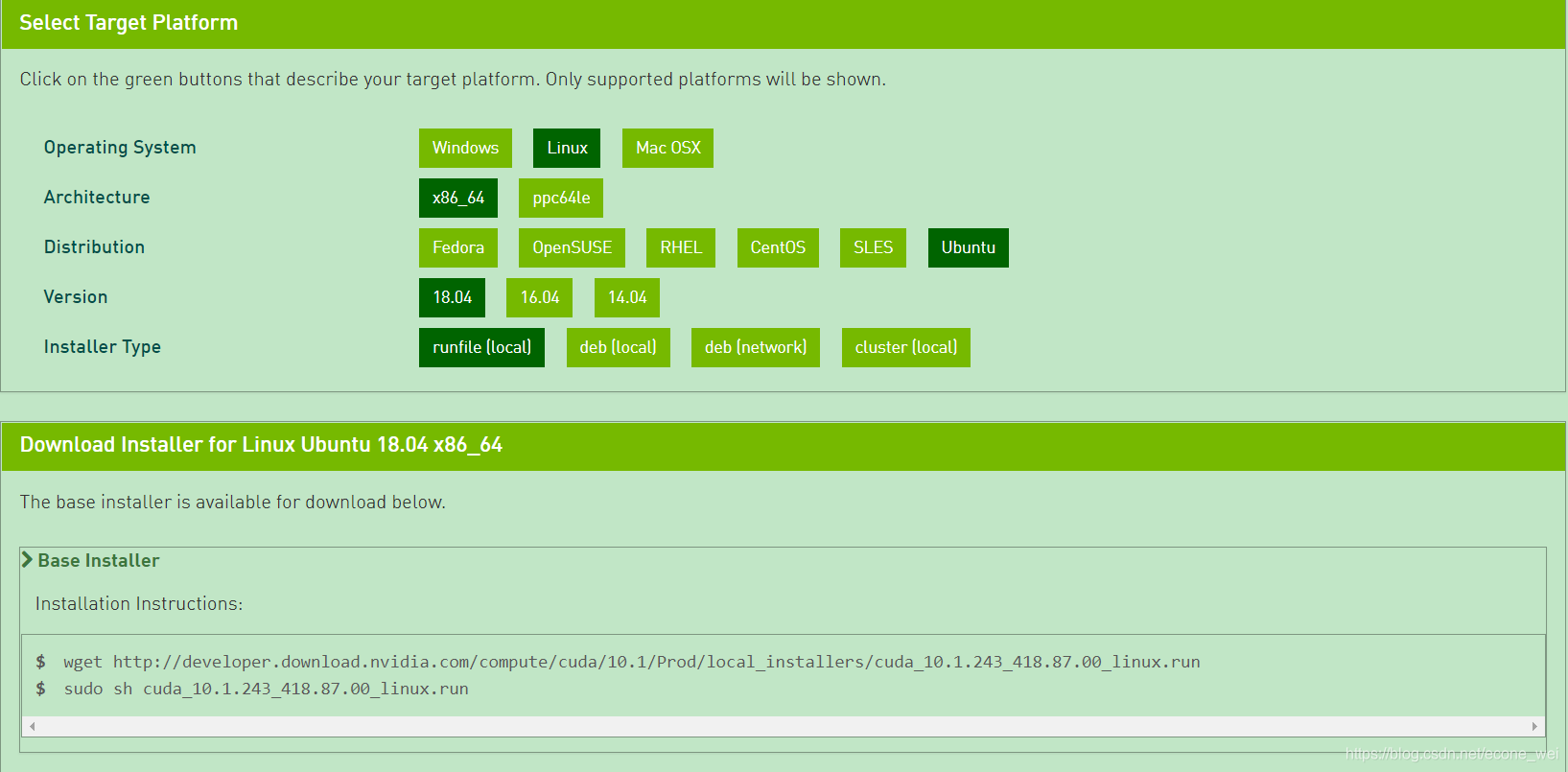
接下来非常关键
步骤三:从图形界面切换到文本界面
用”Ctrl +Alt+F1 “切换到文本模式的命令界面,输入root账号密码登录,然后输入如下命令”sudo service lightdm stop“关闭图形化界面,然后使用 Ctrl+Alt+F7 发现已无法成功返回图形化界面,说明桌面服务已成功关闭。(注:具体按F几,不同的电脑情况不同,一个一个试就好了)
步骤四:cuda安装
执行命令:”sudo sh cuda_10.1.243_418.87.00_linux.run“进行cuda驱动的安装,,多按几次回车键可以看到安装进度。
按照提示操作就可以,先输入”accept“,然后选择是否安装nvidia驱动那个,输入”n“不进行驱动安装。(就是在选择驱动那个位置按enter去掉那个叉”X“)。
剩下的输入回车默认或者输入”y“确认安装。结果就是如下图所示这样: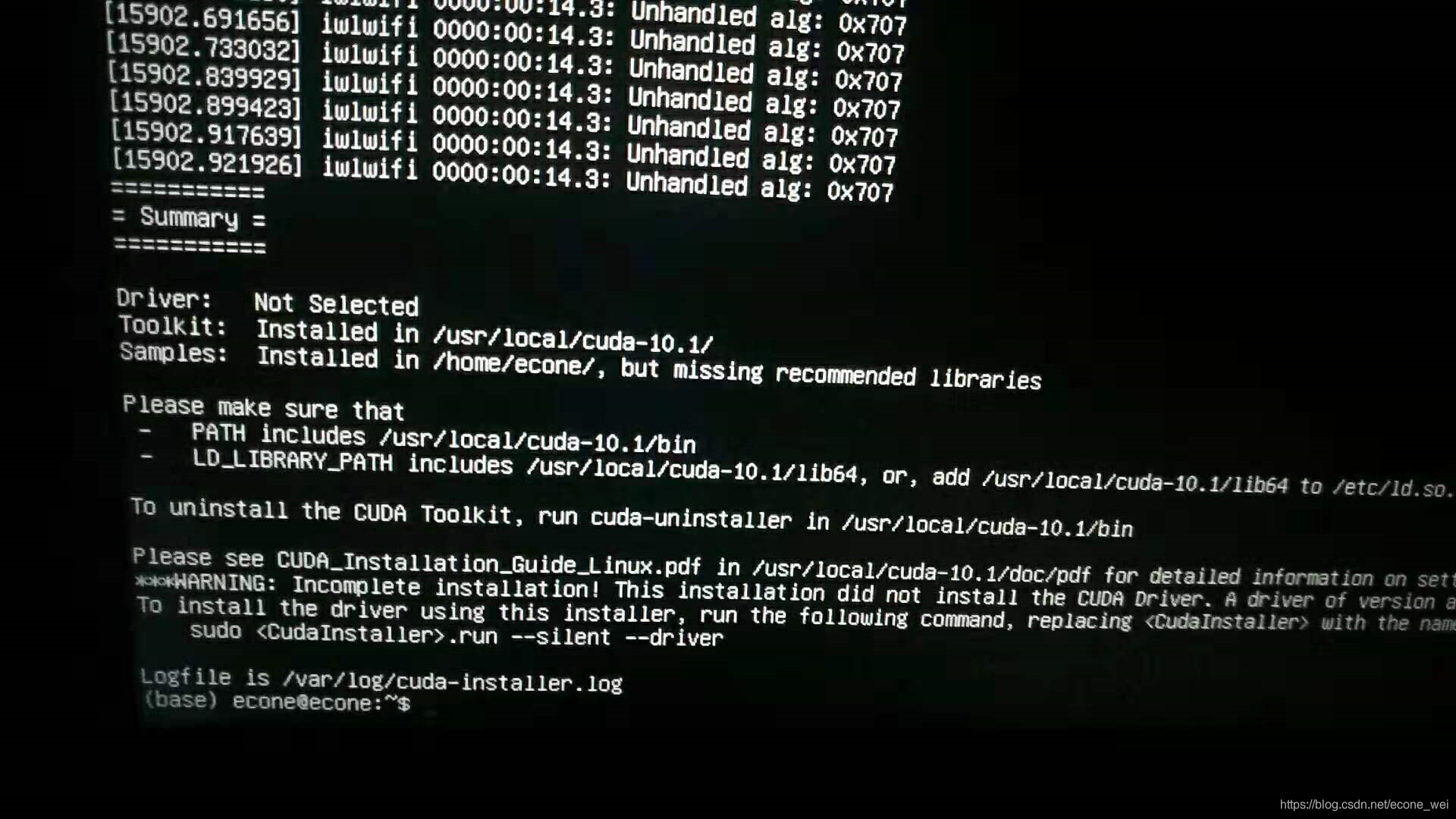
最后输入”sudo reboot“重启一下电脑
步骤五:配置cuda环境变量
登录系统之后,使用 gedit 命令打开配置文件:"sudo gedit ~/.bashrc"
在文件末尾添加如下命令:
"export PATH=/usr/local/cuda-10.1/bin:$PATH
export LD_LIBRARY_PATH=/usr/local/cuda/lib64:$LD_LIBRARY_PATH"
保存后,关闭编辑页面,输入"source ~/.bashrc"使配置生效。
.
如果要玩深度学习,还得装cudnn
步骤六:安装cudnn
这个就很简单了,英伟达官网下载cudnn(需要注册账号才能下载),然后有提示命令如何安装,在终端里直接输入就可以。
==============================
以上所有
.
如果有遇到某块分区(挂载点)存储容量不够的话,可以参考之前写过的一篇文章:
Ubuntu扩展所有分区空间的完整教程
如果有问题欢迎朋友们在文章底部留言,或者添加我的公众号【econe认视界】,后台留言(有微信联系方式)。