一、准备
1.安装ubuntu系统
没系统,玩鸡毛!!!当然是先装一个系统啦。
教程我就不写了,网上随便搜索,自然就是一堆喽!
这里我放一个我参考的链接,很详细(作者说:“绝对史上最详细”),专门针对小白的!!!
什么,还是看不懂?????不是吧,不是吧,都2020年了!(狗头)
没关系,我给各位准备了别人的(自己懒死,没录)视频教程。
终于完成了安装是不是,接下来就终于可以开始放肆了,哈哈哈!!!!!
二、打造舒适的开发环境(工作娱乐一体化)
1.安装搜狗输入法
为了能够愉快的打字,所以在ubuntu中应该先安装搜狗输入法(没得选,别挑剔这个输入法)
安装很简单,有请看官们直接访问官网,有详细的教程。
2.安装NVIDIA的驱动
为系统更换显卡驱动
找到软件更新,如下图所示:
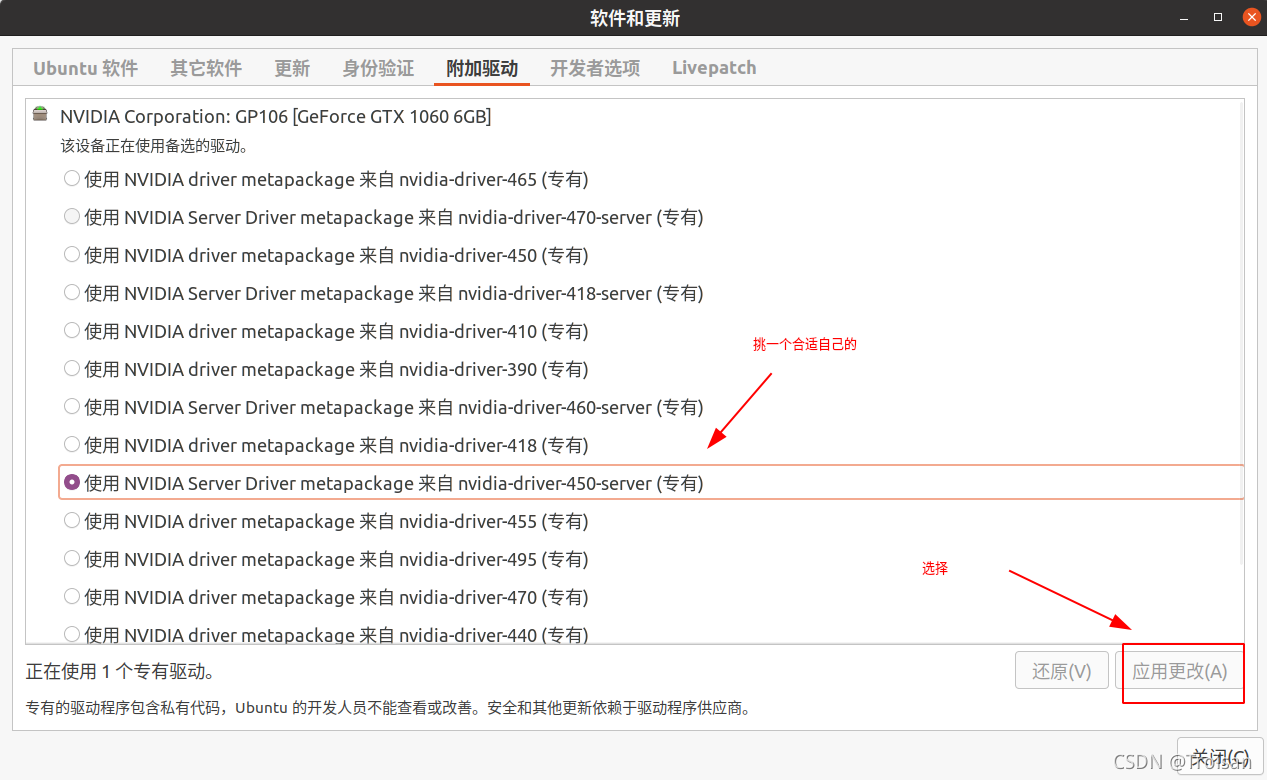
然后等就完事儿了,慢慢的等就好了。
哦弥陀福,不要失败啊,还不快祈祷!!!
倘若这一步失败了,就什么都不用玩了(狗头)!!!
万一真失败了,亲们就自己百度吧(真的很麻烦,各种破事儿),一般来说是不会失败的。
当然成功了,还请亲们就不要手欠,换来换去的,搞坏了别怪哭啊!!!!
**PS:说三遍!!!**挑一个合适去选择,不要随便的换来换去,可能会坏,当然万一你碰不到呢!!!!
3.处理双系统下时间不对的问题
timedatectl set-local-rtc 1 --adjust-system-clock
4.为root设置一个密码
sudo passwd root
5.更改终端使用ZSH(非必须)
实话说这个可以不用的,只是我自己很喜欢,毕竟可以配插件啊,多好用啊!
这个也不多说了,大家可以看看这个教程。
6.安装谷歌浏览器
给大家一个浏览器的下载地址吧,链接死了我,或者自己网上找了下载。
怎么安装?
#切换到需要下载的文件夹下  使用cd命令
cd <文件夹的名字>  #例如 cd /home/sky/Download
#安装的命令
sudo dpkg -i  google-chrome-stable_current_amd64.deb
7.安装 CUDA Toolkit 和 cuDNN
此处我会使用 CUDA Toolkit 10.2 为例子进行讲解。
**!!!PS:**因为是ubuntu20自带的gcc版本是9.3而我安装的CUDA Toolkit 10.2 需要 gcc7,所以需要进行降级gcc的降级操作。参考链接
具体步骤如下:
#首先,安装gcc-7:
sudo apt-get install gcc-7 g++-7

#设置gcc版本的优先级:
sudo update-alternatives --install /usr/bin/gcc gcc /usr/bin/gcc-7 9
sudo update-alternatives --install /usr/bin/gcc gcc /usr/bin/gcc-9 1

#查看优先级:
sudo update-alternatives --display gcc

#同理设置g++:
sudo update-alternatives --install /usr/bin/g++ g++ /usr/bin/g++-7 9
sudo update-alternatives --install /usr/bin/g++ g++ /usr/bin/g++-9 1
sudo update-alternatives --display g++
7.1首先安装CUDA Toolkit 10.2
①下载安装
我通常采用的是runfile(local)安装
wget https://developer.download.nvidia.com/compute/cuda/10.2/Prod/local_installers/cuda_10.2.89_440.33.01_linux.run
sudo sh cuda_10.2.89_440.33.01_linux.run
**!!!ps:**在此处安装的时,不要安装显卡驱动(因为在开始已经安装过了,没有图了),要是再一次安装的会因为冲突失败的。
安装的命令
sudo sh <补丁包一号名字>
sudo sh <补丁包二号名字>
②配置环境变量并测试
追加的内容如下:
export PATH=/usr/local/cuda/bin:$PATH
export LD_LIBRARY_PATH=/usr/local/cuda/lib64:$LD_LIBRARY_PATH
下面分两种情况:
使用了bash 需要向 ~/.bashrc 中追加
使用了zsh 需要向 ~/.zshrc 中追加
追加完毕后
可以使用以下命令
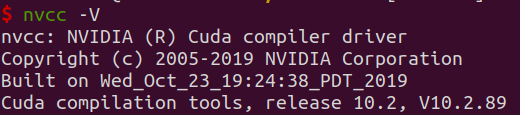
nvcc -V结果如下图:则说明环境变量追加成功
测试CUDA的Sample:
# 编译并测试设备 deviceQuery:
cd /usr/local/cuda/samples/1_Utilities/deviceQuery
sudo make
./deviceQuery

# 编译并测试带宽 bandwidthTest:
cd ../bandwidthTest
sudo make
./bandwidthTest
如果这两个测试的最后结果都是
Result = PASS,说明CUDA安装成功啦。
7.2安装cuDNN
推荐使用deb进行安装,步骤如下
①下载安装

- 用deb安装cuDNN:(推荐)
sudo dpkg -i libcudnn8_8.0.4.30-1+cuda10.2_amd64.deb
sudo dpkg -i libcudnn8-dev_8.0.4.30-1+cuda10.2_amd64.deb
sudo dpkg -i libcudnn8-samples_8.0.4.30-1+cuda10.2_amd64.deb
- 用tar安装cuDNN:解压后,将其
include与lib64下的内容分别移至cuda目录下include与lib64中即可。
sudo tar -xzvf cudnn-10.2-linux-x64-v8.0.3.33.tgz
cd cuda
sudo mv include/* /usr/local/cuda/include
sudo mv lib64/* /usr/local/cuda/lib64
②测试cuDNN:
cp -r /usr/src/cudnn_samples_v8/ ~
cd  ~/cudnn_samples_v8/mnistCUDNN
sudo make
sudo ./mnistCUDNN
如果成功运行,会显示下列信息:Test passed!
**ps:**测试中出现了错误如下:
WARNING - FreeImage is not set up correctly. Please ensure FreeImage is set up correctly. <<< : : :
我通过使用如下命令进行了修复:
sudo apt-get install libfreeimage3 libfreeimage-dev
8.安装clash
这个我就不讲了,直接看教程
其中的代理界面图片:

开机自启,上面的服务无法实现,可以通过ubuntu自带的启动软件来间接实现。
9.安装miniconda
前往北京外国语的源进行下载,以及相关的换源等一套设置都有。