因为平时工作会涉及到远程管理多台机器,每次登陆都很麻烦,之前使用windows时使用xshell非常方便,现在换了mac之后,也开始寻找相关配置方法,而且还要涉及到跳板机登录到内部服务器。作为资深强迫症,就想打造一个简介单一的工具,不想下载其他客户端了,所以找了资料,配置好就是就是一个舒服啊~~~以下是分享
准备条件
1、先准备好ssh登陆的私钥和公钥,并且公钥已经提前加载到服务器中。
2、安装好iterm2
步骤简介
1、编辑登陆文件 『.sh』
2、配置iterm2
步骤一:编辑登陆文件.sh文件
1、将私钥文件准备好,一般放在~/.ssh目录下
cd ~/.ssh

mkdir ssh-keys
将私钥文件放置在自己建立的目录下,名字可以自己修改
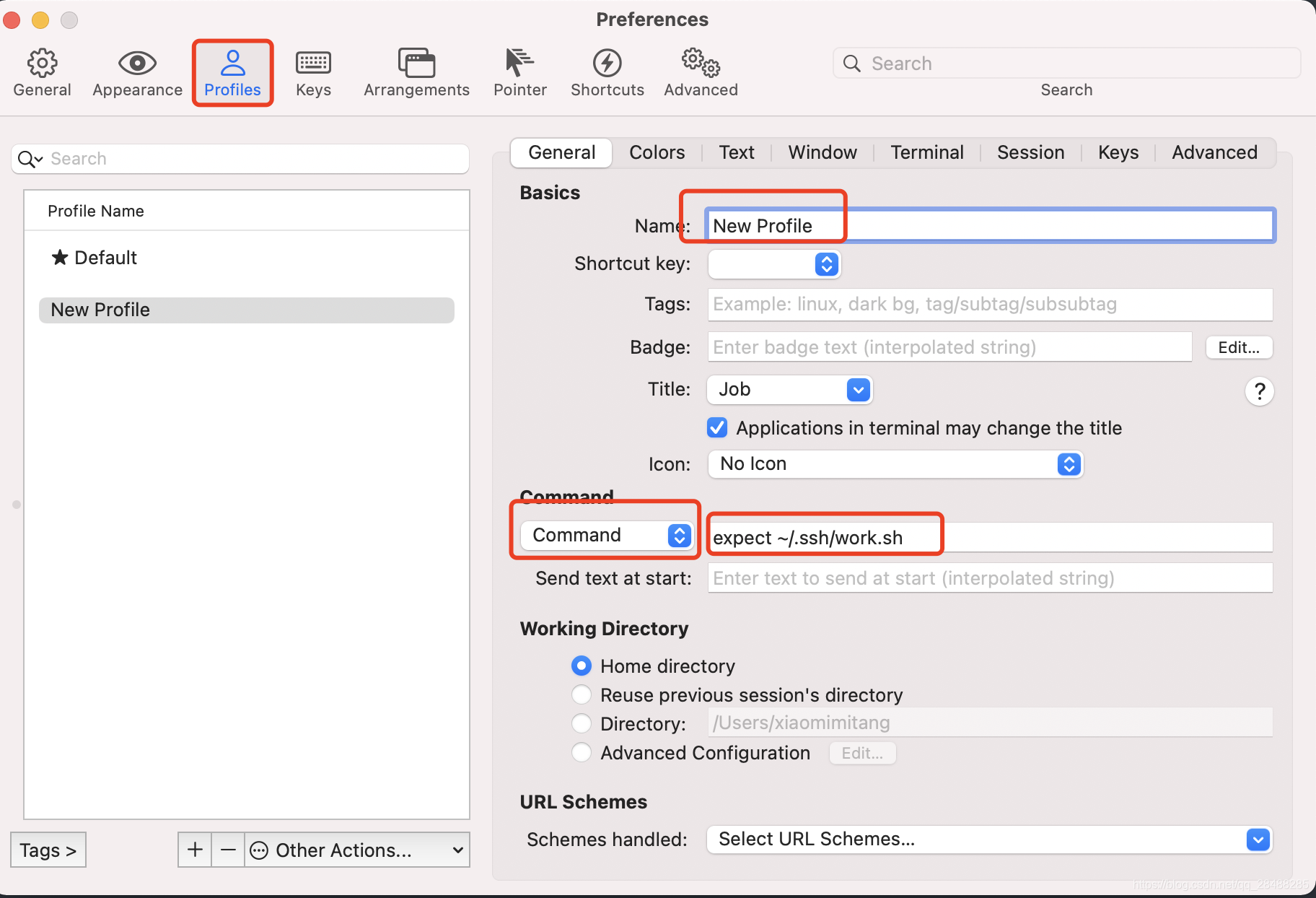
2、先建立文件,名字自己命名即可,比如是work.sh
cd ~/.ssh

touch work.sh
3、编辑work.sh文件,内容如下
#使用expect的方式来进行交互

#!/usr/bin/expect -f

#此处是为了解决expect交互方式的缺陷,可以自动调节窗口大小

#trap sigwinch spawned

trap {

    set rows [stty rows]

    set cols [stty columns]

    stty rows $rows columns $cols < $spawn_out(slave,name)

} WINCH


#此处是正式开始交互方式

#先提前设置好变量的值,具体的值根据实际情况修改

set user username

set host 0.0.0.

set IdentityFile ~/.ssh/ssh。。。

#可以不写,默认是22

set Port 22

set timeout -1

#提前设置好password的值

set password ***

#此处是完整执行的命令,上面定义的变量全是为此处服务的

#一定要注意,在iterm中远程登录指定端口需要加-p,不能直接使用冒号,会出错

spawn ssh -i $IdentityFile $user@$host -p $Port

#下面是使用expect和send的方式进行交互的,具体使用方式可以百度,根据自己的实际情况来修改

expect "*key*"

send "$password\r"

expect "*$*"

send "ssh user@0.0.0.0\r"

expect "*assword:*"

send "00000\r"

interact

expect eof
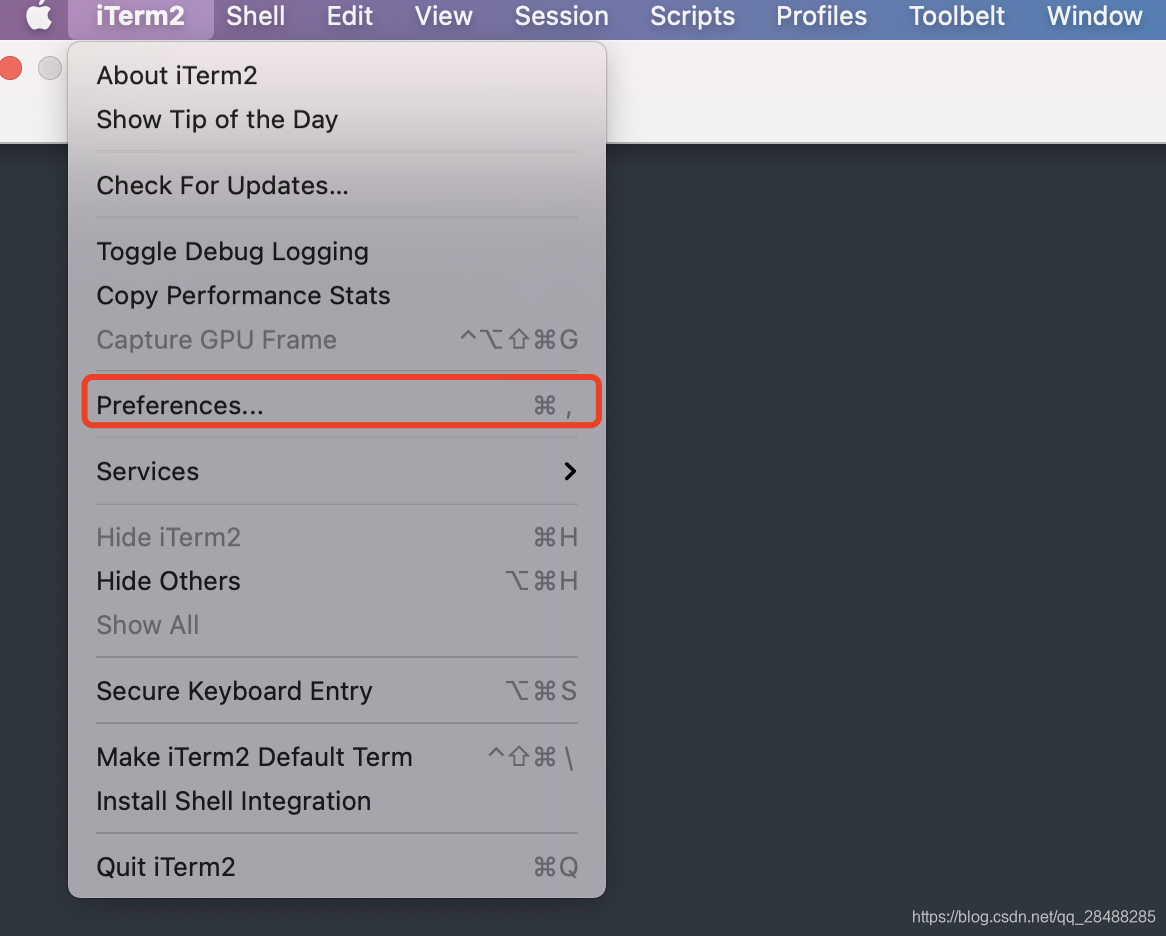
步骤二:准备好文件之后,配置iterm2
1、按图所示,找到preference
2、点击Profile,,点击左边栏目加号,按图配置,期中Name可以任意修改
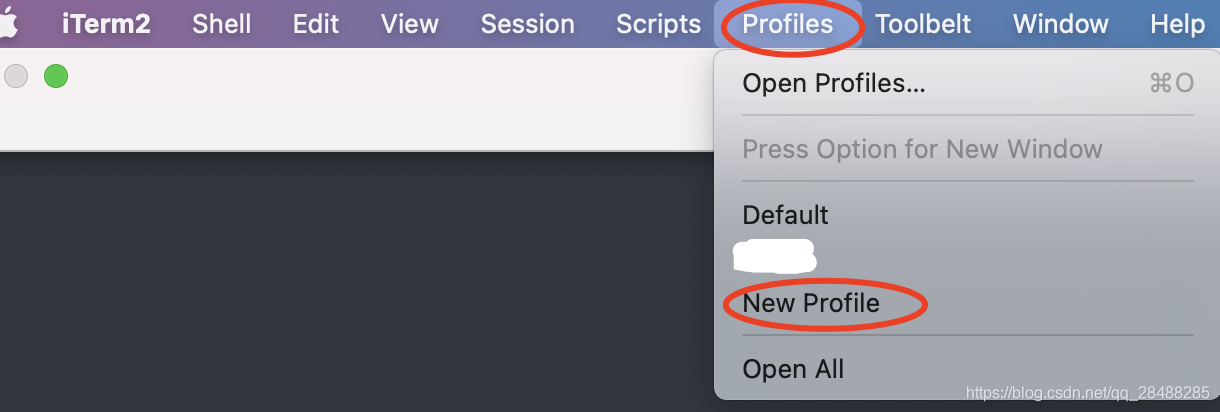
3、后续可以直接点击profile去打开窗口
据说Python大牛还有更合适的方法,目前我还没找到,也欢迎小伙伴们留言分享
版权声明:本文为qq_28488285原创文章,遵循CC 4.0 BY-SA版权协议,转载请附上原文出处链接和本声明。