介绍
参考视频教程: https://www.bilibili.com/video/BV1vy4y1s7k6?p=27
1 配置 Git 忽略文件
1.1为什么要配置
问题 1:为什么要忽略他们?
答:与项目的实际功能无关,不参与服务器上部署运行。把它们忽略掉能够屏蔽 IDE 工具之
间的差异。
问题 2:怎么忽略?
1)创建忽略规则文件 xxxx.ignore(前缀名随便起,建议是 git.ignore)
这个文件的存放位置原则上在哪里都可以,为了便于让~/.gitconfig 文件引用,建议也放在用
户家目录下
1.2 新建配置文件
进入家目录文件夹例如: C:\Users\86151 每台电脑的家目录不一样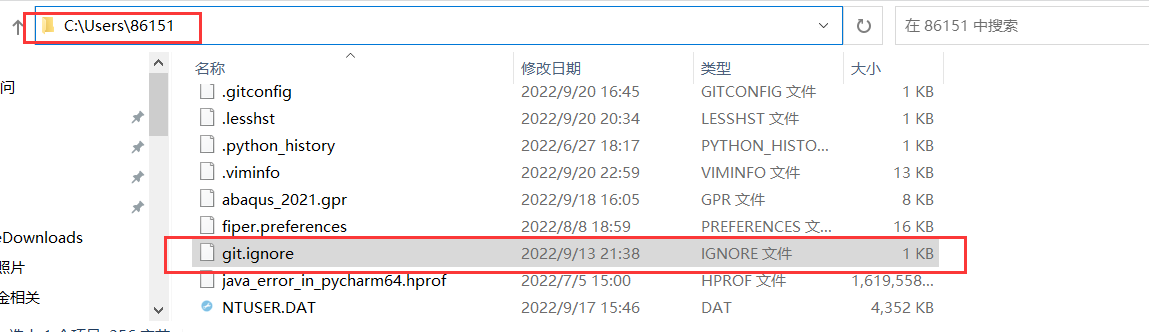
创建一个文件名未git.ignore 文件名后缀不能写错
git.ignore
复制以下内容添加至文件git.ignore 中
# Compiled class file
*.class

# Log file
*.log

# BlueJ files
*.ctxt

# Mobile Tools for Java (J2ME)
.mtj.tmp/

# Package Files #
*.jar
*.war
*.nar
*.ear
*.zip
*.tar.gz
*.rar

# virtual machine crash logs, see http://www.java.com/en/download/help/error_hotspot.xml
hs_err_pid*

.classpath
.project
.settings
target
.idea
*.iml
1.3 .gitconfig引用配置文件
在家目录下找到.gitconfig文件打开追加如下内容 其中excludesfile的值根据自己的路径设置
注意: 这里要使用“正斜线(/)”,不要使用“反斜线(\)”
[core]
excludesfile = C:/Users/86151/git.ignore
修改完成之后如下 保存并退出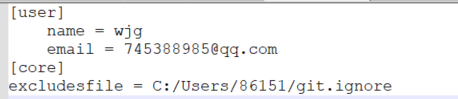
2. 定位Git程序
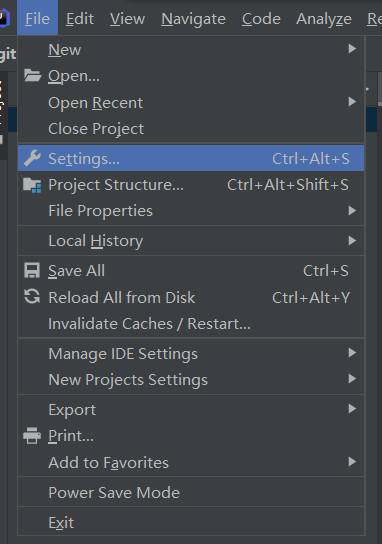
在IDEA中新建一个文件File-Settings
搜索git–>点击-Git–>配置本地Git/bin/git.ext文件—>Test—>正常的话会显示Git的版本---->点击OK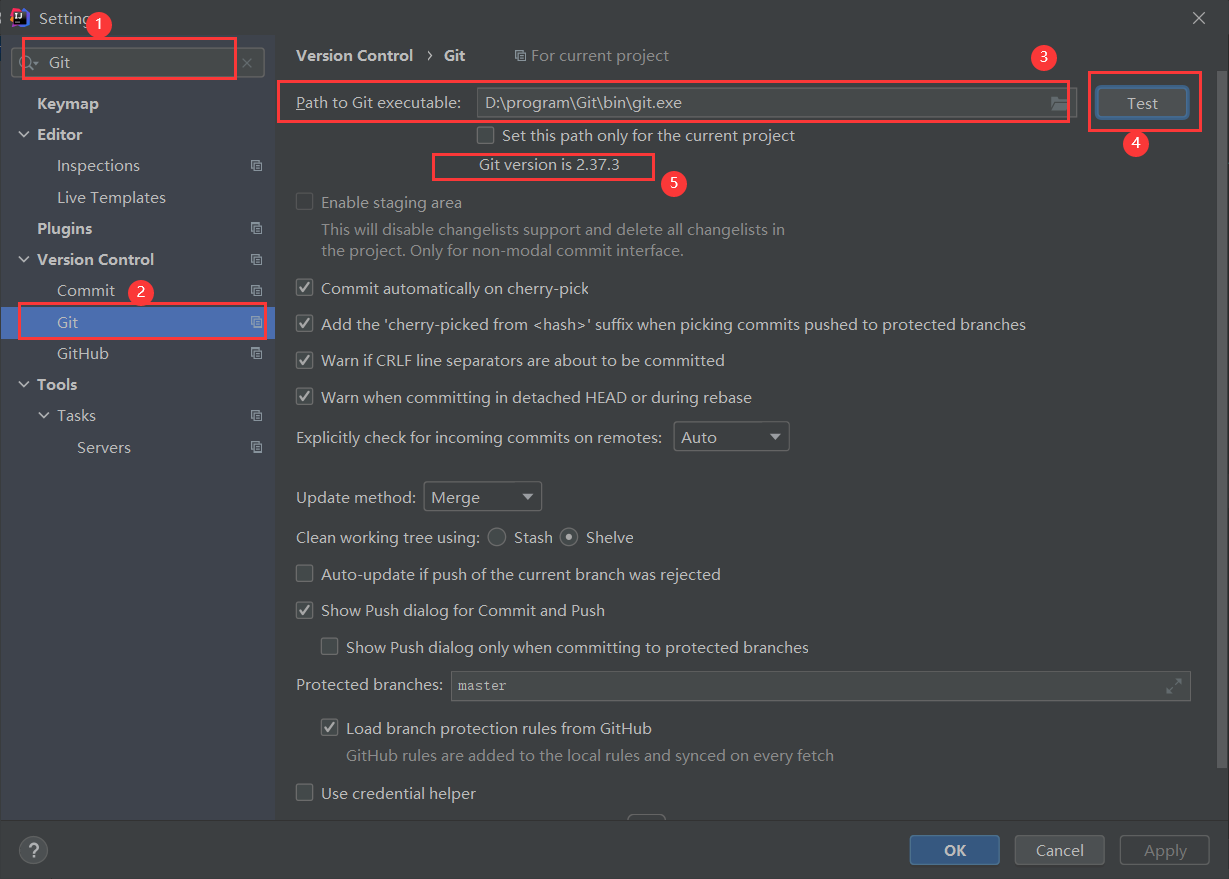
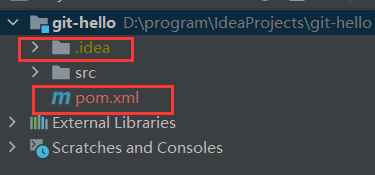
此时该项目还不是一个git项目(还没有初始化本地库)
3.初始化本地库
VCS—>Create Git Respositroy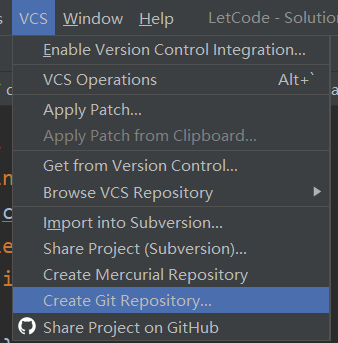
或者有的是这样的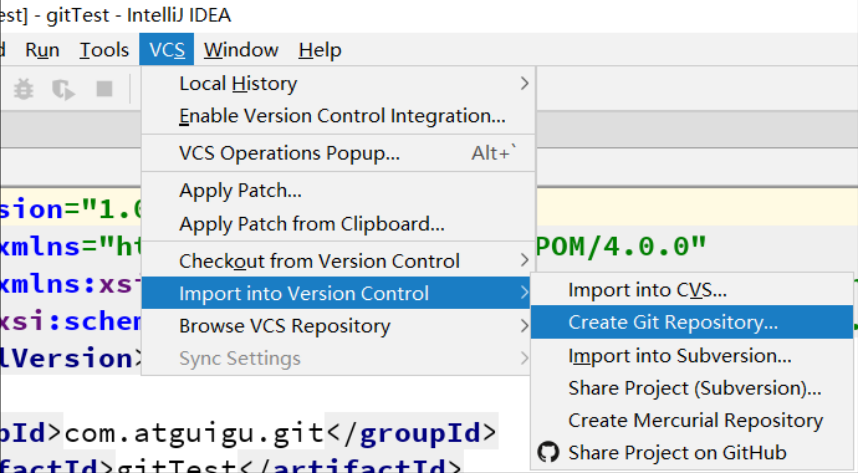
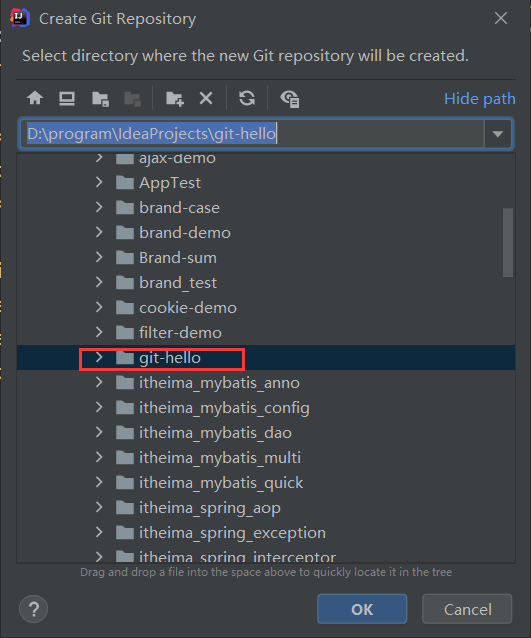
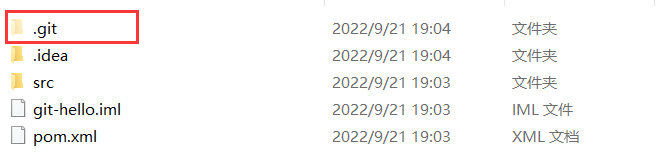
4.添加暂存区
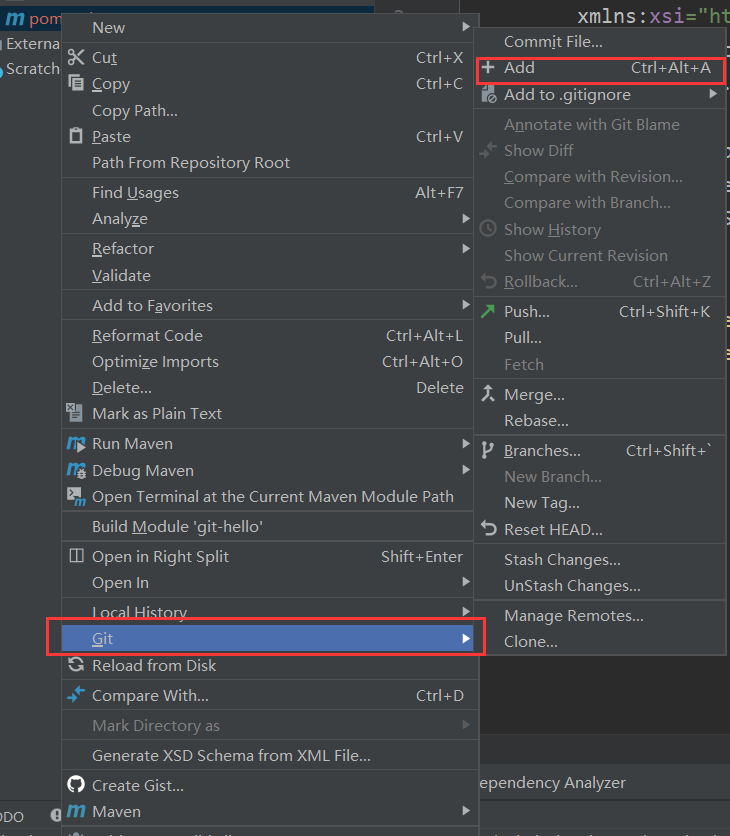
点击之后(添加到暂存区)pom.xml文件颜色变为绿色
5.提交本地库
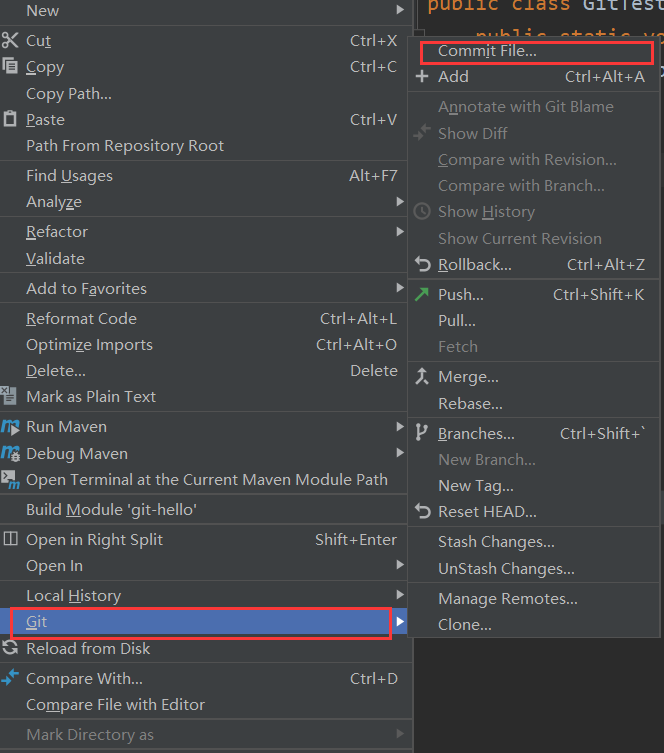
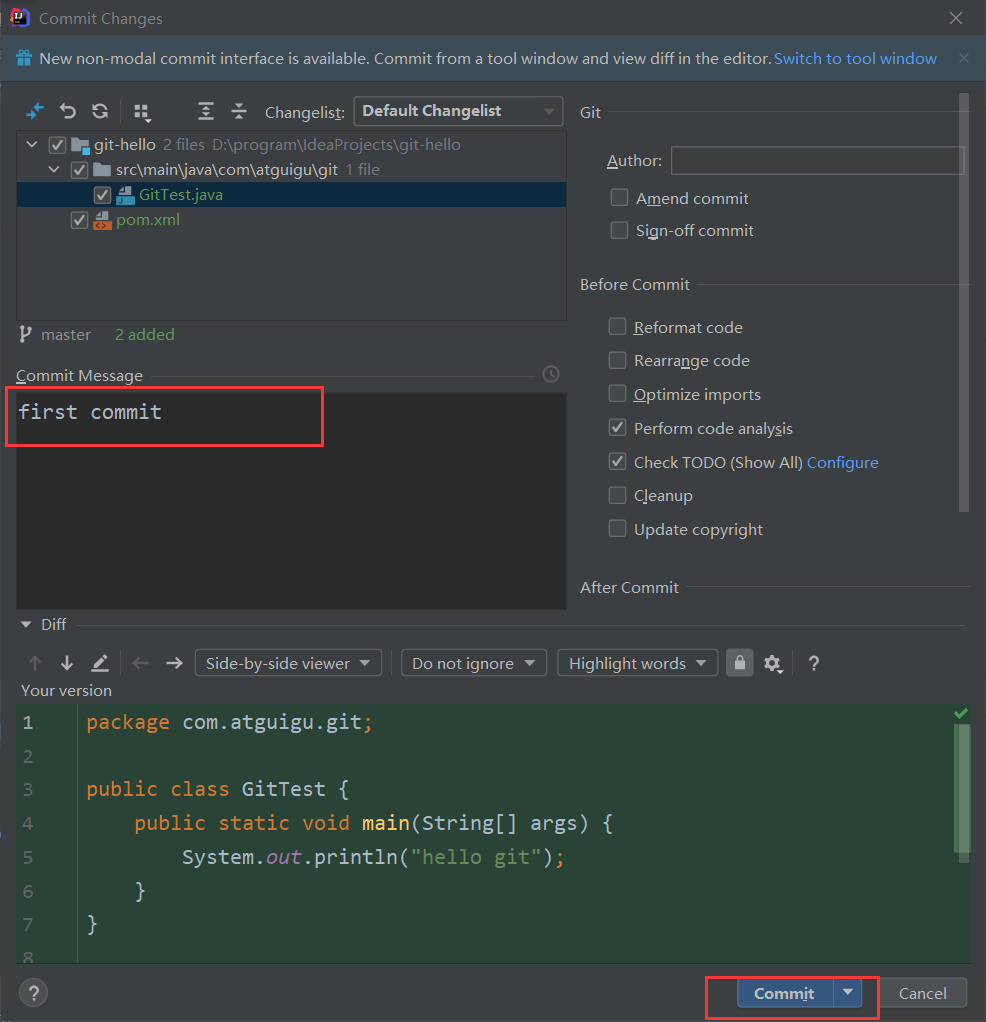
提交完成之后pom.xml文件变为正常颜色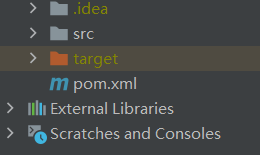
6.版本切换
这里假设我有三个迭代版本
public class GitTest {
    public static void main(String[] args) {
        System.out.println("hello git");        // first commit
        System.out.println("hello git2222");    // second commit
        System.out.println("hello git3333");    // third commit
    }
}
找到Git(有的版本是Version Control),然后点击 Log 查看版本就可以看到当前本地库的所有版本
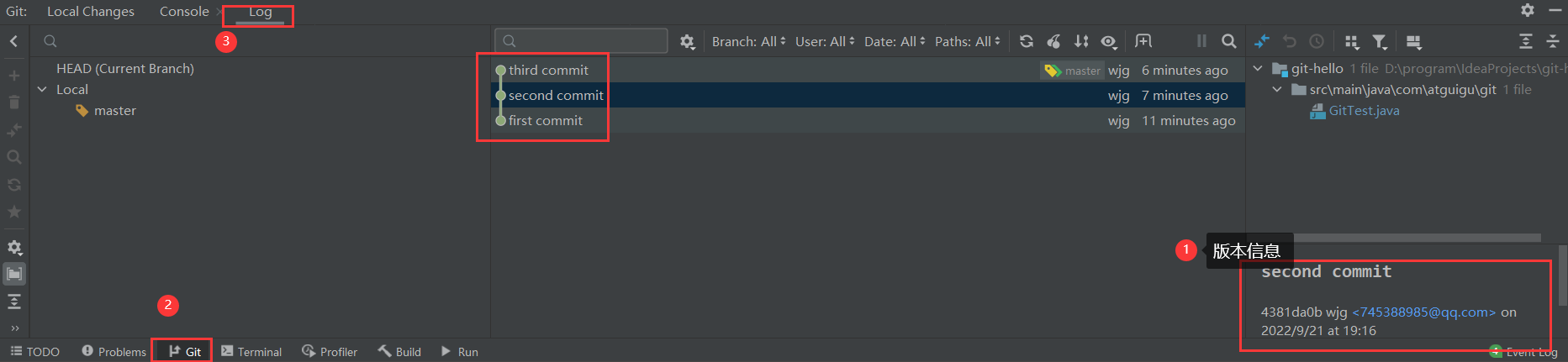
右键想要切换的版本—>Checkout Revision即可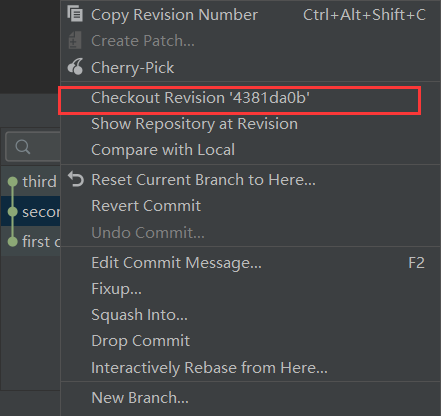
7.创建分支
7.1方法1
右键项目名—>Git—>Branches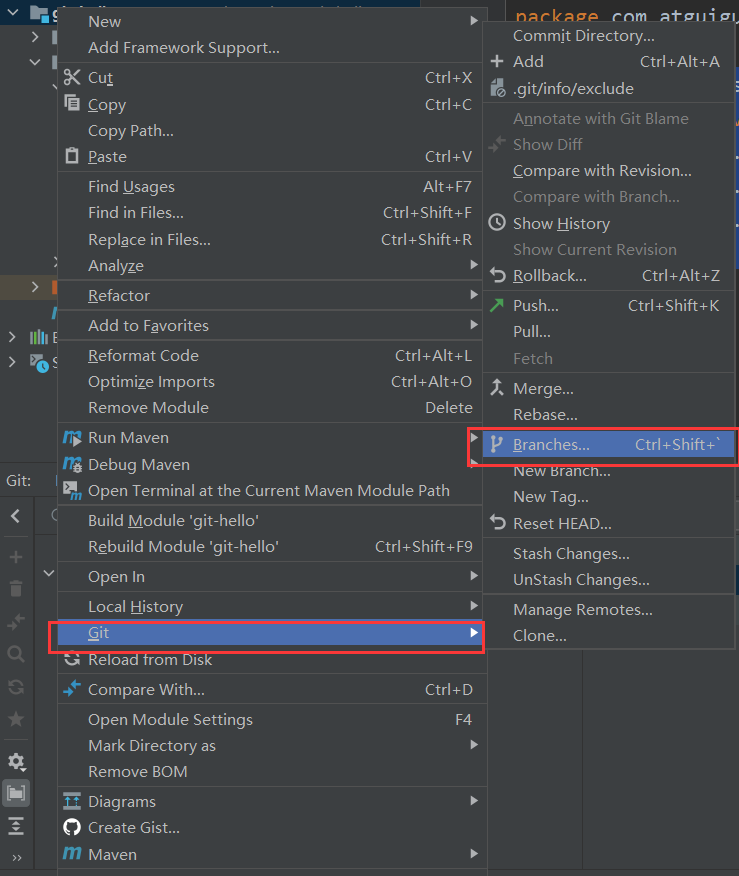

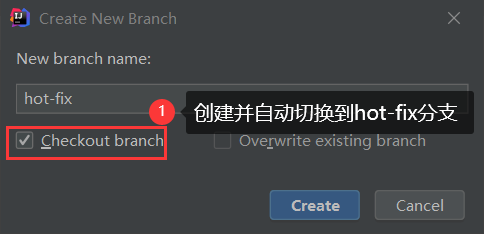
7.2方法2:

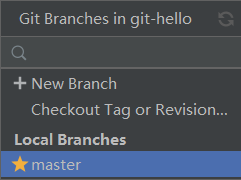
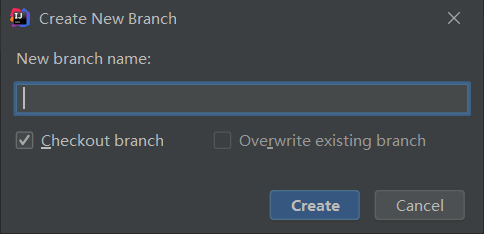
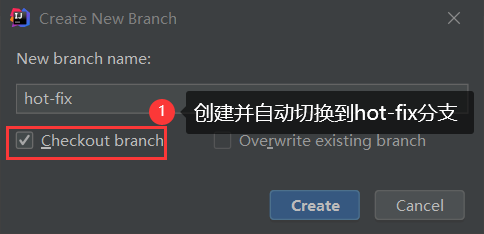
7.3查看当前分支
右下角显示那个就是那个分支(hot-fix)
7.4切换分支
点击7.3的hot-fix---->master—>checkout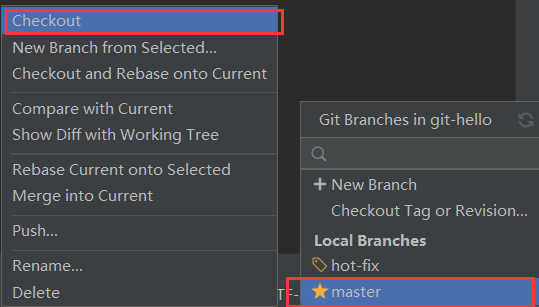
8.合并分支
8.1正常合并(修改hot-fix master版本不动)
前提条件
当前hot-fix和master分支下文件内容都是如下且都是三次版本
public class GitTest {
    public static void main(String[] args) {
        System.out.println("hello git");        // first commit
        System.out.println("hello git2222");    // second commit
        System.out.println("hello git3333");    // third commit
    }
}
1.切换到hot-fix分支添加一行代码
public class GitTest {
    public static void main(String[] args) {
        System.out.println("hello git");            // first commit
        System.out.println("hello git2222");        // second commit
        System.out.println("hello git3333");        // third commit
        System.out.println("hello git4 hot-fix");   // hot-fix commit
    }
}
进行提交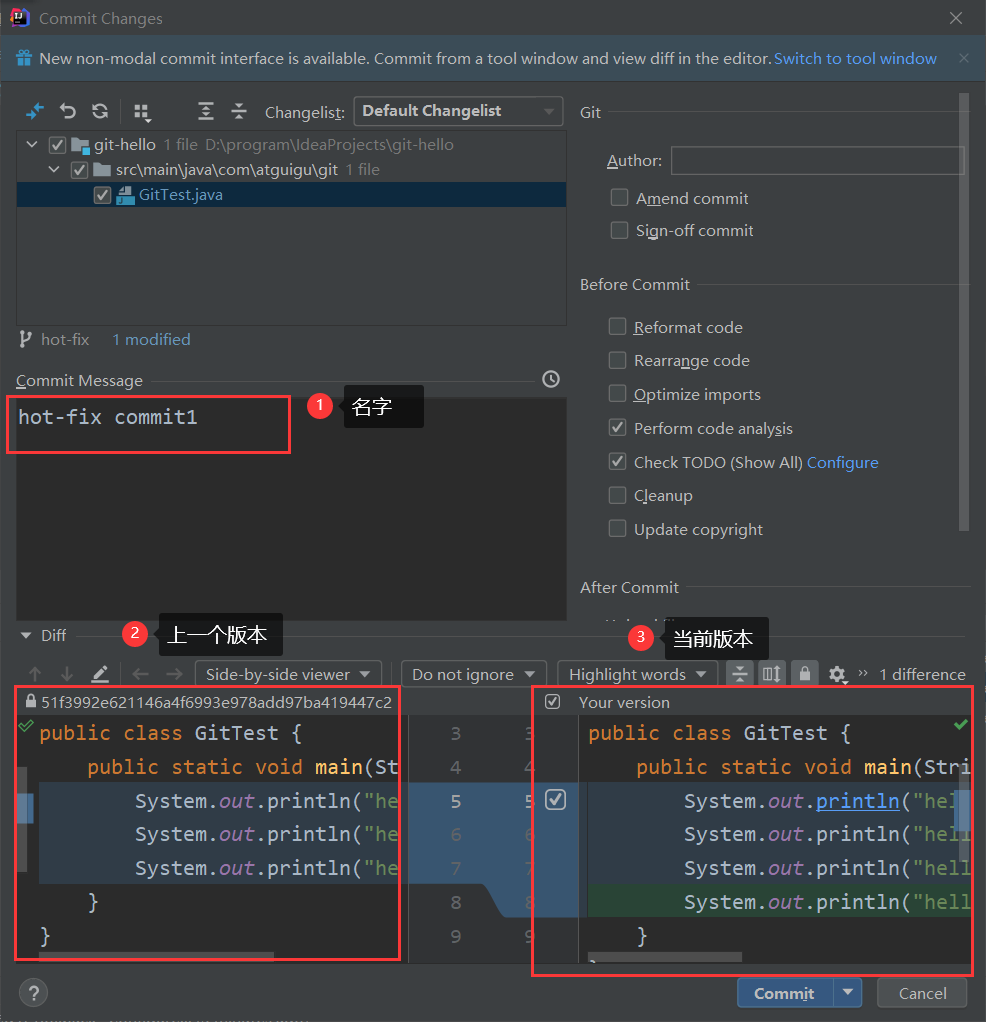
编辑完之后切换到master分支进行合并
点击当前分支—>找到hot-fix—>Merge into Current进行合并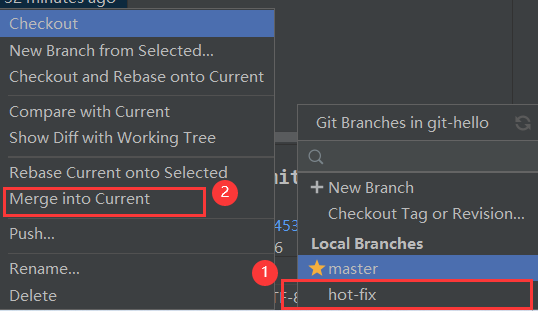
代码变为, 合并成功
8.2 冲突合并(hot-fix master同时变动)
8.2.1准备工作
1.先切换到hot-fix分支
在hot-fix分支加一行
System.out.println("hot-fix test"); // hot-fix commit2
编辑完成之后一定要记得提交本地库
2.切换到master分支
在master分支加一行
System.out.println("master test"); // master commit
编辑完成之后一定要记得提交本地库
查看分支, 说明有冲突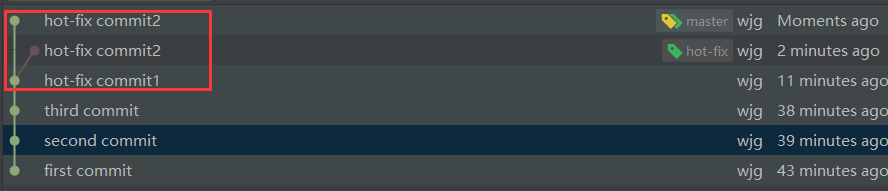
8.2.2 进行合并
点击当前分支(master)—>点击hot-fix—>Merge into Current---->点击Merge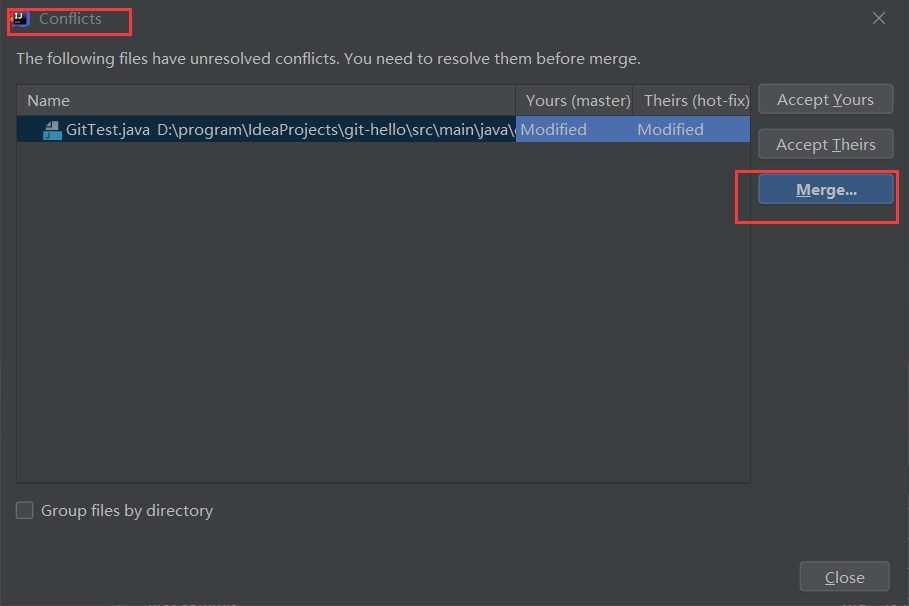
会进行如下页面
箭头表示可以移动代码 X表示删除当前行代码 进行手动合并—>Apply表示合并完成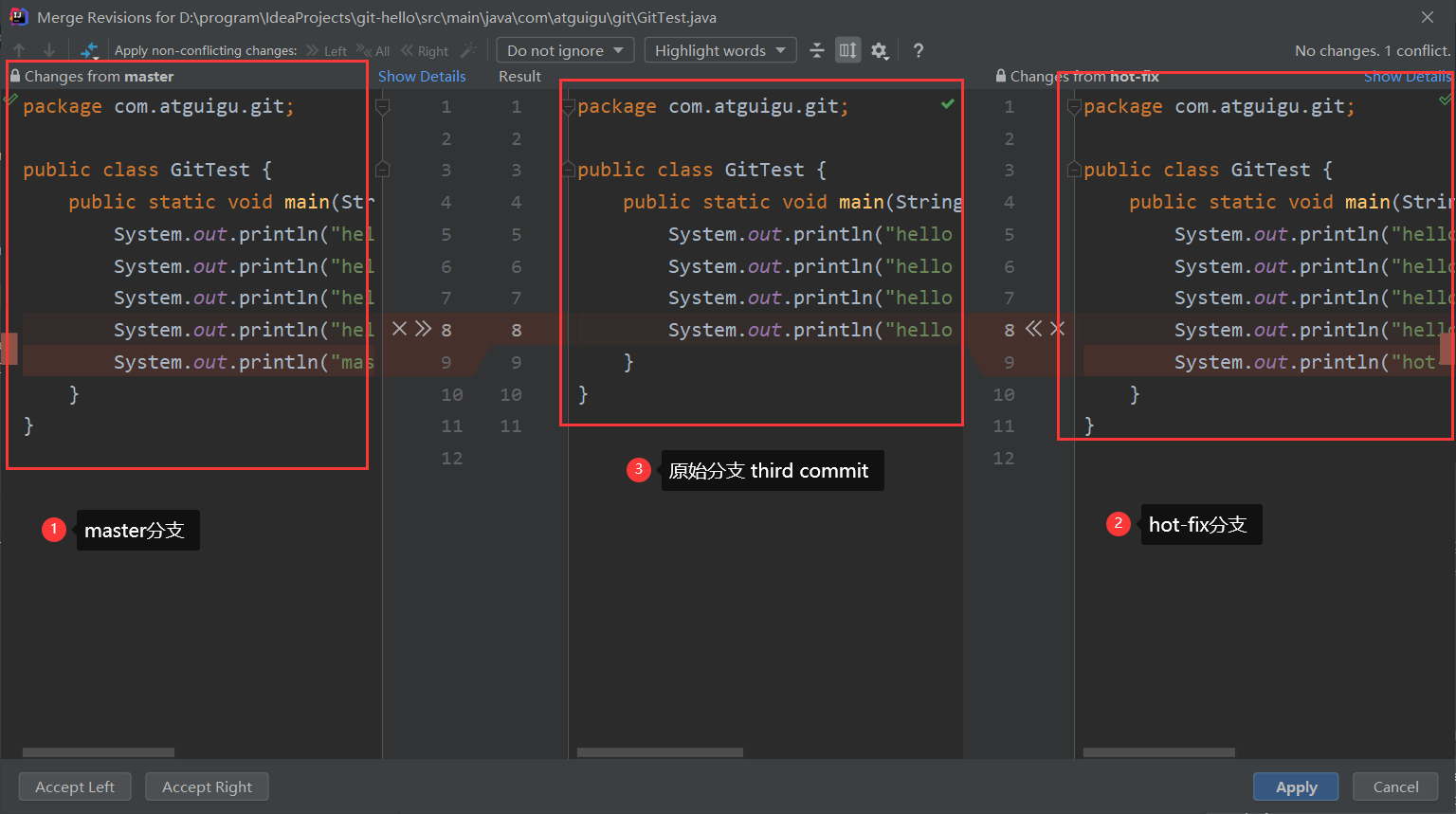
合并成功