一、安装iptables
1.1、查看是否安装systemctl status iptables

输出结果表示没有安装该服务,需要先安装。
1.2、安装iptablesyum install iptables-services
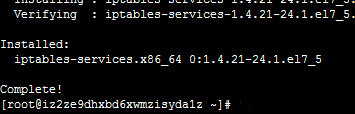
输出结果表示安装完成。
1.3、检查是否安装成功systemctl status iptables

输出结果表示安装完成。
1.4、启动iptablessystemctl start iptables.service
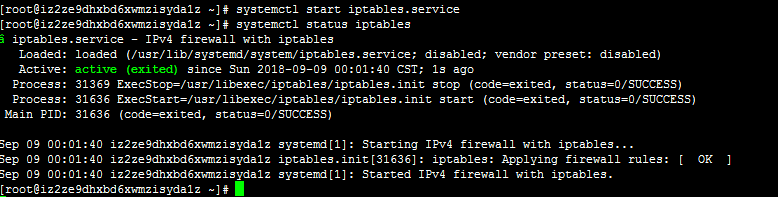
输出结果表示启动成功。
二、命令
2.1、系统命令systemctl start iptables#启动
systemctl status iptables#查看运行状态
systemctl restart iptables.service#重启
systemctl stop iptables.service#停止
systemctl enable iptables.service#设置开机启动
systemctl disable iptables.service#禁止开机启动
2.2、常用命令iptables-h#查询帮助
iptables-L-n#列出(filter表)所有规则
iptables-L-n--line-number#列出(filter表)所有规则,带编号
iptables-L-n-t nat#列出(nat表)所有规则
iptables-F#清除(filter表)中所有规则
iptables-F-t nat#清除(nat表)中所有规则
service iptables save#保存配置(保存配置后必须重启iptables)
systemctl restart iptables.service#重启
2.3、iptables常用语法-A:追加到规则的最后一条
-D:删除记录
-I:添加到规则的第一条
-p:(proto)规定通信协议,常见的协议有:tcp、udp、icmp、all
-j:(jump)指定要跳转的目标,常见的目标有:ACCEPT(接收数据包)、DROP(丢弃数据包)、REJECT(重定向)三种,但是一般不适用重定向,会带来安全隐患
三、常见问题
若/etc/sysconfig/iptables不存在,
原因:在新安装的linux系统中,防火墙默认是被禁掉的,一般也没有配置过任何防火墙的策略,所有不存在/etc/sysconfig/iptables文件。
解决:
在控制台使用iptables命令随便写一条防火墙规则,如:iptables -P OUTPUT ACCEPT
使用service iptables save进行保存,默认就保存到了/etc/sysconfig目录下的iptables文件中使用
3.1 开放端口通过vi/etc/sysconfig/iptables进入编辑增添一条-A INPUT-p tcp-m tcp--dport8889-j ACCEPT即可
执行/etc/init.d/iptables restart命令将iptables服务重启
保存/etc/rc.d/init.d/iptables save
注:如若不想修改iptables表,可以直接输入下面命令:
iptables-I INPUT-p tcp--dport80-j ACCEPT
3.2 关闭端口iptables-I OUTPUT-p tcp--dport80-j DROP
3.3 开放22-80范围的端口iptables-I INPUT-p tcp--dport22:80-j ACCEPT
3.4 禁止ip访问iptables-A INPUT!-s192.168.255.255-j DROP
四、常见问题
若/etc/sysconfig/iptables不存在,
原因:在新安装的linux系统中,防火墙默认是被禁掉的,一般也没有配置过任何防火墙的策略,所有不存在/etc/sysconfig/iptables文件。
解决:
在控制台使用iptables命令随便写一条防火墙规则,如:iptables -P OUTPUT ACCEPT
使用service iptables save进行保存,默认就保存到了/etc/sysconfig目录下的iptables文件中