qq音乐案例
案例效果展示
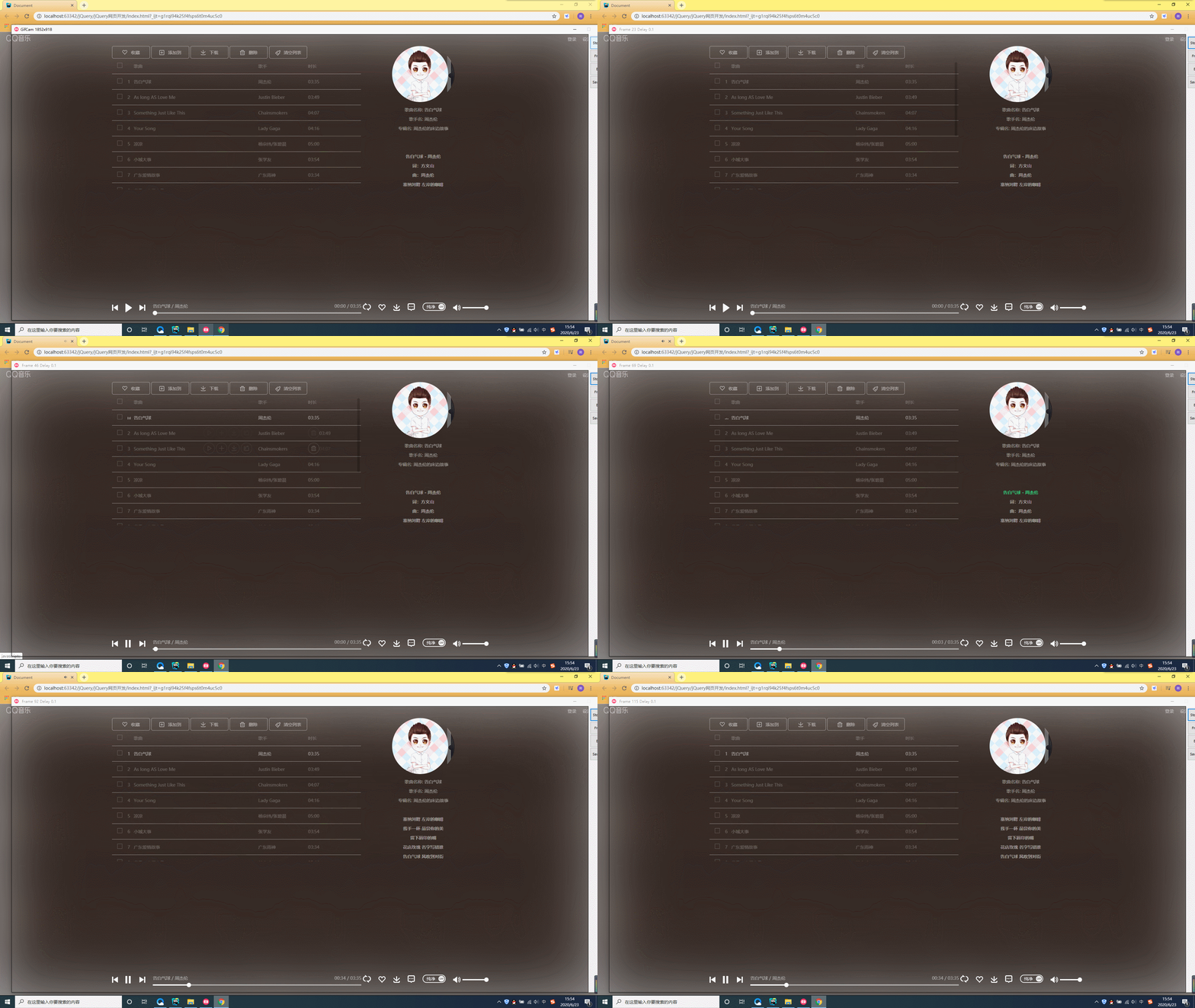
案例效果结构划分
整体布局

歌曲条目部分

顶部栏

底部栏

歌词显示部分

案例实现功能
a. QQ音乐播放器静态页面布局
* 页面整体布局规划和实现
* 页面顶部布局和静态效果
* 工具条布局和静态效果
* 音乐列表布局和静态效果
* 自定义滚动条效果
* 歌曲信息的展示效果
* 底部播放布局和静态效果
* 页面整体的高斯模糊效果
b. QQ音乐播放器加载并播放歌曲
* 实现音乐动态加载逻辑
* 实现底部音乐控制图标的动态切换
* 实现底部音乐播放状态的动态切换
* 实现音乐序号的动画效果
c. QQ音乐播放器操作歌曲(切换、删除等)
* 实现音乐的播放、暂停功能
* 实现音乐切换(切歌)功能
* 实现音乐删除功能
d. QQ音乐播放器歌词加载、显示和同步
* 实现解析歌词并动态加载功能
* 实现歌词与歌曲播放进度同步功能
e. 拖动音乐进度条调整音乐播放进度功能
案例知识点(参考别人)
- CSS
- 设置距离左边的距离:margin-left: 20px; 设置距离右边的距离:margin-right: 20px;
- 设置透明度:opacity: 0.6; 值[0,1]从透明到全不透明
- 设置背景图片:background: url(…/img/player_logo.png) no-repeat 0 0;
- 设背景颜色和透明度:background: rgba(255,255,255,0.5);
- 设置li的样式:list-style: none;
- 设置显示样式为行内块:display: inline-block;
- 设置圆角:border-radius: 5px;
- 设置相对位置:position: relative;
- 背景图片的起始坐标:background-position: 0 -75px;
- JS
- 通过标签获取jQuery对象:var a u d i o = audio =audio=(“audio”);
- 通过选择符获取jQuery对象并设置文本内容:$(".music_progrss_time").text(timeStr);
- 通过选择符,标签名获取对象并获取第i个子元素:$(".song_lyric ul li").eq(index);
- 通过ajax异步获取数据并刷新页面:$.ajax({});
- 通过类选择符获取元素并进行隐藏或显示:$(this).find(".list_menu").stop().fadeIn(100);
- 通过委托动态设置单击事件,主要针对动态生成元素:$(".content_list").delegate(".list_check", “click”, function() {});
- 通过addClass添加类,removeClass删除类,toggleClass切换类,hasClass是否包含类
- 获取与对象同级的兄弟节点:$musicList.siblings();
- 触发相关事件:$(".music_next").trigger(“click”);
案例思路
首先要先布局
头部header、中间区域content、底部footer和背景mask_bg
<!--头部header -->
<div class="header">
    <h1 class="logo"><a href="#"></a></h1>
    <ul class="register">
        <li>注册</li>
        <li>登陆</li>
    </ul>
</div>
<!--中间区域content-->
<div class="content">
    <div class="content_in"></div>
</div>
<!--底部footer-->
<div class="footer">
    <div class="footer_in"></div>
</div>
<!--背景mask_bg-->
<div class="mask_bg"></div>
工具条(收藏、添加到、下载、删除、清空列表),利用雪碧图完成图片

<div class="content_in">
    <!-- 左边内容 -->
    <div class="content_left">
        <!-- 左上部分 -->
        <div class="content_toolbar">
            <!-- 布局文字和图片 -->
            <span><i></i>收藏</span>
            <span><i></i>添加到</span>
            <span><i></i>下载</span>
            <span><i></i>删除</span>
            <span><i></i>清空列表</span>
        </div>
    </div>
</div>
初步完成歌曲列表

<!-- 左下部分 -->
            <ul>
                <!-- 每一个歌曲条目 -->
                <li class="list_title">
                    <!-- 选项框 -->
                    <div class="list_check"><i></i></div>
                    <!-- 数字 -->
                    <div class="list_number"></div>
                    <!-- 歌曲 -->
                    <div class="list_name">歌曲</div>
                    <!-- 歌手 -->
                    <div class="list_singer">歌手</div>
                    <!-- 时长 -->
                    <div class="list_time">时长</div>
                </li>
            </ul>
        </div>
完善歌曲部分
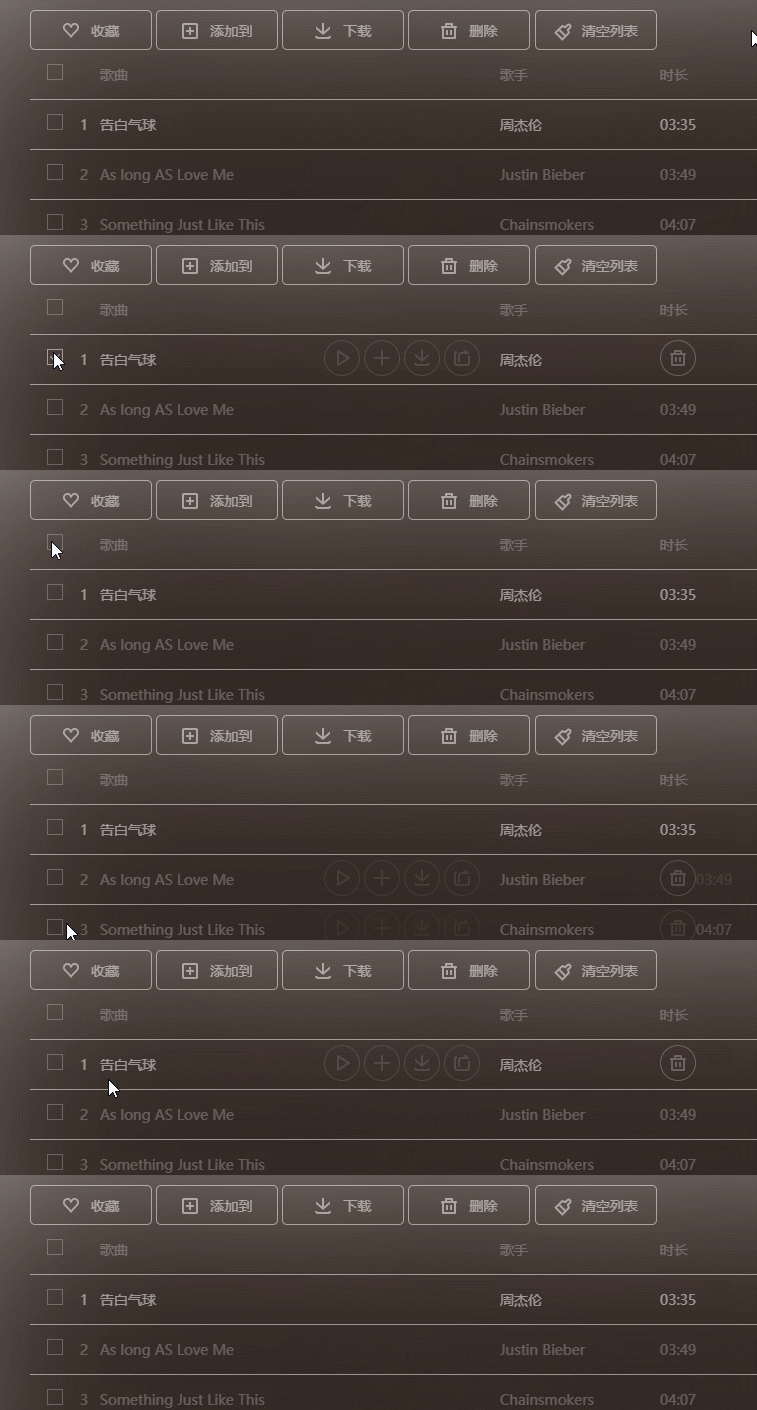
- 可以点击选项框
- 再点击每一行的时候会出现暂停,添加,下载,转发,删除等,换到下一行的时候其他行会淡入淡出的消失
function initEvents() {
// 1.监听歌曲的移入移出事件
// 要用事件委托因为歌曲都是新增的
    $(".content_list").delegate(".list_music", "mouseenter", function () {
        //find 搜索所有与指定表达式相匹配的元素,这个函数是找出正在处理的元素的后代元素的好方法
        //如果直接用$('.list_menu')所有菜单会一起显示出来
        // 显示子菜单
        $(this).find(".list_menu").stop().fadeIn(100);
        $(this).find(".list_time a").stop().fadeIn(100);
        // 隐藏时长
        $(this).find(".list_time span").stop().fadeOut(100);
    });

    $(".content_list").delegate(".list_music", "mouseleave", function () {
        // 隐藏子菜单
        $(this).find(".list_menu").stop().fadeOut(100);
        $(this).find(".list_time a").stop().fadeOut(100);
        // 显示时长
        $(this).find(".list_time span").stop().fadeIn(100);
    });

/*
   addClass()是在原有的类基础上增加类属性,仍然保留原有的类的样式
   toggleClass() 是切换元素class类别,删除原有的class样式,替换为新的class样式. (切换,没有加,有减)
*/
    // 2.监听复选框的点击事件
    $(".content_list").delegate(".list_check", "click", function () {
        $(this).toggleClass("list_checked");//有就删除,没有就添加
    });
}
自定义滚动条

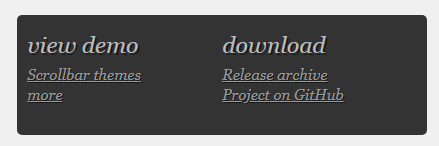
自定义滚动条运用到了jQuery的插件,可以利用这个插件来设置不同样式的滚动条 — jQuery custom content scroller
- 首先要从官网上下载
- 在html中添加
<div class="content_list" data-mcs-theme='minimal-dark'></div> - 在JavaScript中添加
$(".content_list").mCustomScrollbar();
如果不喜欢可以修改默认样式

._mCS_1 .mCSB_dragger .mCSB_dragger_bar{ background-color: red; }
._mCS_2 .mCSB_dragger .mCSB_dragger_bar{ background-color: green; }
#mCSB_3_dragger_vertical .mCSB_dragger_bar{ background-color: blue; }
#mCSB_1_scrollbar_vertical .mCSB_dragger{ height: 100px; }
#mCSB_1_scrollbar_horizontal .mCSB_dragger{ width: 100px; }
.mCSB_1_scrollbar .mCSB_dragger .mCSB_draggerRail{ width: 4px; }- 首先要从官网上下载
完成音乐信息部分
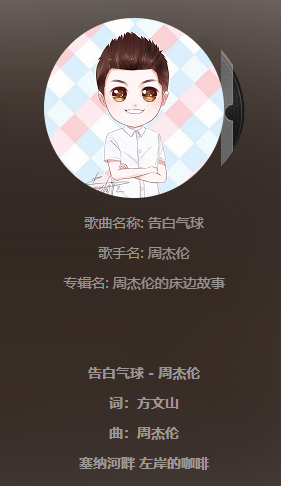
- html
<div class="content_right"> <!-- 右上内容 --> <div class="song_info"> <!-- 图片 --> <a href="javascript:;" class="song_info_pic"> <img src="https://s1.ax1x.com/2020/06/20/NQ3rSx.jpg" alt=""> </a> <div class="song_info_name">歌曲名称: <a href="javascript:;">111</a> </div> <div class="song_info_singer">歌手名: <a href="javascript:;">222</a> </div> <div class="song_info_ablum">专辑名: <a href="javascript:;">333</a> </div> </div> <!-- 右下内容 --> <div class="song_lyric_container"> <ul class="song_lyric"> <li class="cur">第一条歌词</li> <li>第二条歌词</li> </ul> </div> </div>- css
/* 右上内容 */
.content_right .song_info{
    text-align: center;
    color: rgba(255,255,255,0.5);
    line-height: 30px;
}
.song_info .song_info_pic{
    display: inline-block;
    background: url("https://s1.ax1x.com/2020/06/20/NQ3aTJ.png") no-repeat 0 0;
    width: 201px;
    height: 180px;
    text-align: left;
    border-radius: 50%;
}
.song_info_pic img{
    width: 180px;
    height: 180px;
    border-radius: 50%;
}
.song_info div a{
    text-decoration: none;
    color: #fff;
    opacity: 0.5;
}
.song_info div a:hover{
    opacity: 1;
}
/* 右下歌词 */
.content_right .song_lyric_container{
    margin-top: 30px;
    height: 150px;
    overflow: hidden;
}
.content_right .song_lyric{
    /* background: greenyellow; */
    text-align: center;
    margin-top: 30px;
    /* overflow: hidden; */
}
.content_right .song_lyric li{
    list-style: none;
    line-height: 30px;
    font-weight: bold;
    color: rgba(255,255,255,0.5);
}
.content_right .song_lyric .cur{
    color: #31c27c;
}
底部footer

- html
<!-- 底部 --> <div class="footer"> <div class="footer_in"> <a href="javascript:;" class="music_pre"></a> <a href="javascript:;" class="music_play"></a> <a href="javascript:;" class="music_next"></a> <div class="music_progress_info"> <div class="music_progress_top"> <span class="music_progress_name">111</span> <span class="music_progress_time">00:00 / 05:23</span> </div> <div class="music_progress_bar"> <div class="music_progress_line"> <div class="music_progress_dot"></div> </div> </div> </div> <a href="javascript:;" class="music_mode"></a> <a href="javascript:;" class="music_fav"></a> <a href="javascript:;" class="music_down"></a> <a href="javascript:;" class="music_comment"></a> <a href="javascript:;" class="music_only"></a> <div class="music_voice_info"> <a href="javascript:;" class="music_voice_icon"></a> <div class="music_voice_bar"> <div class="music_voice_line"> <div class="music_voice_dot"></div> </div> </div> </div> </div> </div>- css
/* 底部 */
.footer{
    width: 100%;
    height: 80px;
    /* background: green; */
    position: absolute;
    left: 0;
    bottom: 0;
}

/* 版型 */
.footer .footer_in{
    width: 1200px;
    height: 100%;
    /* background: purple; */
    margin: 0 auto;
    user-select: none;
}

.footer_in a{
    display: inline-block;
    text-decoration: none;
    color: #fff;
    background: url("https://s1.ax1x.com/2020/06/20/NQYwDK.png") no-repeat 0 0;
    margin-right: 20px;
}
.footer_in .music_pre{
    width: 19px;
    height: 20px;
    background-position: 0 -30px;
}
.footer_in .music_play{
    width: 21px;
    height: 29px;
    background-position: 0 0;
    vertical-align: -5px;
}
.footer_in .music_play2{
    background-position: -30px 0;
}
.footer_in .music_next{
    width: 19px;
    height: 20px;
    background-position: 0 -52px;
}
.footer_in .music_progress_info{
    display: inline-block;
    width: 670px;
    height: 40px;
    position: relative;
    top: 10px;
}
.music_progress_info .music_progress_top{
    width: 100%;
    height: 30px;
    line-height: 30px;
    color: #fff;
}
.music_progress_top .music_progress_name{
    float: left;
    opacity: 0.5;
}
.music_progress_top .music_progress_name:hover{
    opacity: 1;
}
.music_progress_top .music_progress_time{
    float: right;
    opacity: 0.5;
}
.music_progress_info .music_progress_bar{
    width: 100%;
    height: 4px;
    background: rgba(255,255,255,0.5);
    margin-top: 5px;
    position: relative;
}
.music_progress_bar .music_progress_line{
    width: 0px;
    height: 100%;
    background: #fff;
}
.music_progress_line .music_progress_dot{
    width: 14px;
    height: 14px;
    border-radius: 50%;
    background: #fff;
    position: absolute;
    top: -5px;
    left: 0px;
}
.footer_in .music_mode{
    width: 26px;
    height: 25px;
    background-position: 0 -205px;
}
.footer_in .music_mode2{
    width: 23px;
    height: 20px;
    background-position: 0 -260px;
}
.footer_in .music_mode3{
    width: 25px;
    height: 19px;
    background-position: 0 -74px;
}
.footer_in .music_mode4{
    width: 26px;
    height: 25px;
    background-position: 0 -232px
}
.footer_in .music_fav{
    width: 24px;
    height: 21px;
    background-position: 0 -96px;
}
.footer_in .music_fav2{
    background-position: -30px -96px;
}
.footer_in .music_down{
    width: 22px;
    height: 21px;
    background-position: 0 -120px;
}
.footer_in .music_comment{
    width: 24px;
    height: 24px;
    background-position: 0 -400px;
}
.footer_in .music_only{
    width: 74px;
    height: 27px;
    background-position: 0 -281px;
}
.footer_in .music_only2{
    background-position: 0 -310px;
}
.footer_in .music_voice_info{
    display: inline-block;
    width: 100px;
    height: 40px;
    line-height: 40px;
    position: relative;
    top: 10px;
}
.music_voice_info .music_voice_icon{
    width: 26px;
    height: 21px;
    background-position: 0 -144px;
    position: absolute;
    left: 0;
    top: 10px;
}
.music_voice_info .music_voice_icon2{
    background-position: 0 -182px;
}
.music_voice_info .music_voice_bar{
    width: 70px;
    height: 4px;
    background: rgba(255,255,255,0.5);
    position: absolute;
    right: 0;
    top: 18px;
}
.music_voice_bar .music_voice_line{
    width: 70px;
    height: 100%;
    background: #fff;
}
.music_voice_line .music_voice_dot{
    width: 14px;
    height: 14px;
    border-radius: 50%;
    background: #fff;
    position: relative;
    top: -5px;
    left: 70px;
}
之后,要加载歌曲
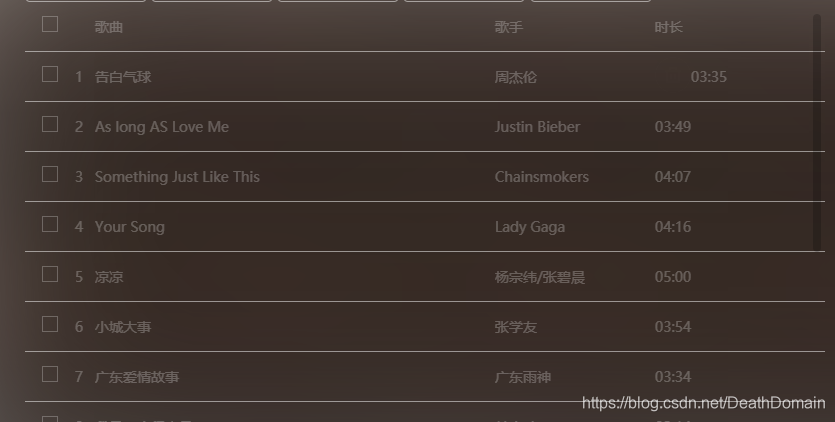
这里就要利用ajax方法
// 1.加载歌曲列表
getPlayerList();
function getPlayerList() {
	$.ajax({
		//从哪加载
		url: "./source/musiclist.json",
		//加载的是什么类型
		dataType: "json",
		// 成功之后做什么
		success: function (data) {
			player.musicList = data;
			// 3.1遍历获取到的数据, 创建每一条音乐
			var $musicList = $(".content_list ul");
			$.each(data, function (index, ele) {
				var $item = crateMusicItem(index, ele);
				$musicList.append($item);
			});
			initMusicInfo(data[0]);
			initMusicLyric(data[0]);
		},
		// 失败之后做什么
		error: function (e) {
			console.log(e);
		}
	});
}
getPlayerList();

// 定义一个方法创建一条音乐
function crateMusicItem(index, music) {
	var $item = $("" +
		"<li class=\"list_music\">\n" +
			"<div class=\"list_check\"><i></i></div>\n" +
			"<div class=\"list_number\">"+(index + 1)+"</div>\n" +
			"<div class=\"list_name\">"+music.name+"" +
			"     <div class=\"list_menu\">\n" +
			"          <a href=\"javascript:;\" title=\"播放\" class='list_menu_play'></a>\n" +
			"          <a href=\"javascript:;\" title=\"添加\"></a>\n" +
			"          <a href=\"javascript:;\" title=\"下载\"></a>\n" +
			"          <a href=\"javascript:;\" title=\"分享\"></a>\n" +
			"     </div>\n" +
			"</div>\n" +
			"<div class=\"list_singer\">"+music.singer+"</div>\n" +
			"<div class=\"list_time\">\n" +
			"     <span>"+music.time+"</span>\n" +
			"     <a href=\"javascript:;\" title=\"删除\" class='list_menu_del'></a>\n" +
			"</div>\n" +
		"</li>");
	return $item;
}
完成音乐播放时图标切换
保证歌曲条目开始或暂停时让底部的保持同步


// 3.添加子菜单播放按钮的监听
var $musicPlay = $(".music_play");
$(".content_list").delegate(".list_menu_play", "click", function () {
	var $item = $(this).parents(".list_music");
	// console.log($item.get(0).index);
	// console.log($item.get(0).music);

	// 3.1切换播放图标
	$(this).toggleClass("list_menu_play2");
	// 3.2复原其它的播放图标
	//先找点击的祖先list_music,再用siblings()方法找list_music的兄弟         $item.siblings().find(".list_menu_play").removeClass("list_menu_play2");
	// 3.3同步底部播放按钮
	if($(this).hasClass("list_menu_play2") !=-1){
		// 能找到list_menu_play2
		// 当前子菜单的播放按钮是播放状态
		$musicPlay.addClass("music_play2");
		// 让文字高亮
		$item.find("div").css("color", "#fff");
		$item.siblings().find("div").css("color", "rgba(255,255,255,0.5)");
	}else{
		// 当前子菜单的播放按钮不是播放状态
		$musicPlay.removeClass("music_play2");
		// 让文字不高亮
	$item.find("div").css("color", "rgba(255,255,255,0.5)");
	}
});
播放时的动画效果

// 3.4切换序号的状态
$item.find(".list_number").toggleClass("list_number2");
$item.siblings().find(".list_number").removeClass("list_number2");
播放暂停音乐
- 首先先封装一个工具库player.js,利用这个工具库实现功能
- 插入一个< audio>标签
- 当我们点击音乐键时,调用工具库中播放音乐的方法
- 主要判断是否是同一首音乐
function Player($audio) {
		return new Player.prototype.init($audio);
}
	Player.prototype = {
		constructor: Player,
		musicList: [],
		init: function ($audio) {
			this.$audio = $audio;
			this.audio = $audio.get(0);
	},
	currentIndex: -1, // 4  3
	playMusic: function (index, music) {
		// 判断是否是同一首音乐
		if(this.currentIndex == index){
			// 同一首音乐
			if(this.audio.paused){
				this.audio.play();
			}else{
				this.audio.pause();
			}
		}else {
			// 不是同一首
			this.$audio.attr("src", music.link_url);
			this.audio.play();
			this.currentIndex = index;
		}
	}
}
实现底部栏的上一曲/下一曲/暂停
- 上一曲/下一曲
- 当歌曲为第一首时,如果在点击上一曲,要回到最后一首
- 当歌曲为最后一首时,如果在点击下一曲,要回到第一首
// 5.监听底部控制区域上一首按钮的点击 $(".music_pre").click(function () { $(".list_music").eq(player.preIndex()).find(".list_menu_play").trigger("click"); }); // 6.监听底部控制区域下一首按钮的点击 $(".music_next").click(function () { $(".list_music").eq(player.nextIndex()).find(".list_menu_play").trigger("click"); });- 暂停(判断)
- 点击播放过
- 继续播放
- 没有播放过
- 播放第一首
- 点击播放过
// 4.监听底部控制区域播放按钮的点击 $musicPlay.click(function () { // 判断有没有播放过音乐 if(player.currentIndex == -1){ // 没有播放过音乐 $(".list_music").eq(0).find(".list_menu_play").trigger("click"); }else{ // 已经播放过音乐 $(".list_music").eq(player.currentIndex).find(".list_menu_play").trigger("click"); } });- 上一曲/下一曲
删除音乐操作
- 保证删除后后台数据不能丢失
- 保证删除后顺序不能错乱
// 7.监听删除按钮的点击
$(".content_list").delegate(".list_menu_del", "click", function () {
	// 找到被点击的音乐
	var $item = $(this).parents(".list_music");
	// 判断当前删除的是否是正在播放的
	if($item.get(0).index == player.currentIndex){
		$(".music_next").trigger("click");
	}
	item.remove();
	player.changeMusic($item.get(0).index);
	// 重新排序
	$(".list_music").each(function (index, ele) {
		ele.index = index;
		$(ele).find(".list_number").text(index + 1);
	});
});
- 歌词的切换
在点击切换上一曲/下一曲/删除后,要随时切换歌曲名称、歌手名、专辑名、歌词和时间等

// 2. 初始化歌曲信息
function initMusicInfo(music) {
    // 获取对应的元素
    var $musicImage = $(".song_info_pic img");
    var $musicName = $(".song_info_name a");
    var $musicSinger = $(".song_info_singer a");
    var $musicAblum = $(".song_info_ablum a");
    var $musicProgressName = $(".music_progress_name");
    var $musicProgressTime = $(".music_progress_time");
    var $musicBg = $(".mask_bg");
    // 给获取的到的元素赋值
    $musicImage.attr("src", music.cover);
    $musicName.text(music.name);
    $musicSinger.text(music.singer);
    $musicAblum.text(music.album);
    $musicProgressName.text(music.name + "/" + music.singer);
    $musicProgressTime.text("00:00 / " + music.time);
    $musicBg.css("background", 'url("' + music.cover + '")');
}

// 3.初始化歌词信息
function initMusicLyric(music){
    lyric = new Lyric(music.link_lrc);
    var $lryicContainer = $(".song_lyric");
    // 清空上一首音乐的歌词
    $lryicContainer.html("");
    lyric.loadLyric(function () {
        // 创建歌词列表
        $.each(lyric.lyrics, function (index, ele) {
            var $item = $("<li>"+ele+"</li>");
            $lryicContainer.append($item);
        });
    });
}

$.ajax({
    success: function (data) {
        initMusicInfo(data[0]);
    },
});
$(".content_list").delegate(".list_menu_play", "click", function () {
    // 3.6 切换歌曲信息
    initMusicInfo($item.get(0).music);
});
进度条
- 时间与进度条同步
musicTimeUpdate: function (callBack) { var $this = this; this.$audio.on("timeupdate", function () { var duration = $this.audio.duration; var currentTime = $this.audio.currentTime; var timeStr = $this.formatDate(currentTime, duration); callBack(currentTime, duration, timeStr); }); }, formatDate: function (currentTime, duration) { var endMin = parseInt(duration / 60); // 2 var endSec = parseInt(duration % 60); if(endMin < 10){ endMin = "0" + endMin; } if(endSec < 10){ endSec = "0" + endSec; } var startMin = parseInt(currentTime / 60); // 2 var startSec = parseInt(currentTime % 60); if(startMin < 10){ startMin = "0" + startMin; } if(startSec < 10){ startSec = "0" + startSec; } return startMin+":"+startSec+" / "+endMin+":"+endSec; } player.musicTimeUpdate(function (currentTime, duration, timeStr) { // 同步时间 $(".music_progress_time").text(timeStr); }- 信息与进度条同步
// 8.监听播放的进度
player.musicTimeUpdate(function (currentTime, duration, timeStr) {
	// 同步进度条
	// 计算播放比例
	var value = currentTime / duration * 100;
	progress.setProgress(value);
	// 实现歌词同步
	var index = lyric.currentIndex(currentTime);
	var $item = $(".song_lyric li").eq(index);
	$item.addClass("cur");
	$item.siblings().removeClass("cur");

	// 实现歌词滚动
	if(index <= 2) return;
	$(".song_lyric").css({
		marginTop: (-index + 2) * 30
	});
});
案例代码
解决Ajax 跨域问题
什么是Ajax跨域
前端调用后端服务接口时
Ajax跨域原因
- 浏览器限制:浏览器安全校验限制
- 跨域(协议、域名、端口任何一个不一样都会认为是跨域)
- XHR(XMLHttpRequest)请求
解决qq音乐跨域问题
第一种
打开
cmd,然后找到所在项目目录下,先安装npm install -g live-server接下来输入
live-server,回车注意这里默认打开的是index.html
第二种
- 如果第一种不想用的话,可以直接用WebStorm,简单方便
- 下载WebStorm
- WebStorm激活码