ArcGIS10.6的安装及安装过程中的常见错误
安装ArcGIS需要安装Arcgis许可管理器及Arcgis桌面端。
注意事项:
1.安装过程中应提前关闭防火墙、杀毒软件,避免破解文件被拦截;
2.安装路径及计算机名称不能含有中文,可能导致安装异常;
3.安装完成后如出现中文乱码可打开命令窗口运行以下代码
reg add HKEY_CURRENT_USER\Software\ESRI\Desktop10.3\Common\CodePage /v dbfDefault /t REG_SZ /d 936 /f
Arcgis10.6安装文件
Arcgis10.6安装包(包含安装包、破解文件及中文包):
「百度网盘」https://pan.baidu.com/s/1ZJK0aFTJKxc59FxjIn5cnA 提取码:6aln
Arcgis10.6中文包:
「百度网盘」https://pan.baidu.com/s/17SSCHzkqEF5qXo1vabzr8Q 提取码:lyp0
Arcgis10.6破解文件:
「百度网盘」https://pan.baidu.com/s/15fJrocEIquXFJn3NFkC6Mg 提取码:3n5a
Arcgis10.6安装步骤
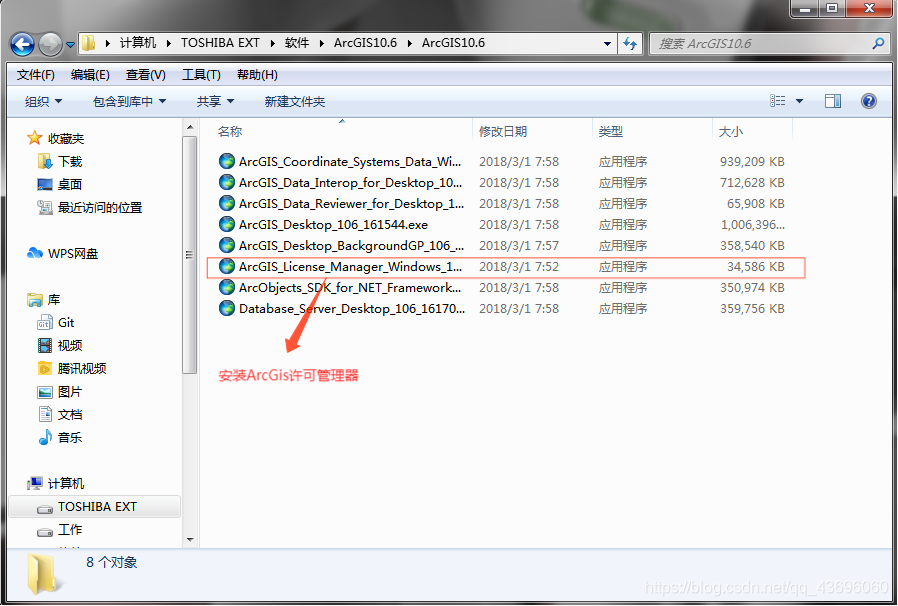
1.安装许可管理器 License_Manager
- 打开下载的安装包,点击其中的ArcGIS_License_Manager解压许可管理器安装文件
- 选择安装包解压位置 ,点击 Next

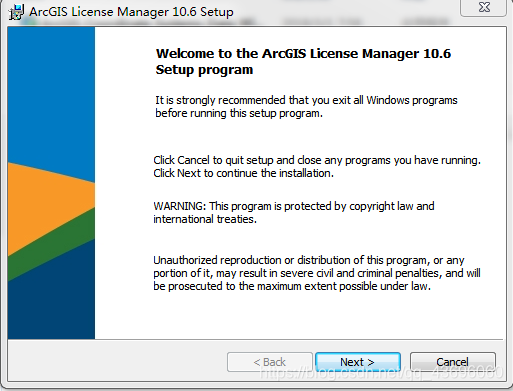
- 解压完成后弹出 License_Manager 安装程序,点击 Next (未弹出安装程序可打开上一步选择的解压路径,点击里面的setup 打开安装程序)
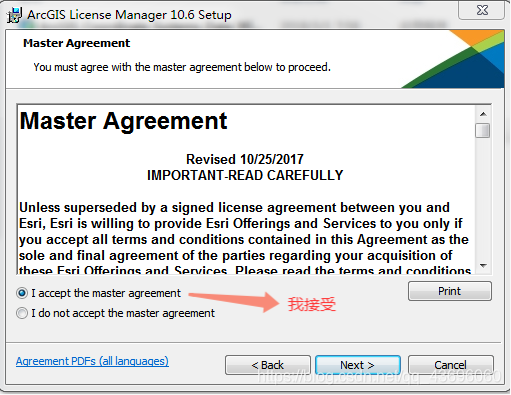
- 选择我接受,下一步
- 自定义许可管理器安装路径,下一步

- 点击安装
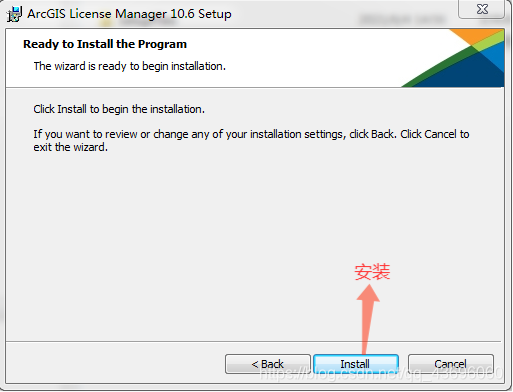
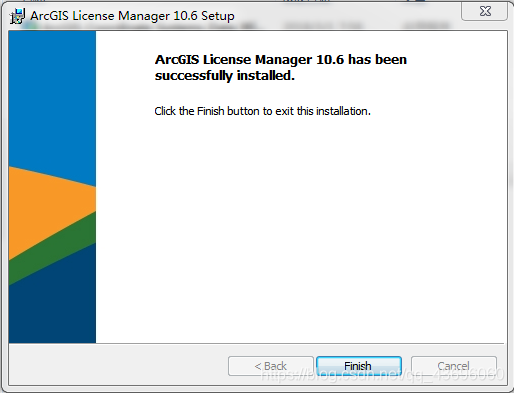
- 安装完成,点击Finish结束安装
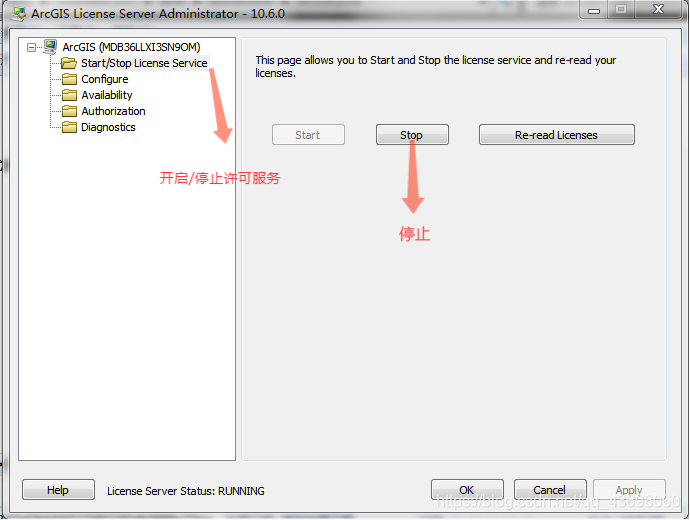
- 在弹出的许可服务管理弹窗中选择开启/停止许可服务选项,点击 stop
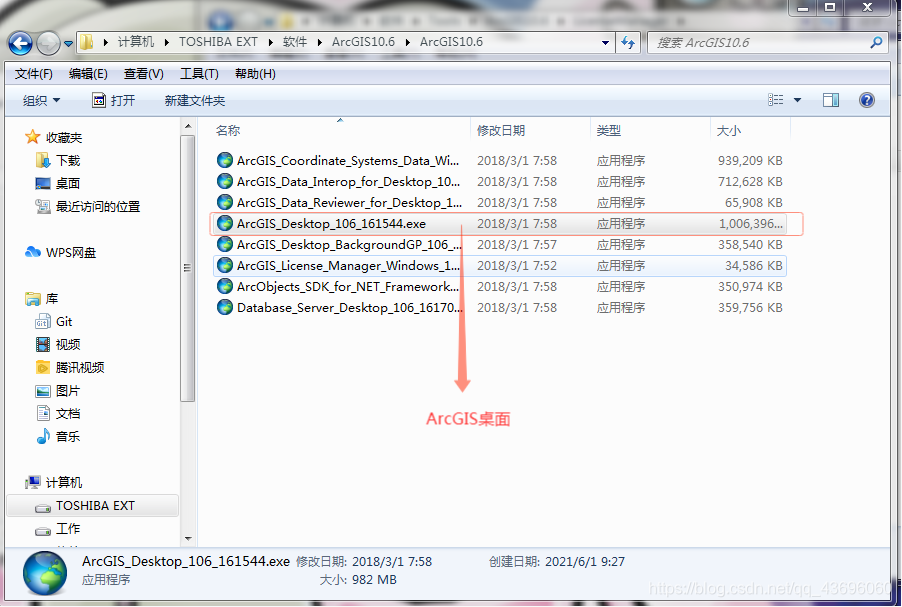
- 打开下载的安装包,点击其中的ArcGIS_Desktop解压ArcGIS桌面安装文件
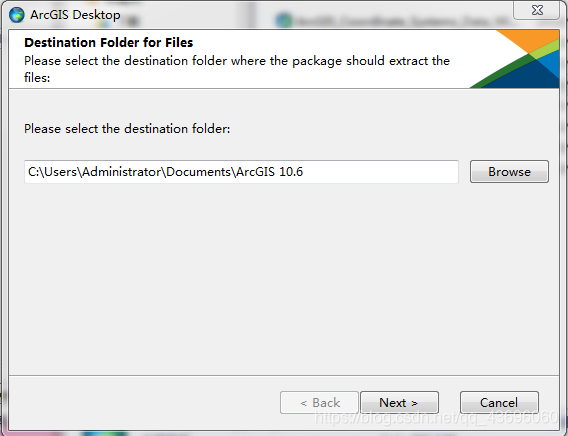
- 选择安装包解压位置
- 解压完成,点击close关闭窗口
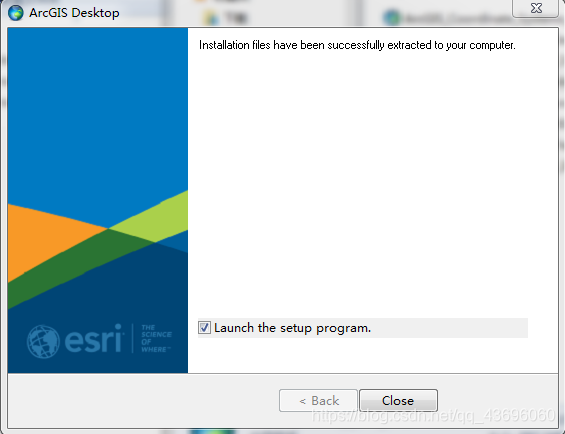
程序自动加载ArcGIS10.6桌面安装程序(如未加载找到解压位置安装),点击下一步
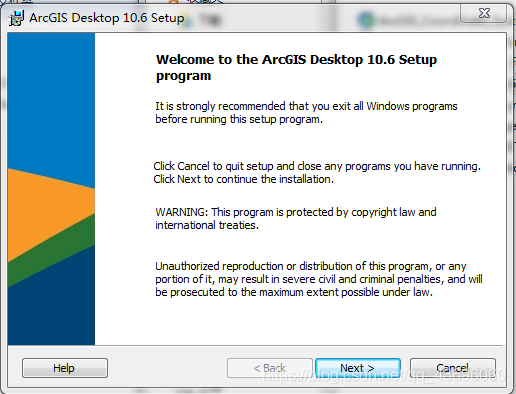
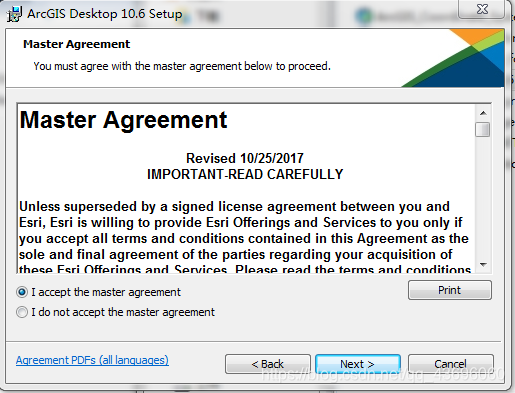
选择我接受,下一步
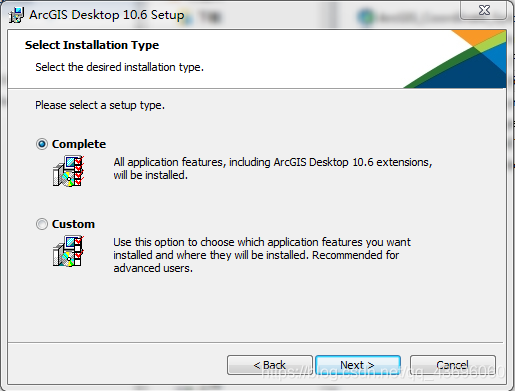
保持默认选项Complete安装完整功能,下一步
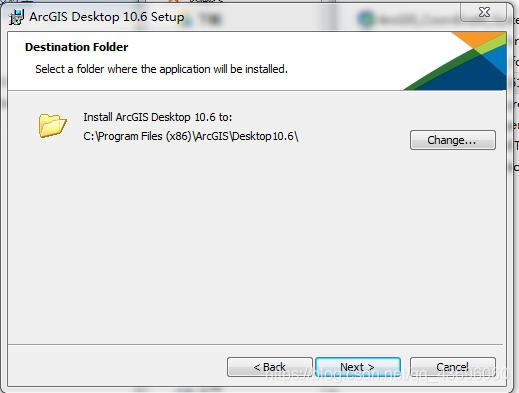
自定义安装目录,下一步
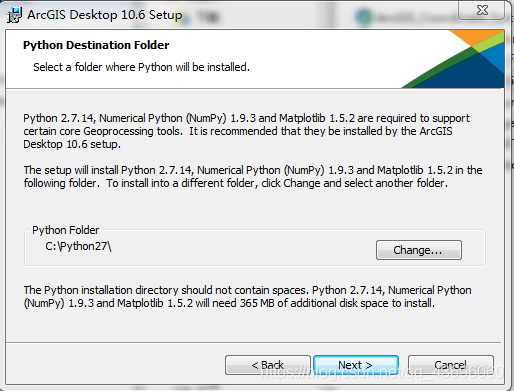
选择Python支持文件安装目录,文件较小,可保持默认,下一步
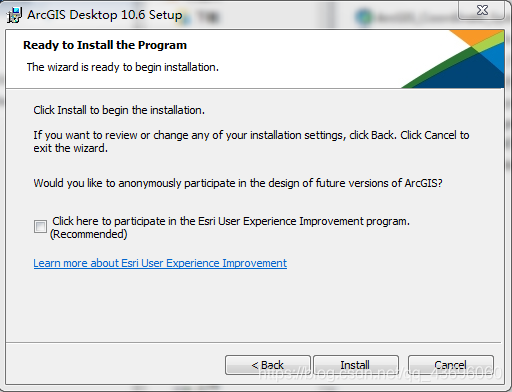
点击安装
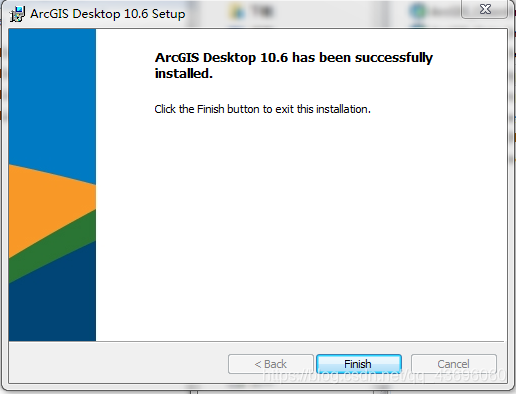
安装完成,点击Finish
打开安装包中的破解文件,分别替换在已安装的许可管理器(License10.6)及ArcGIS桌面(Desktop10.6)的bin目录下(桌面端破解文件使用32位即bin目录下的文件,不要使用bin64目录下的破解文件,ArcGIS基于32位系统开发,使用bin64下的破解文件容易导致异常)
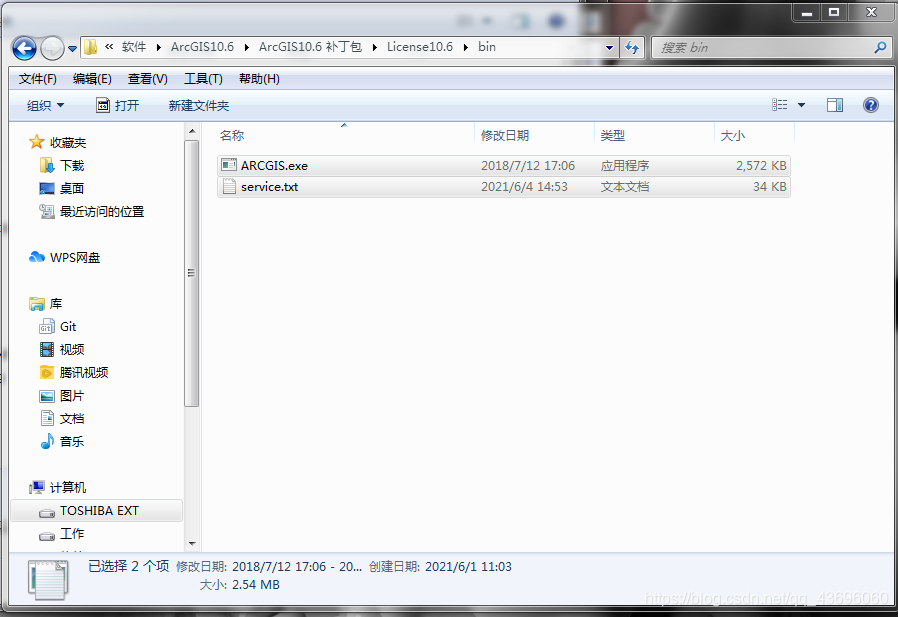
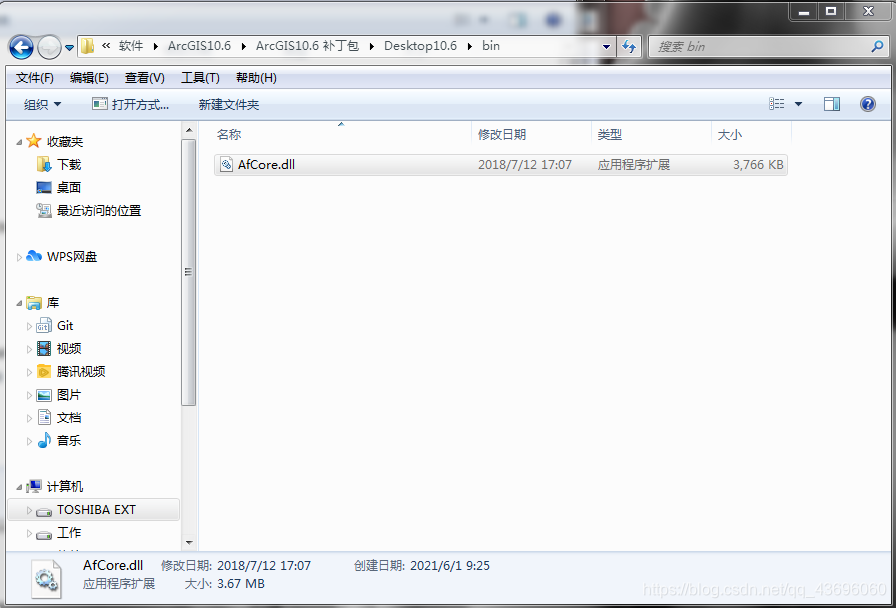
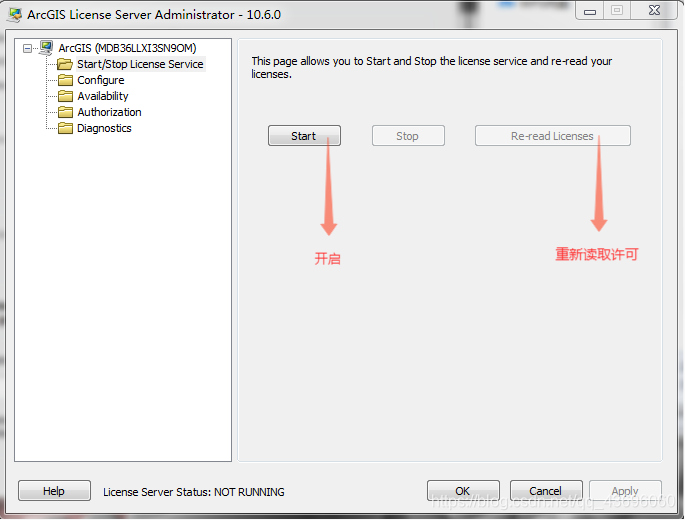
替换完成后打开ArcGIS许可管理器,如果窗口已被关闭,从Windows开始菜单中打开,点击start开启服务,开启后点击Re-read Licenses重新读取许可
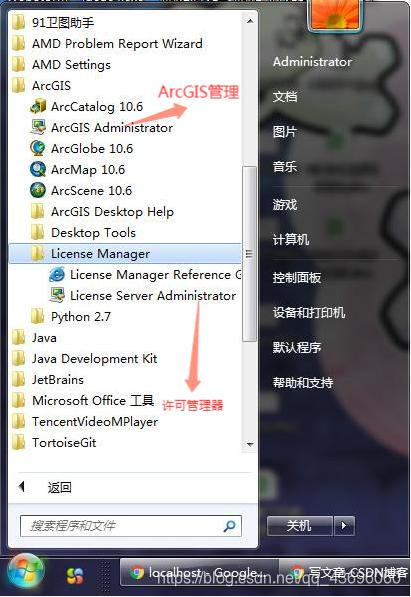
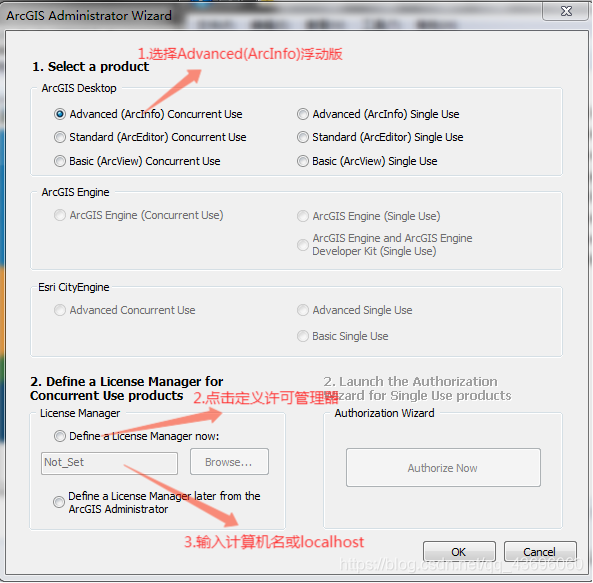
打开ArcGIS管理向导,选择Advanced(ArcInfo)浮动版,点击定义许可管理器,输入计算机名称或localhost,点击OK
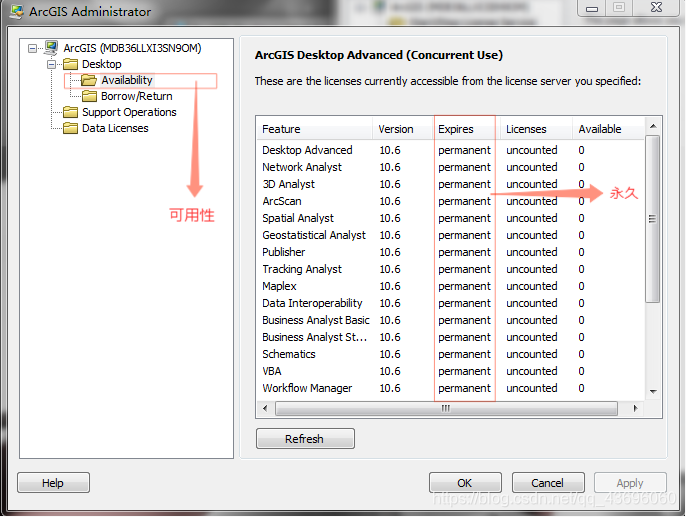
- 在弹出的ArcGIS管理程序中查看可用性,可用性期限为永久则破解安装成功
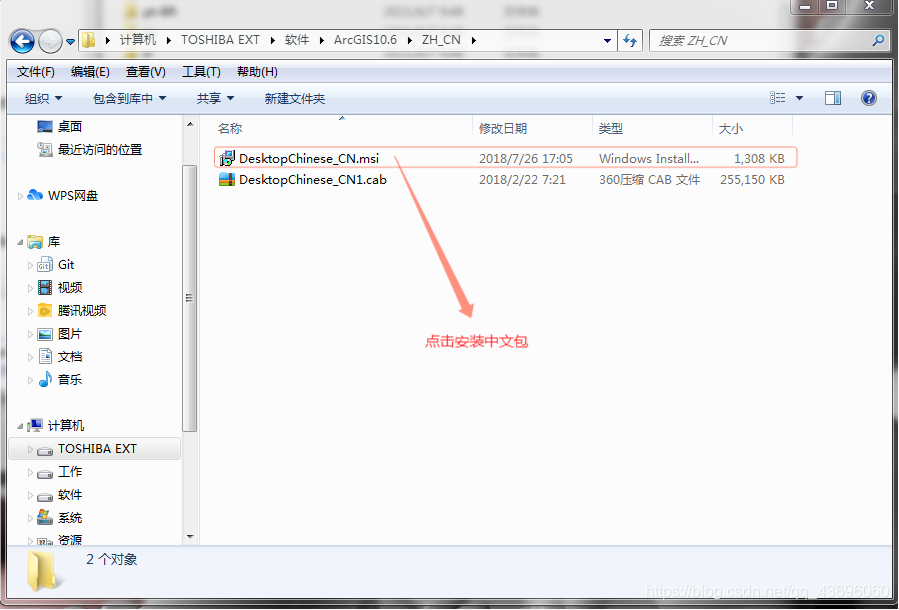
- 打开安装文件,点击ZH_CN中的DesktopChinese_CN.msi文件安装中文包
- 安装完成
安装过程中的常见错误
1.Service not running
部分计算机在计算机名或安装路径中含有中文时会弹出该异常,将计算机名和安装路径中的中文删除。
2.无法启动许可管理器 License Server Administrator
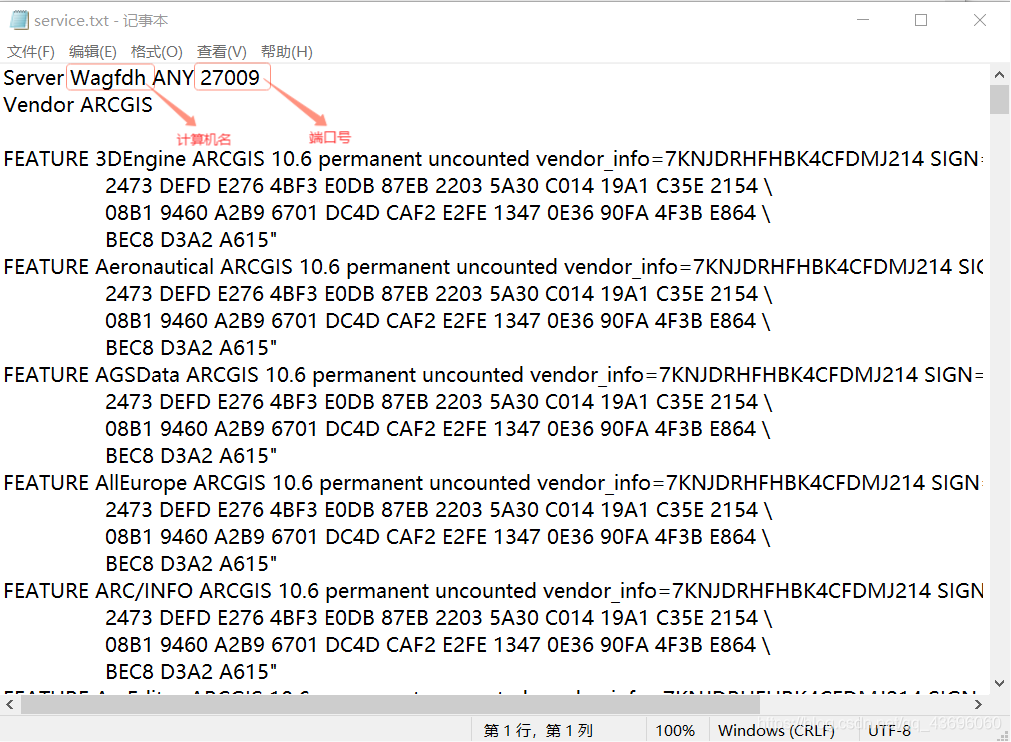
管理器破解文件service.txt,ARCGIS.exe未替换或有误。
检查破解文件service.txt,确认计算机名与端口号,计算机名填写本机名称或this_host,端口号可更改为比原来的数字大几位的数,避免端口号冲突(启动不了就更改尝试一下,一般保持默认即可)
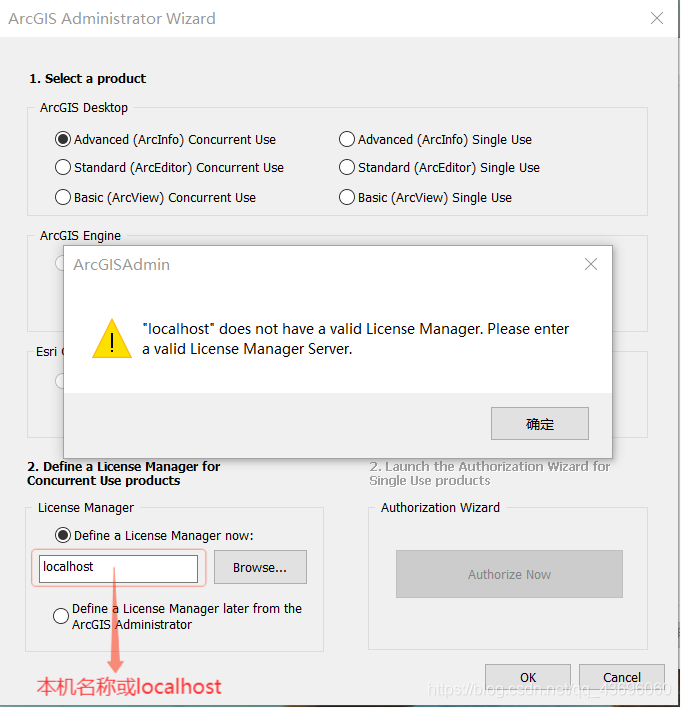
3.无法定义许可管理器, “xxx” does not have a valid License Manager
确保许可管理器在启动状态且重新读取许可成功;“xxx” 应为本机名称或localhost。
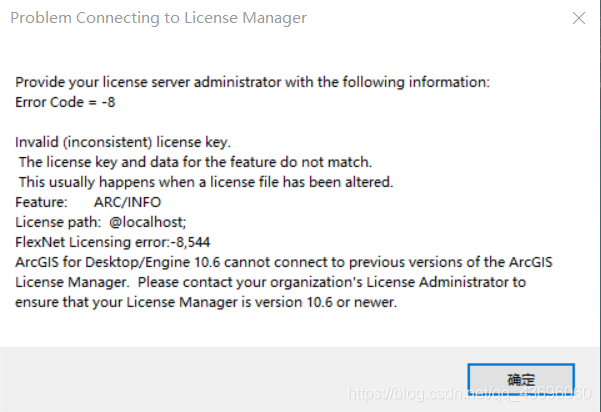
4.点击Arcmap时,弹出如下弹窗:
桌面端破解文件AfCore.dll未替换。
(σ゚∀゚)σ…:*☆哎哟不错哦!给个赞再走吧
欢迎补充~~