对于IDE硬盘,驱动器标识符为“hdx~”,其中“hd”表明分区所在设备的类型,这里是指IDE硬盘了。“x”为盘号(a为基本盘,b为基本从属盘,c为辅助主盘,d为辅助从属盘),“~”代表分区,前四个分区用数字1到4表示,它们是主分区或扩展分区,从5开始就是逻辑分区。例,hda3表示为第一个IDE硬盘上的第三个主分区或扩展分区,hdb2表示为第二个IDE硬盘上的第二个主分区或扩展分区。
对于SCSI硬盘则标识为“sdx~”,SCSI硬盘是用“sd”来表示分区所在设备的类型的,其余则和IDE硬盘的表示方法一样。
[](
)Linux分区:
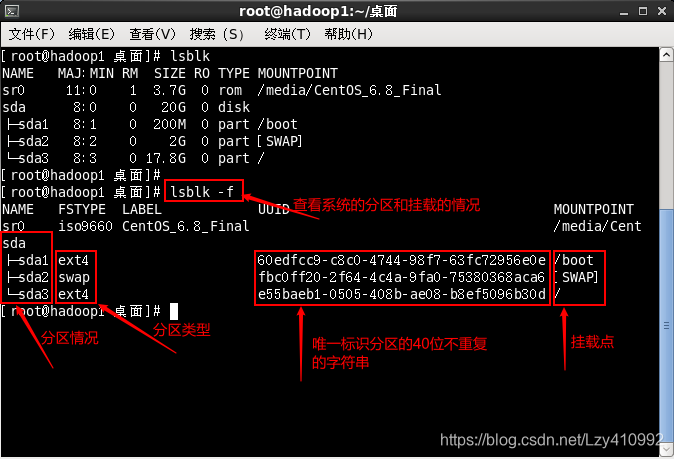
查看所有设备挂载情况
lsblk
lsblk -f
案例:
[](
)挂载的经典案例
如何增加一块硬盘:1) 虚拟机添加硬盘、2) 分区、3) 格式化、4) 挂载、5) 设置可以自动挂载 。
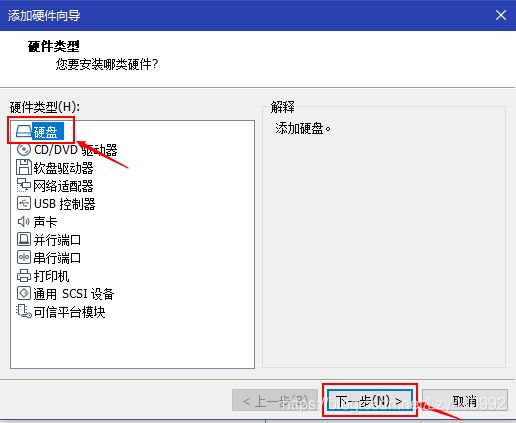
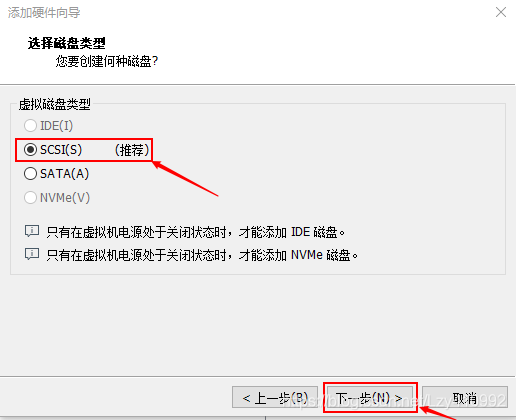
虚拟机增加硬盘步骤1: 在【虚拟机】菜单中,选择【设置】,然后设备列表里添加硬盘,然后一路【下一步】,中间只有选择磁盘大小的地方需要修改,至到完成。然后重启系统(才能识别)!
在虚拟机菜单选择设置:

点击硬盘,添加:
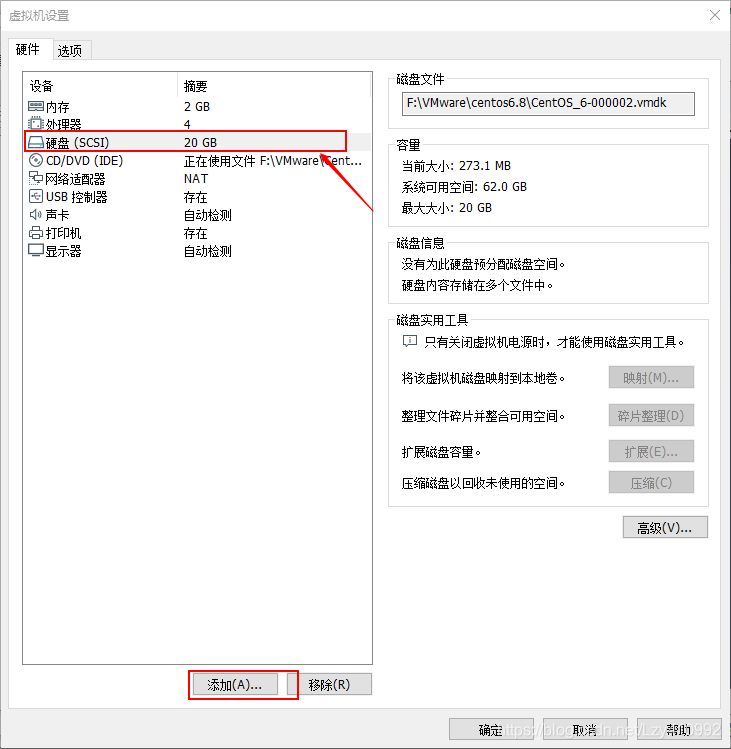
硬盘下一步:
SCSI->下一步:
创建新虚拟磁盘,下一步:

设置磁盘大小,下一步:
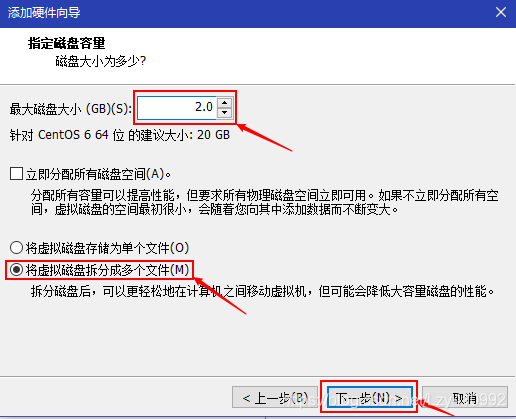
添加完成,保存后退出即可:

重启系统,发现sdb添加成功:

虚拟机增加硬盘步骤2: 分区命令 fdisk /dev/sdb 开始对/sdb分区,后输入n,新增分区,然后选择p ,分区类型为主分区。两次回车默认剩余全部空间。最后输入w写入分区并退出,若不保存退出输入q。
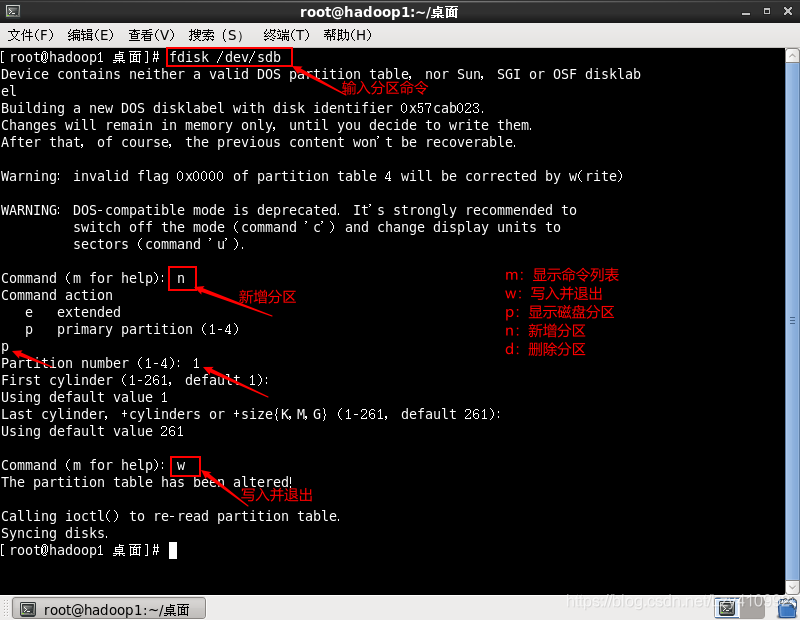
虚拟机增加硬盘步骤3: 格式化磁盘,分区命令:mkfs -t ext4 /dev/sdb1 ,其中ext4是分区类型

虚拟机增加硬盘步骤4:
mount 设备名称 挂载目录 (挂载: 将一个分区与一个目录联系起来,)
umount 设备名称 或者 挂载目录 (卸载)
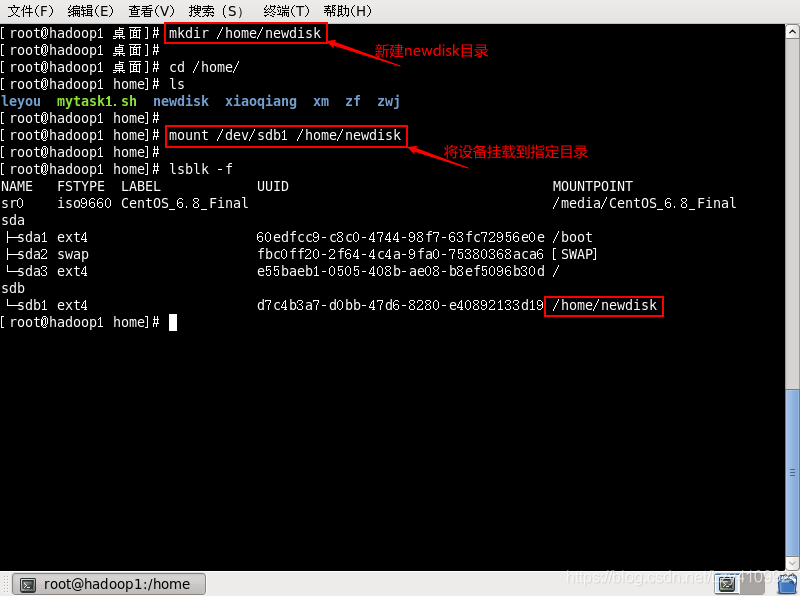
虚拟机增加硬盘步骤5: 用命令行挂载重启后会失效,想要实现永久挂载: 通过修改/etc/fstab实现挂载,输入vim /etc/fstab,添加配置,添加完成后执行mount –a 即刻生效。
修改文件,并生效:

修改的内容:

[](
)磁盘情况查询
df -h (查询系统整体磁盘使用情况)
du -h /目录 (查询指定目录的磁盘占用情况,默认为当前目录)
-s 指定目录占用大小汇总
-h 带计量单位
-a 含文件
–max-depth=1 子目录深度
-c 列出明细的同时,增加汇总值