提示:文章写完后,目录可以自动生成,如何生成可参考右边的帮助文档
文章目录
前言
- 此篇文章主要记录自己安装深度学习环境的步骤。博主去年就安装完了,现在是帮学弟学妹安装时,发现自己都快忘了,即写了此篇博客,博主安装的是CUDA11.1,与对应的CUDNN11.3。
- 需要电脑又独立显卡,若没有独立显卡,就直接安装cpu版本的tensorflow和pytorch,无需看后续的内容。
- 安装cpu版本的tensorflow命令为
pip install tensorflow-cpu -i https://pypi.tuna.tsinghua.edu.cn/simple(-i是使用国内的镜像源进行下载,下载速度更快,博主使用的是清华源)
一、查看自己的电脑支持的CUDA版本
首先使用win+R键,输入cmd,如图: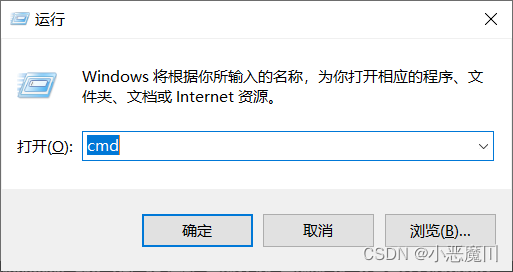
按下回车键进入命令行模式,在命令行模式下输入nvidia-smi查看自己电脑支持的CUDA版本,如图: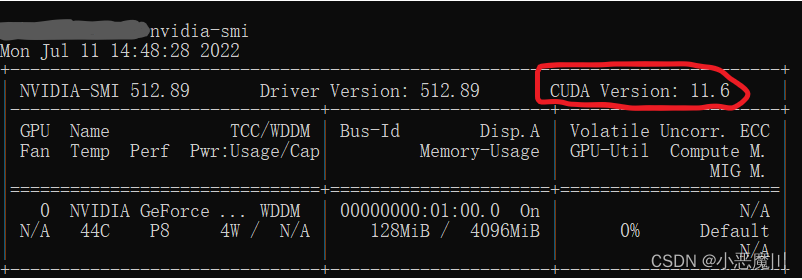
图中可以看出,此电脑的CUDA版本为11.6
二、CUDA与CUDNN的下载
1.CUDA的下载
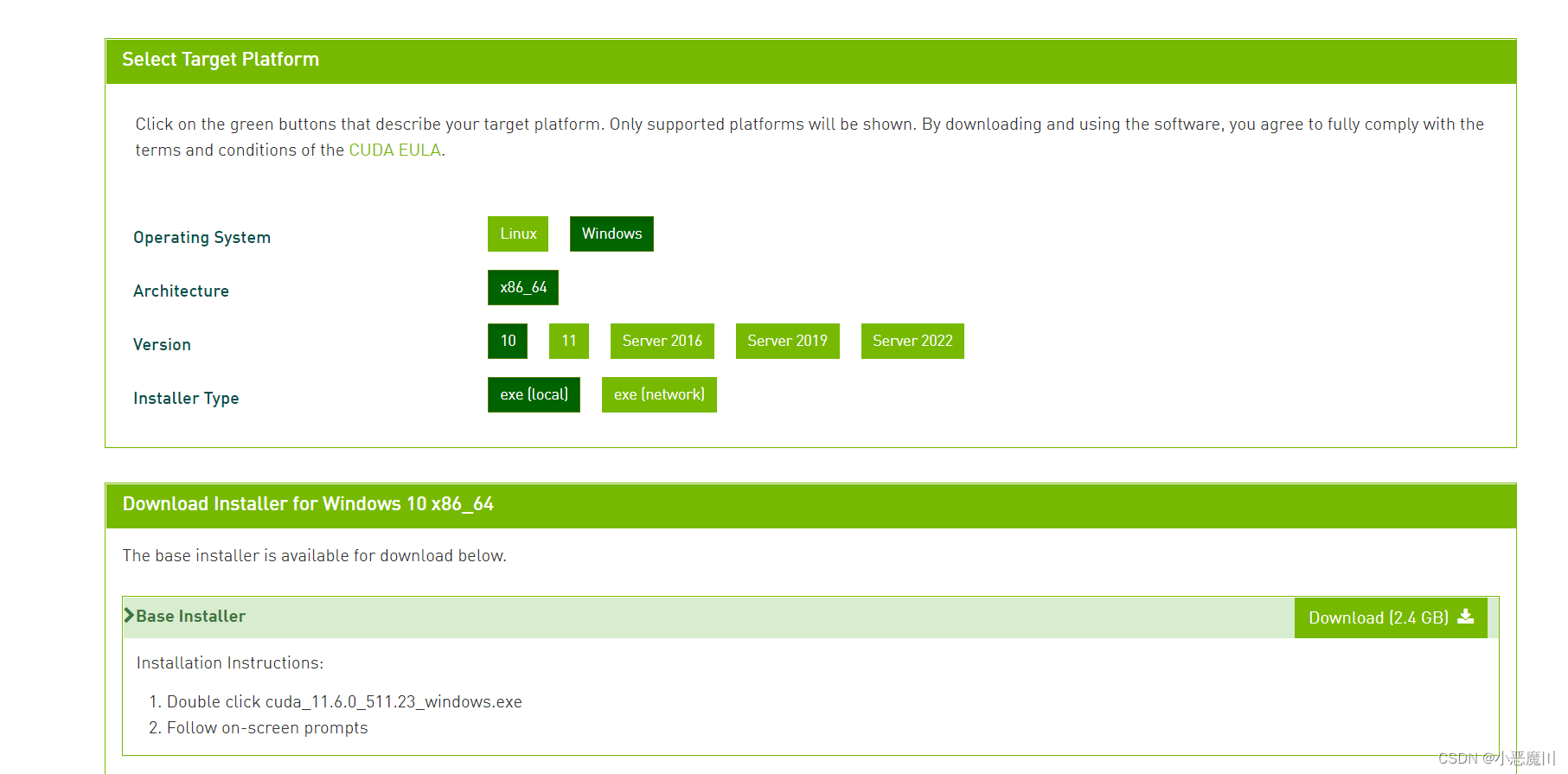
我选择下载的是可以直接安装的本地安装程序,即不需要进行二次下载。
下载地址为:点击此处即可跳转
或直接复制此链接https://developer.nvidia.com/cuda-11-6-0-download-archive?target_os=Windows&target_arch=x86_64
2.CUDNN的下载
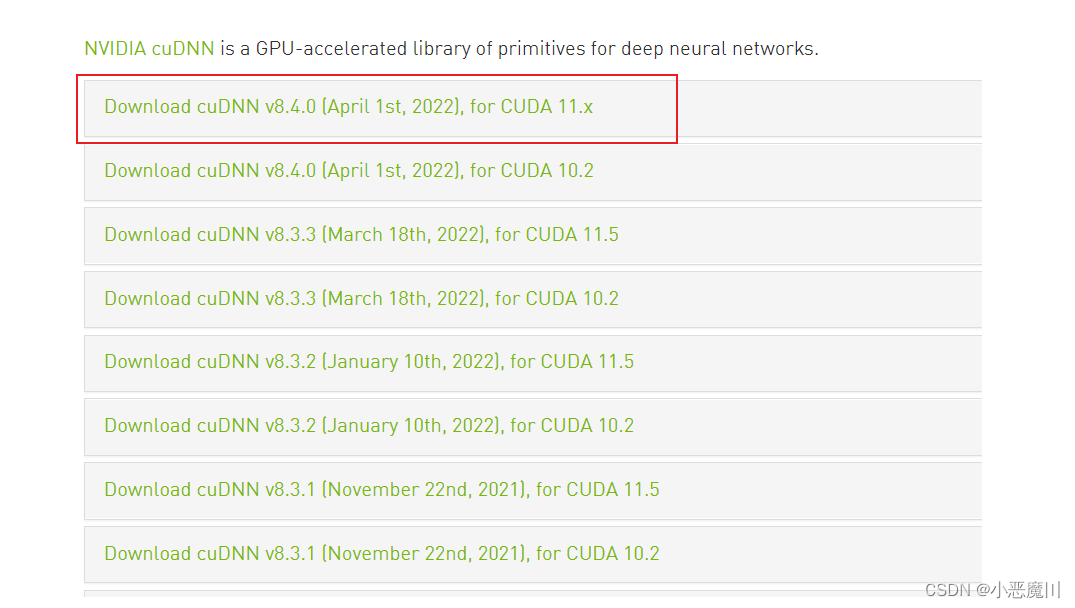
CUDNN选择下载的是对应CUDA11.x版本的,即支持CUDA 11所有的版本(个人理解)。
下载链接为:点击此处即可跳转
或直接复制此链接:https://developer.nvidia.com/rdp/cudnn-archive
3.CUDA的安装与CUDNN的配置
1.CDUA的安装
- 运行下载的exe文件,选择下载路径
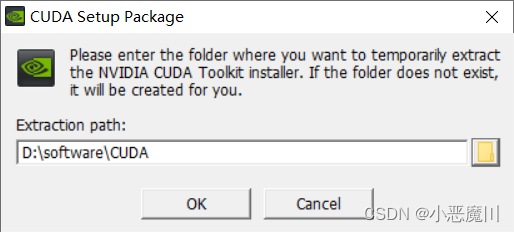
- 同意协议并继续,选择自定义,在自定义安装中取消勾选安装VS

- 下一步之后自定义安装的位置,也可以直接安装在C盘(为了省事,我直接安装在c盘中),只要你C盘空间足够大(C盘战士),修改安装位置的时候,记得文件的目录名要和此处的目录名对应。即如果你要修改安装位置,你需要在你想安装在那个盘的目录中新建两个文件夹。
文件的结构如下:NVIDIA GPU Computing Toolkit\CUDA\v11.1
和NVIDIA Corporation\CUDA Samples\v11.1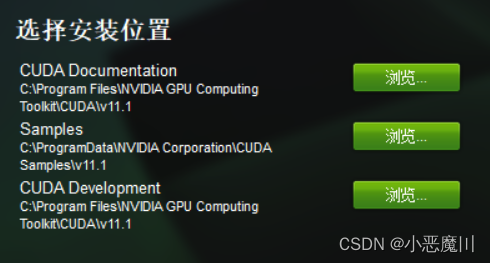
- 安装成功的验证
重新打开一个命令行窗口,并输入nvcc --version,如图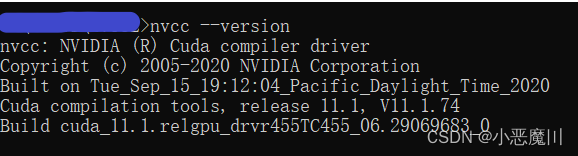
有类似的输出即为安装成功
2.CUDNN的配置
- 解压下载的CUDNN:

- 解压后的文件如图:

- 文件的复制,将前三个文件夹直接复制到我们安装CUDA的
NVIDIA GPU Computing Toolkit\CUDA\v11.1路径中,解压缩后的同名文件夹中的配置文件会添加到 CUDA安装目录中的同名文件夹中。只要前面步骤不错,是不会出问题的。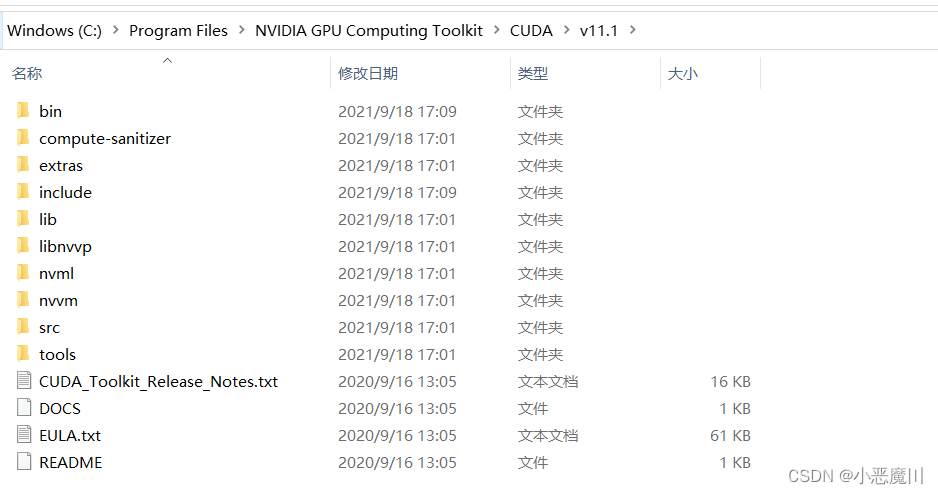
三、tensorflow与pytorch的安装
1.tensorflow 的安装
使用anaconda的命令行工具,使用
pip install tensorflow -i https://pypi.tuna.tsinghua.edu.cn/simple等待安装完成即可tensorflow安装的验证,在命令行中输入python ,进入之后使用
import tensorflow as tf导入tensorflow包,看能不能成功。如图所示,不报错就是安装成功
第二种验证方式,进入tensorflow2.0的官网,使用官网中的实例进行验证,官网链接为:
https://tensorflow.google.cn/tutorials/quickstart/beginner?hl=zh-cn,使用第一个实例即可完成测试使用
from tensorflow.keras import datasets, layers, models,进行keras的测试,要是报错就使用pip uninstall keras,卸载最新的keras(在我写此篇博客时,最新的keras版本为2.9.0),然后使用低一个版本的keras,使用命令pip install keras==2.8.0 -i https://pypi.tuna.tsinghua.edu.cn/simple安装keras2.8.0版本即可
2、PyTorch的安装
- 进入pytorch的官网,网址如下:
https://pytorch.org/get-started/locally/,选择安装方式,如果时是CUDA版本为11.6的就如图选择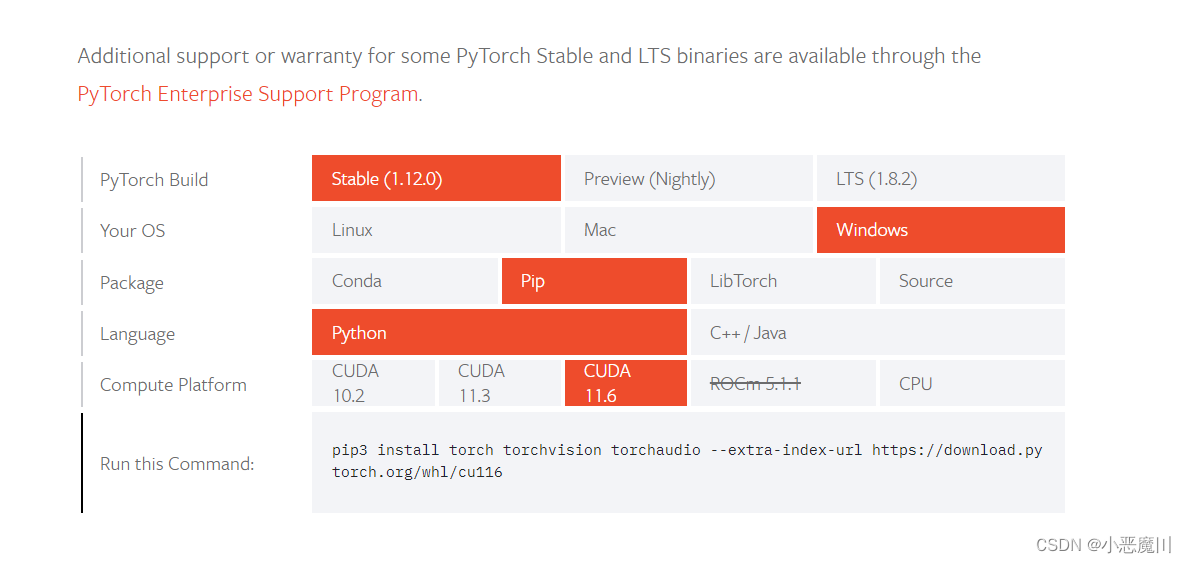
- 复制命令到命令行,按下回车键等待安装完成即可

- 验证,在命令行中输入python,进入python后输入
import torch,不报错即可
- 验证是否可以使用GPU,导入pytorch后,输入
print(torch.cuda.is_available()),输出为True即为可以使用GPU.
总结
这篇博客中,博主使用的安装python包的命令行为anacaoda中自带的命令行工具,可以很好的管理电脑上的python环境,推荐使用,当然,你也可以直接安装python的环境,而不是使用anaconda去管理环境。下图即anaconda的命令行。(只有在安装python包的时候是使用此命令行,验证包的安装也是使用这个命令行)
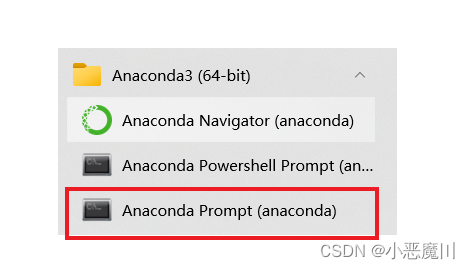
anaconda的官网为
https://www.anaconda.com/,安装最新的anaconda版本即可。
好了,那么这篇博客就结束了。