【Gitee】使用IDEA上传本地的项目到码云(Gitee)
前言
本篇文章记录本人从IDEA中上传本地项目到Gitee的一系列步骤。
一、在gitee上新建仓库
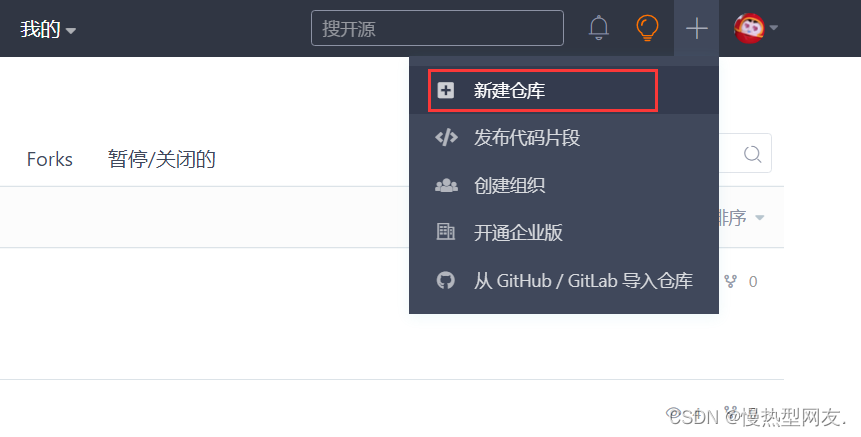
在下图中补充【仓库名称】和【仓库介绍】
下面的初始化配置可以默认,也可以自定义(推荐默认)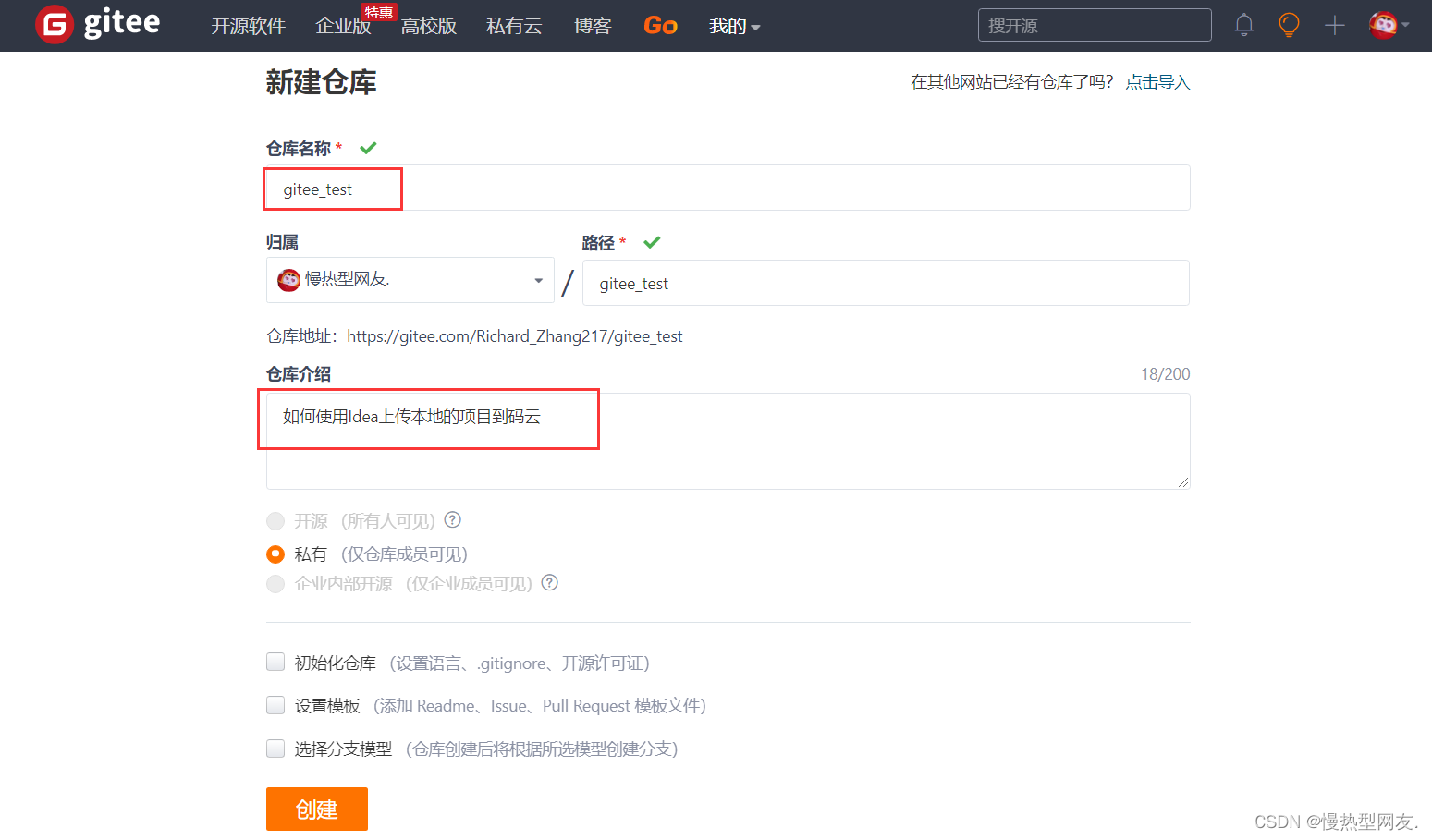
此时项目是私有的,如需改为公开项目需要如下操作
创建完成后,复制下来SSH的地址,后面会用到。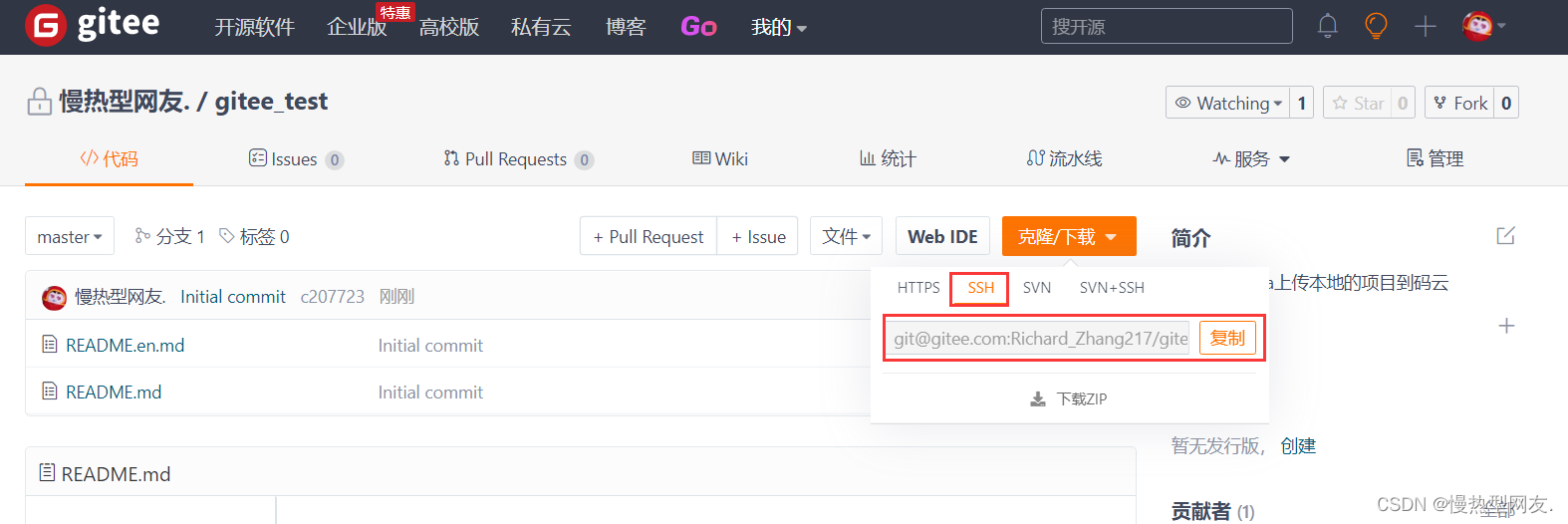
二、在IDEA中推送代码
推送代码需要依次进行【Add】,【Commit】,【Push】操作
Git–>Create Git Repository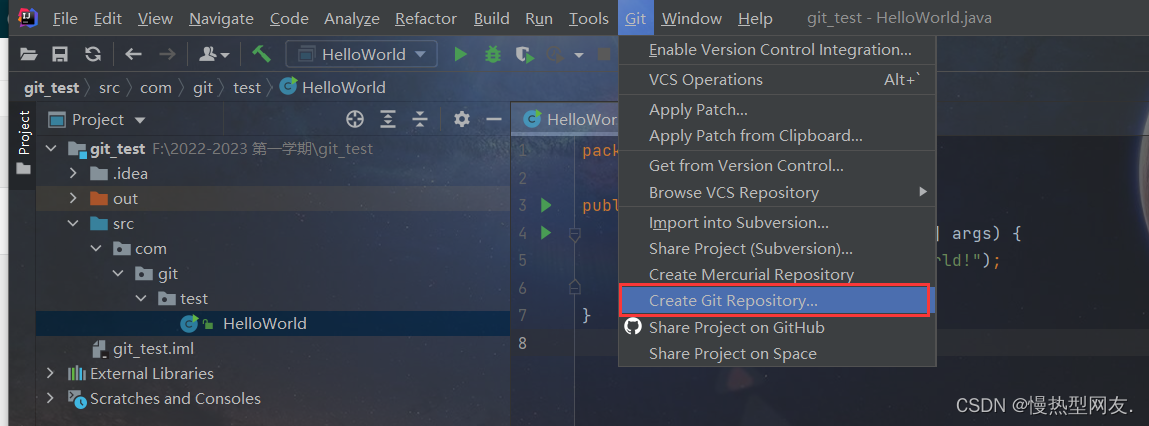
选择当前项目的文件夹即可,点击OK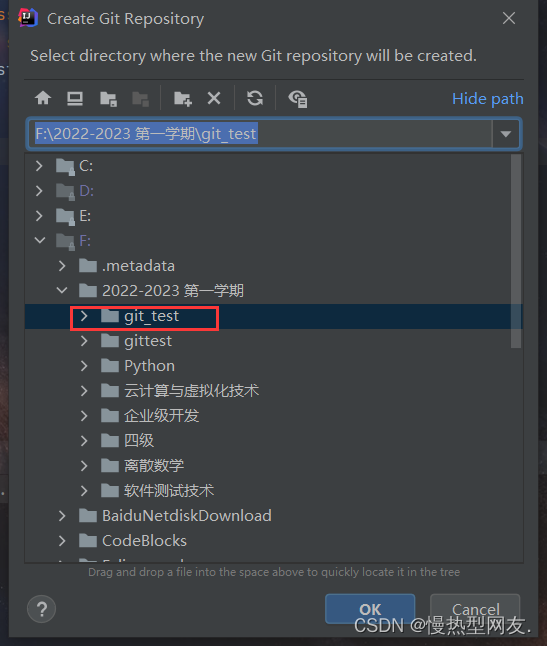
此时会发现项目中的文件变成红色,这是代码还没有上传的正常现象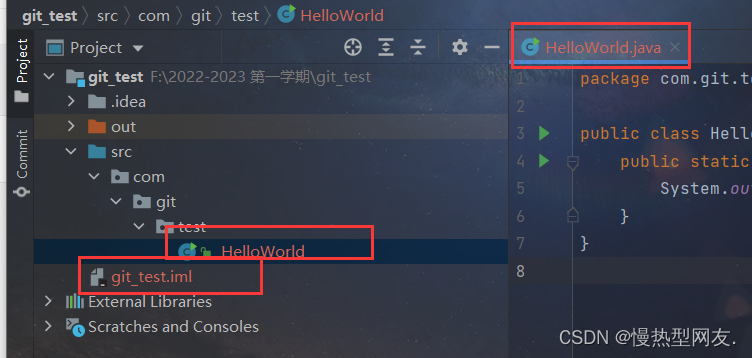
1.Add
右键项目文件–>Git–>Add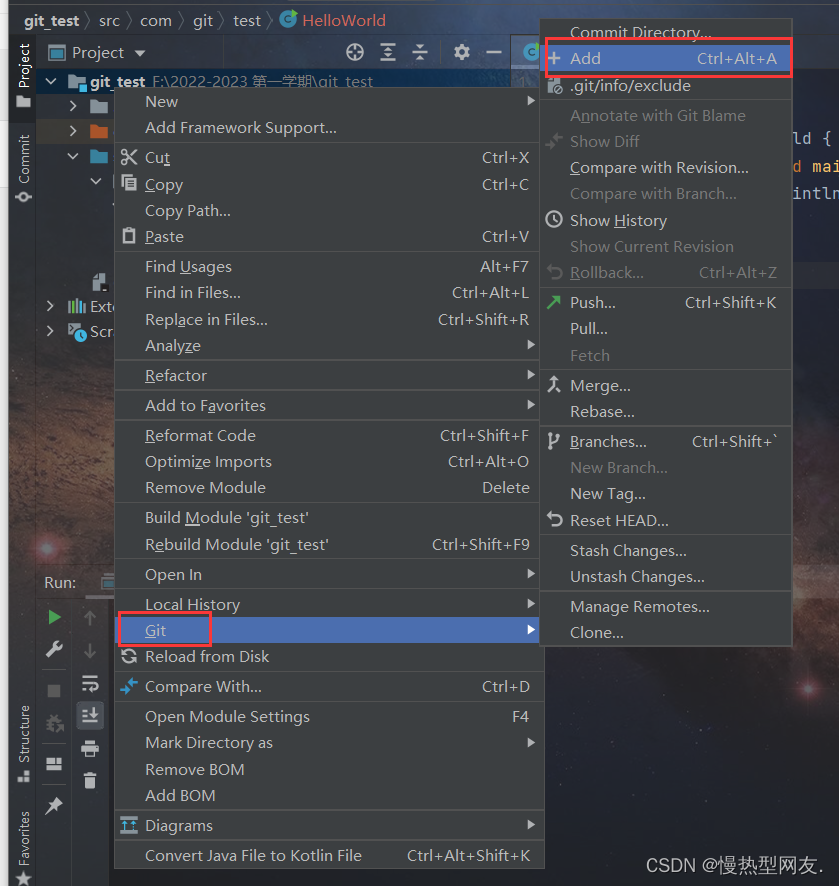
此时项目中的文件变成了绿色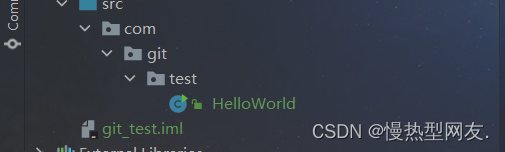
2.Commit
右键项目文件–>Git–>Commit Directory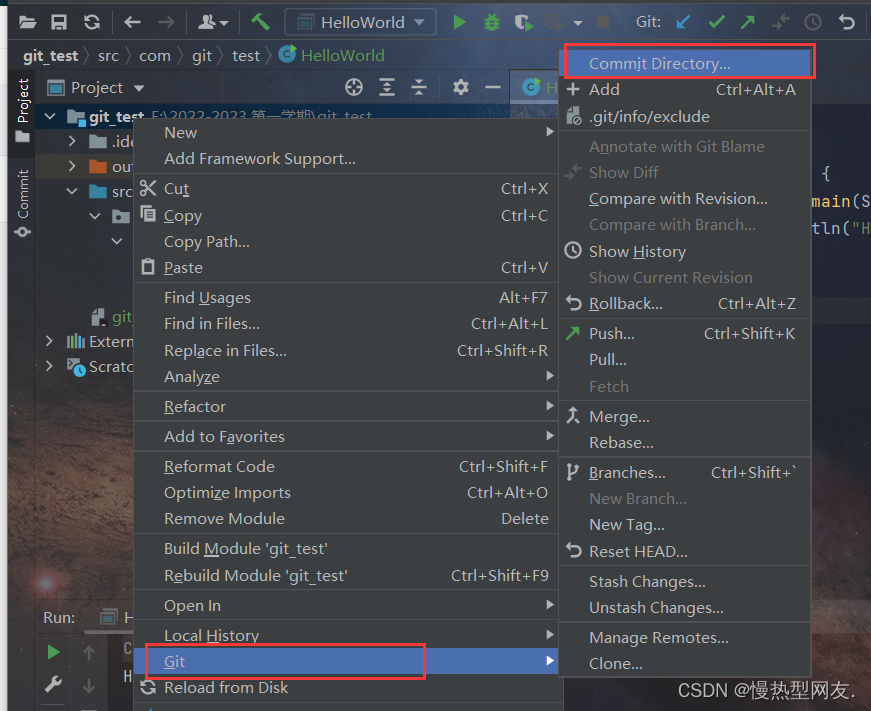
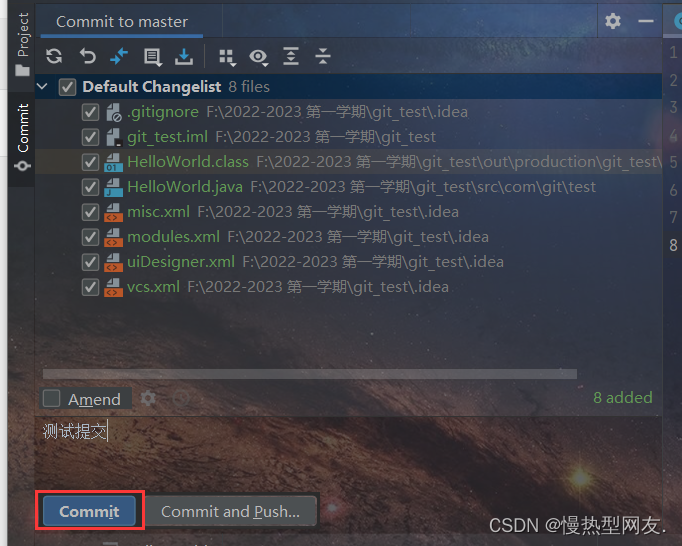
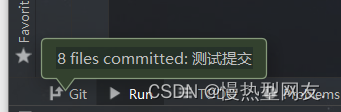
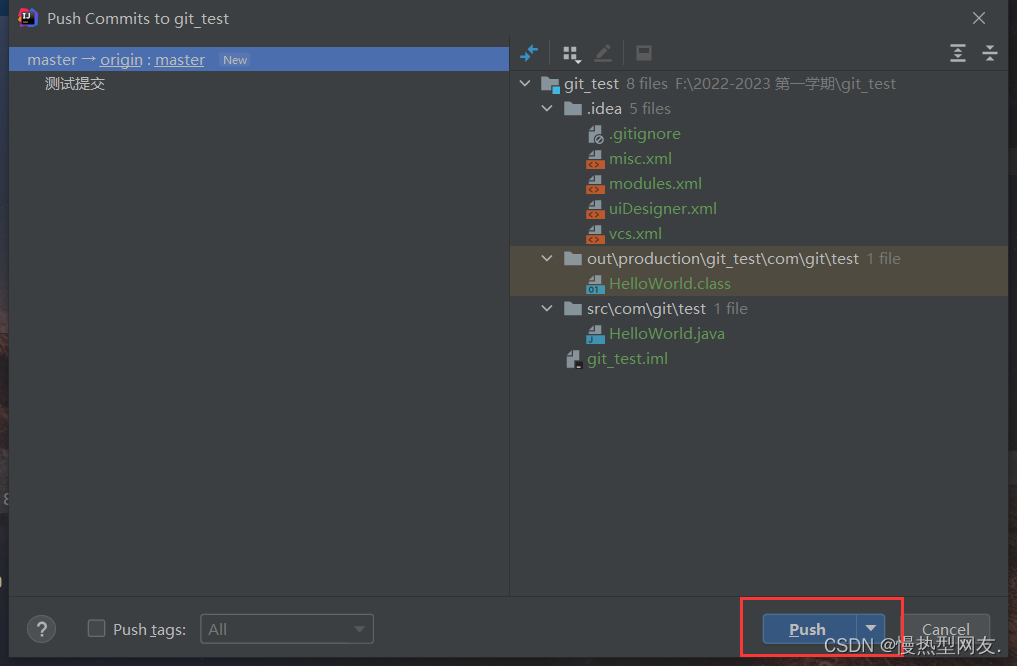
3.Push
点击Git旁的Push按钮
URL就是新建仓库后保存的SSH地址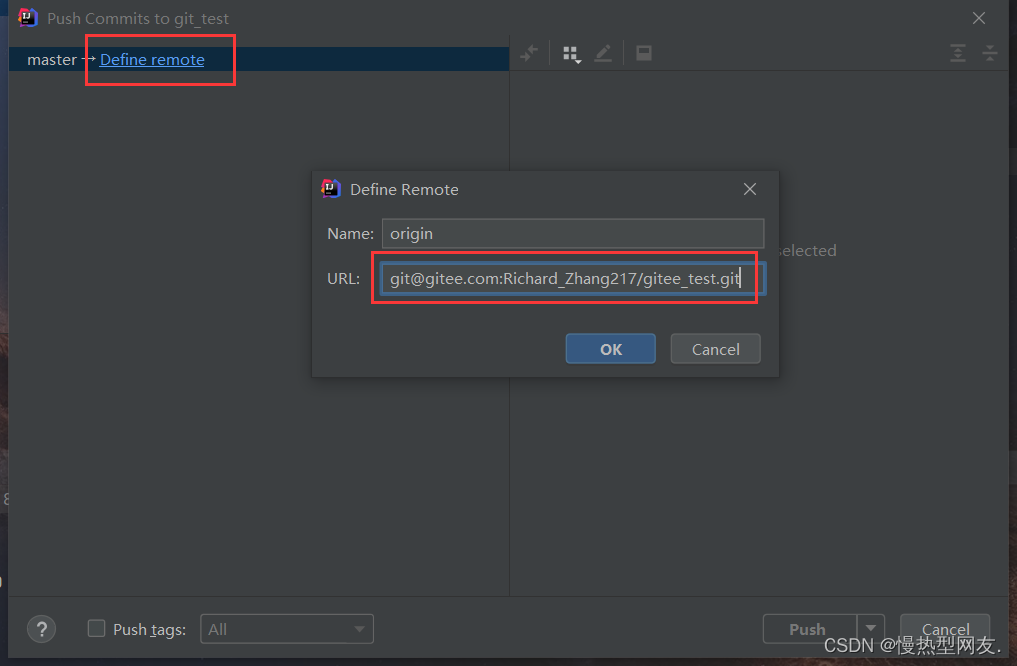
3.1 Push rejected 解决办法
在点击Push后出现以下警告
翻译后:
Push rejected
Push操作被拒绝
Push to origin/master was rejected
Push操作 原点/主人被拒绝
解决办法:
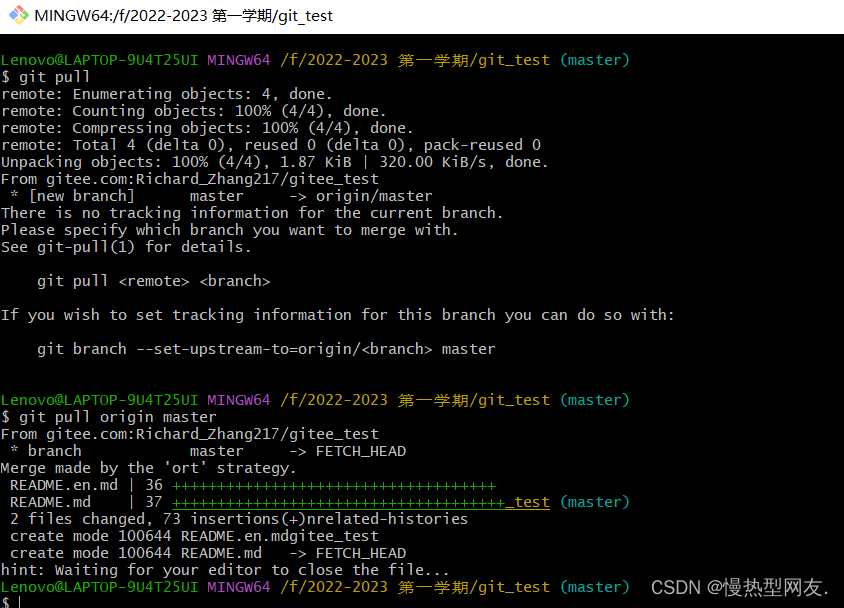
找到项目文件夹,右键进入Git Bash按顺序分别输入以下三行代码
git pull
git pull origin master
git pull origin master --allow-unrelated-histories
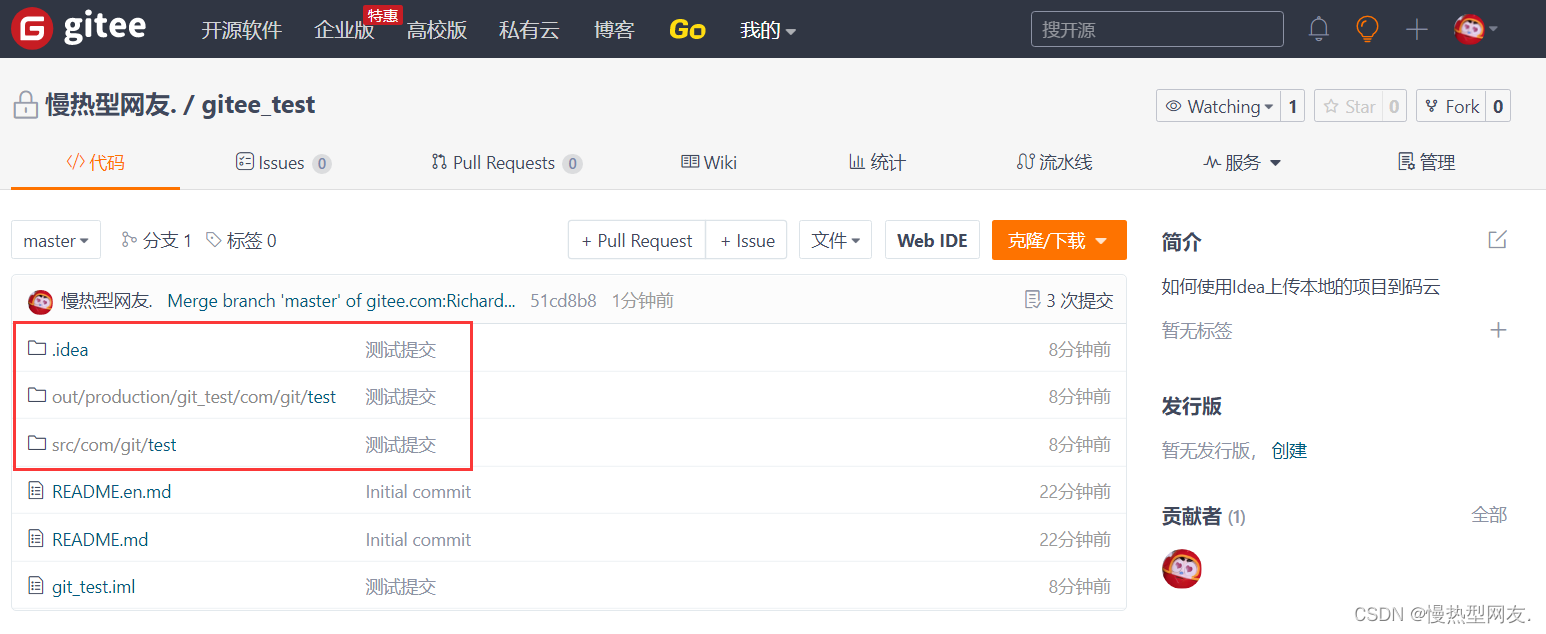
三、完成
版权声明:本文为pdsu_Zhe原创文章,遵循CC 4.0 BY-SA版权协议,转载请附上原文出处链接和本声明。