Typora+PicGo-Core的配置教程(以腾讯云COS为例)
1. 下载PicGo-Core(command line)
打开Typora,文件->偏好设置->图像
选择PicGo-Core(command line),点击"下载或更新"按钮
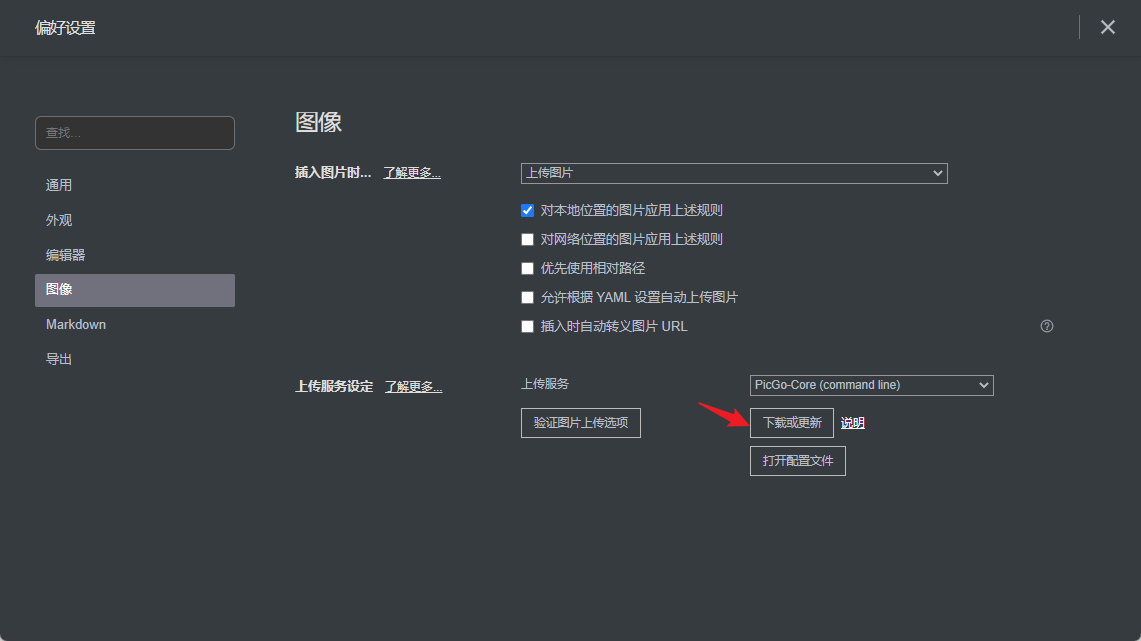
2. 配置Typora
配置插入图片是自动上传图片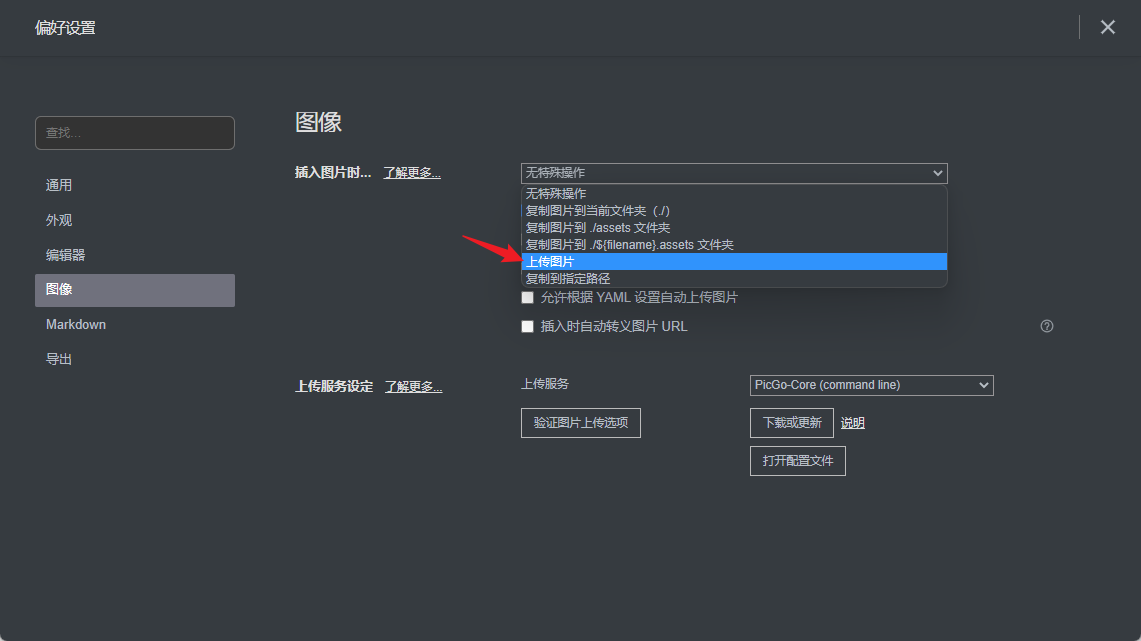
至此,每当你向Typora粘贴一个图片,该图片就会自动被上传至你自己的图床上。
3.配置PicGo-Core
下载了PicGo-Core后,配置PicGo-Core,下面是官方的配置文档,有两种配置方法
1) 第一种配置方式,交互式命令行配置
首先找到刚刚下载的PicGo-Core的文件地址,C:\Users\用户名\AppData\Roaming\Typora\picgo\win64
在此目录下打开cmd
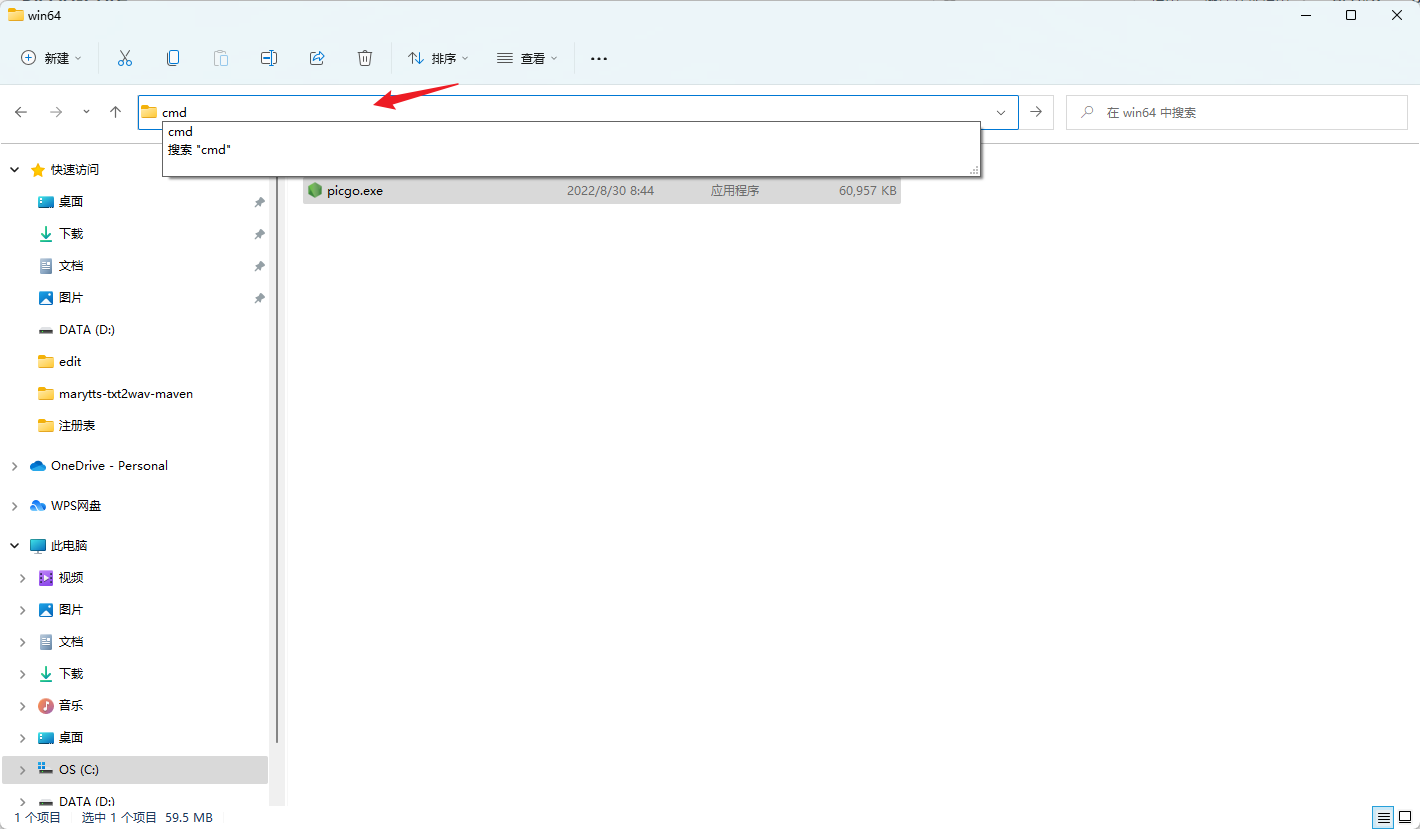
使用picgo set uploader进入交互式命令行,注意一定要在picgo.exe所在文件夹中使用此命令。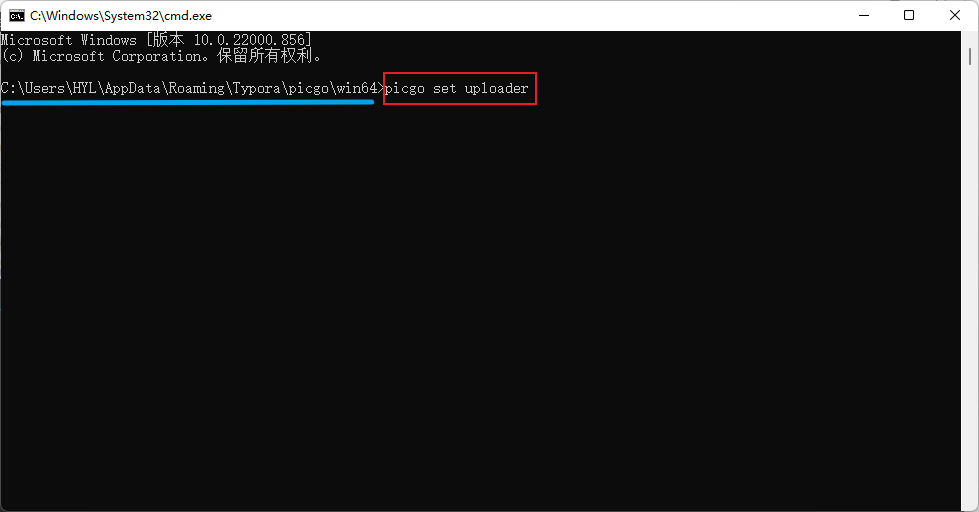
以腾讯云cos为例(tcyun)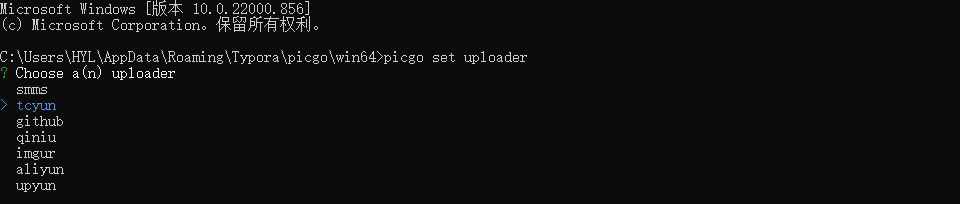
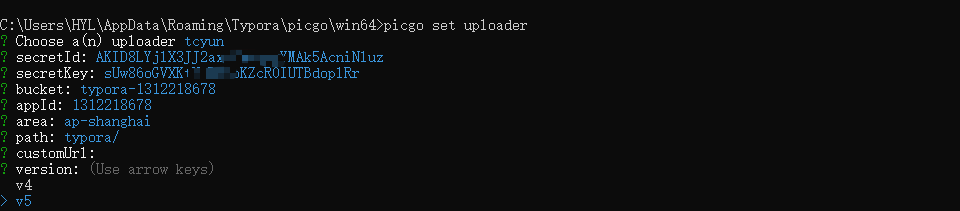
tips:复制文本后,在cmd中点击鼠标右键进行文本粘贴
2) 参数解释
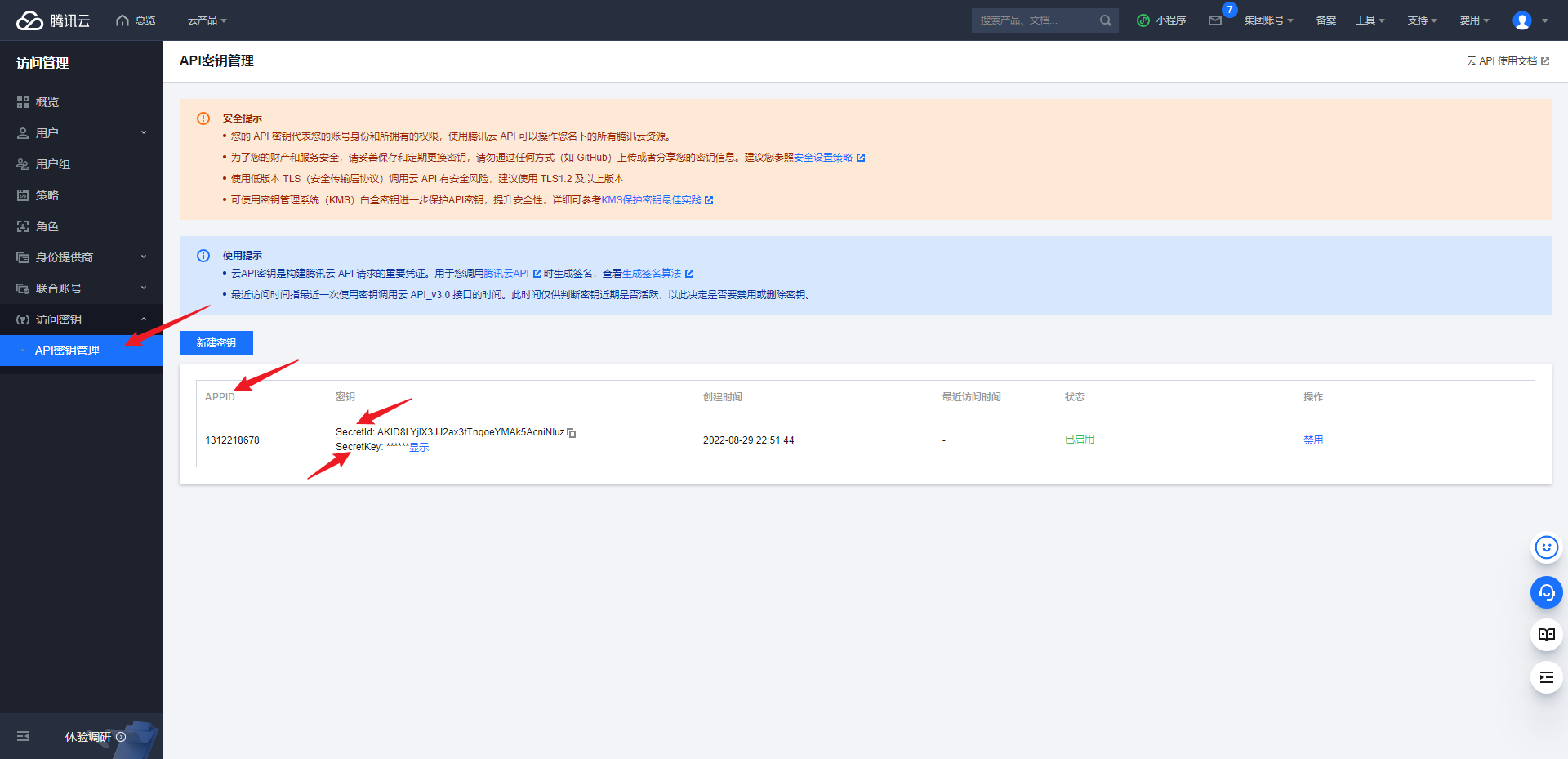
其中secretId,secretKey,appid是在腾讯云的API密钥管理中获取的,具体获取方式如下
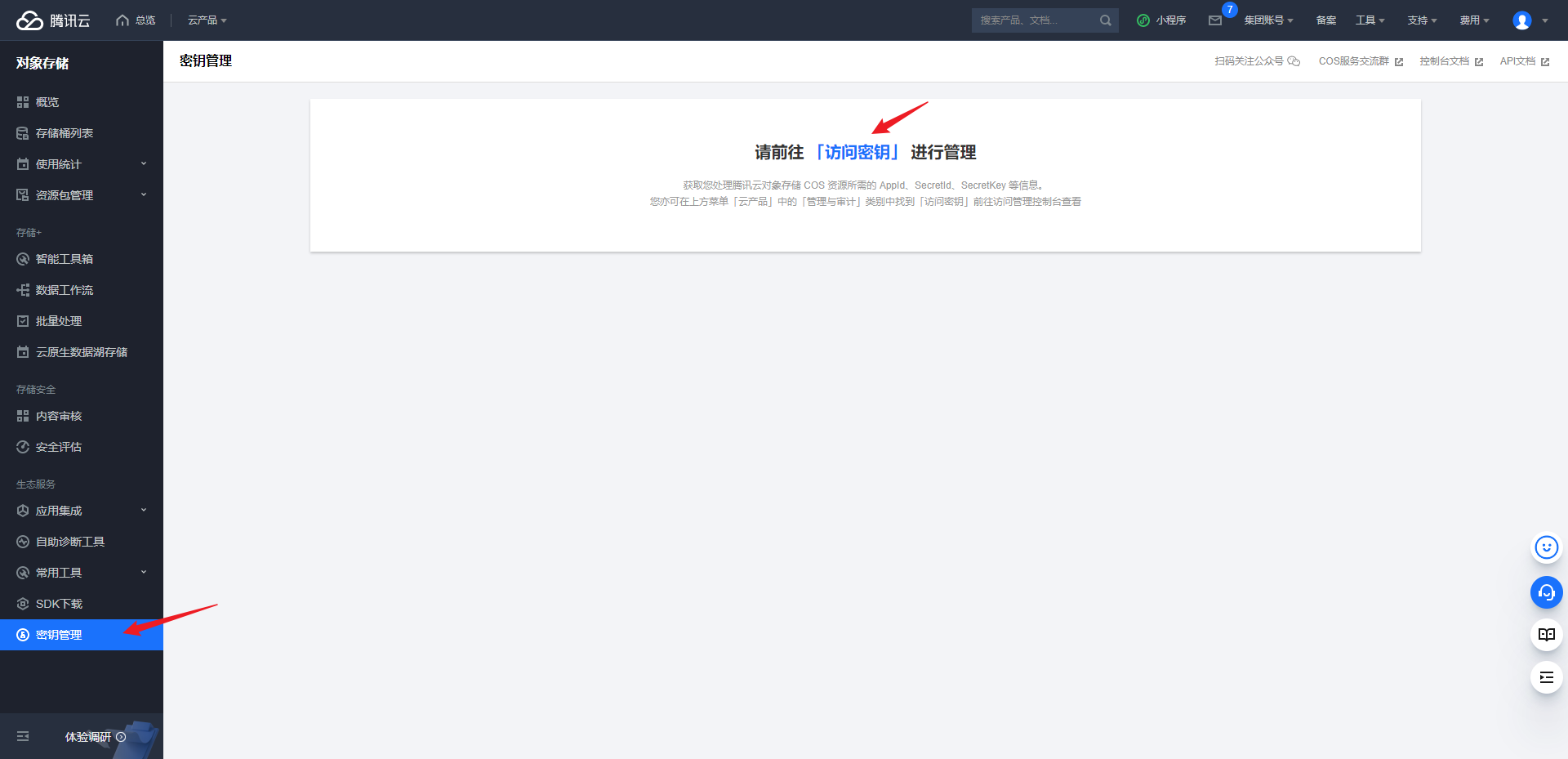
如果在以下页面没有密钥,点击“新建密钥”创建一个即可
bucket代表存储桶名称,area代表存储同所在地地域,path代表上传的文件目录,version直接选v5
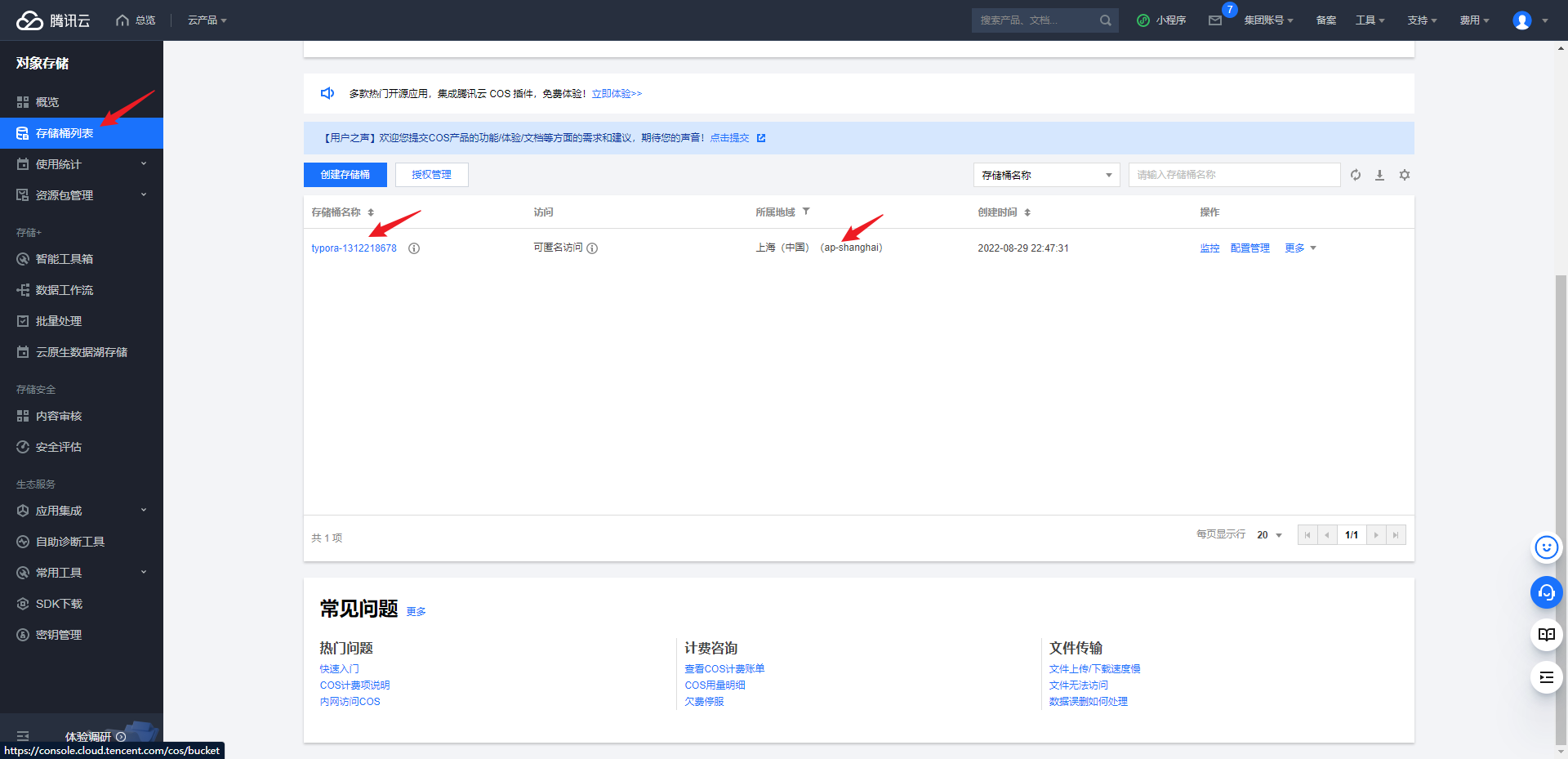
3) 第二种配置方式,手写配置文件
我写出腾讯云的配置文件json格式,如果你用的其他图床,对比官方文档和我的例子修改即可。
配置参数请参考参数解释,注意修改后要保存配置文件!
{
  "picBed": {
    "uploader": "tcyun",
    "tcyun": {
      "secretId": "API密钥的SecretId",
      "secretKey": "API密钥的SecretKey",
      "bucket": "存储桶名称",
      "appId": "API密钥对应的APPID",
      "area": "存储桶所属区域,例如ap-shanghai",
      "path": "存储路径",
      "customUrl": "",
      "version": "v5"
    }
  },
  "picgoPlugins": {}
}
4. 验证
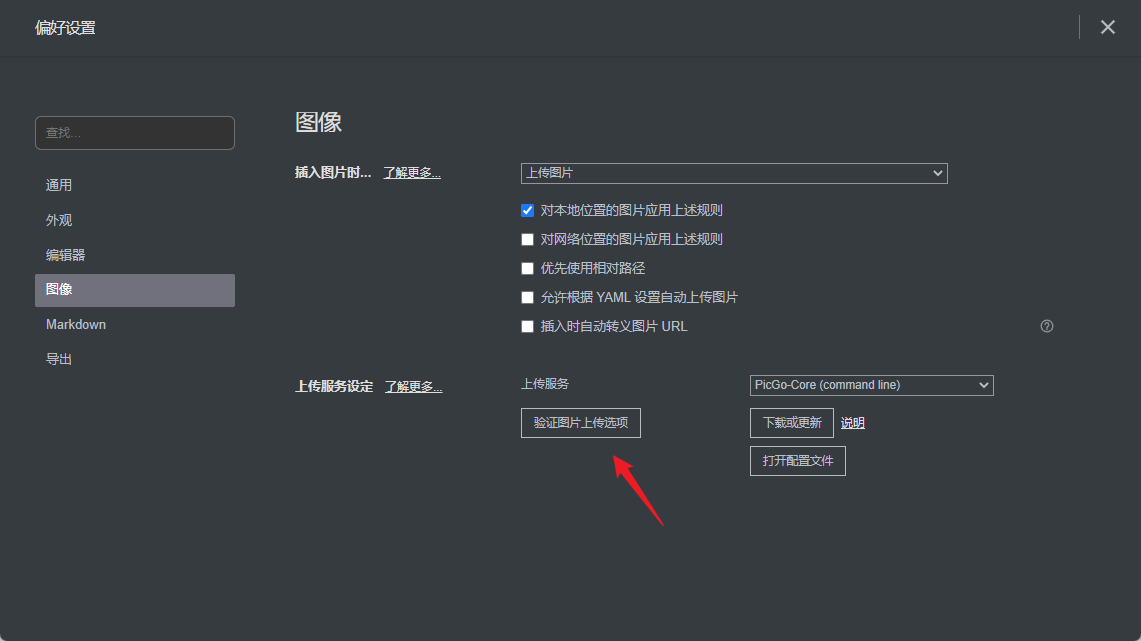
出现以下提示就表示配置成功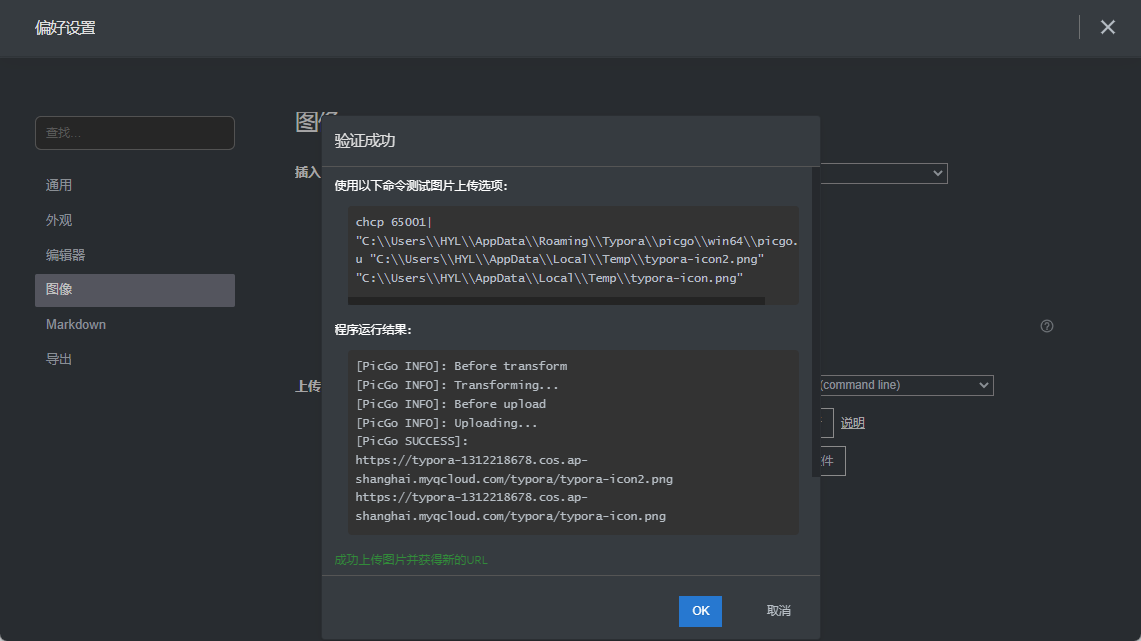
另外,由于gitee使用防盗链禁止了图床使用的事件,我建议也不要把重要的图片放到github上,因为说不准有一天github也会做出相同的操作。
版权声明:本文为weixin_45379185原创文章,遵循CC 4.0 BY-SA版权协议,转载请附上原文出处链接和本声明。