详细步骤
前期准备工作
- 准备好IDEA2020(IDEA下载地址)
- 准备好GIT(GIT下载地址)
- 在Github注册有账户(Github注册地址)
具体安装步骤请自行百度
第一步
新建一个项目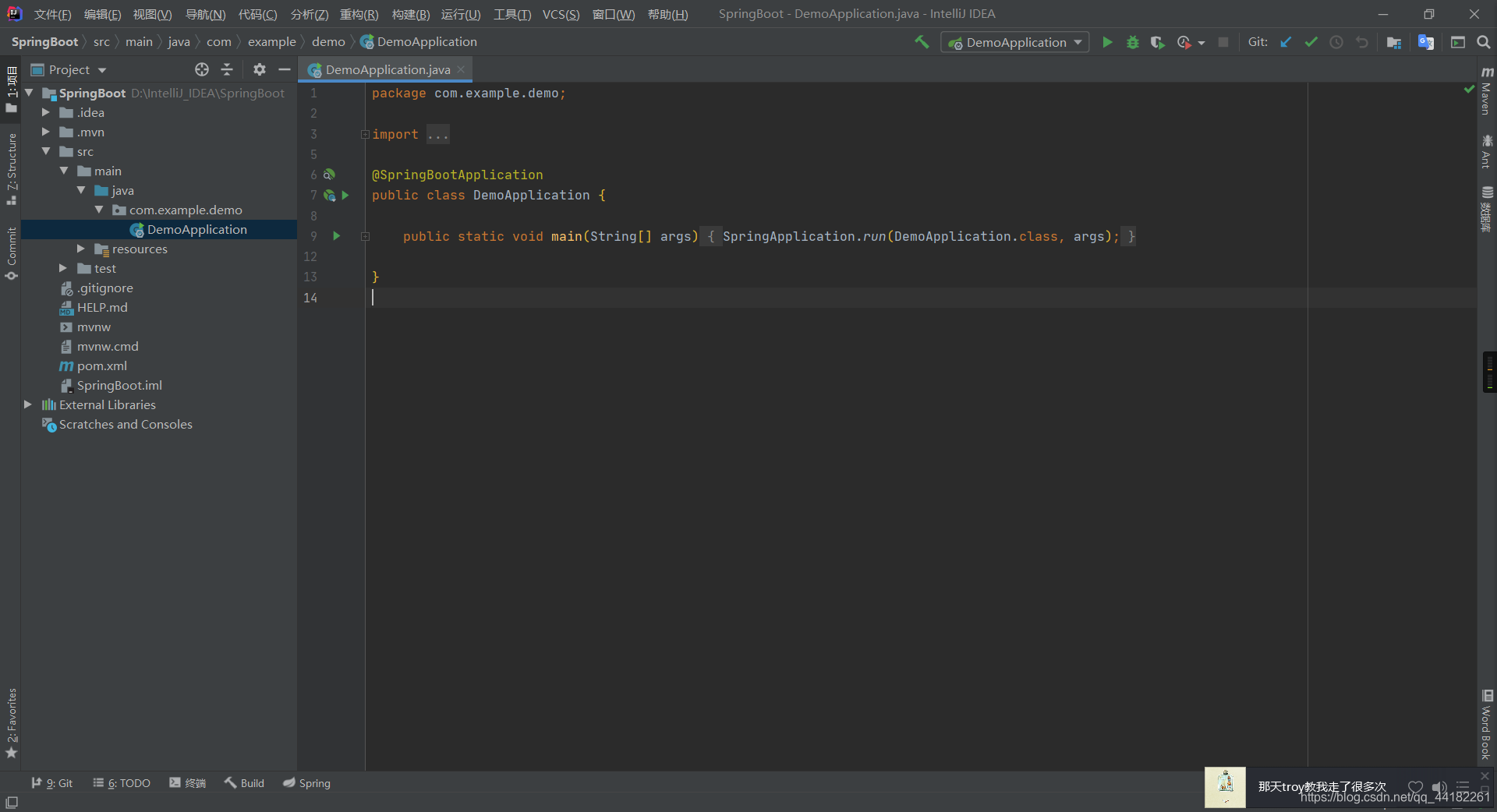
第二步
设置IDEA和本地Git连接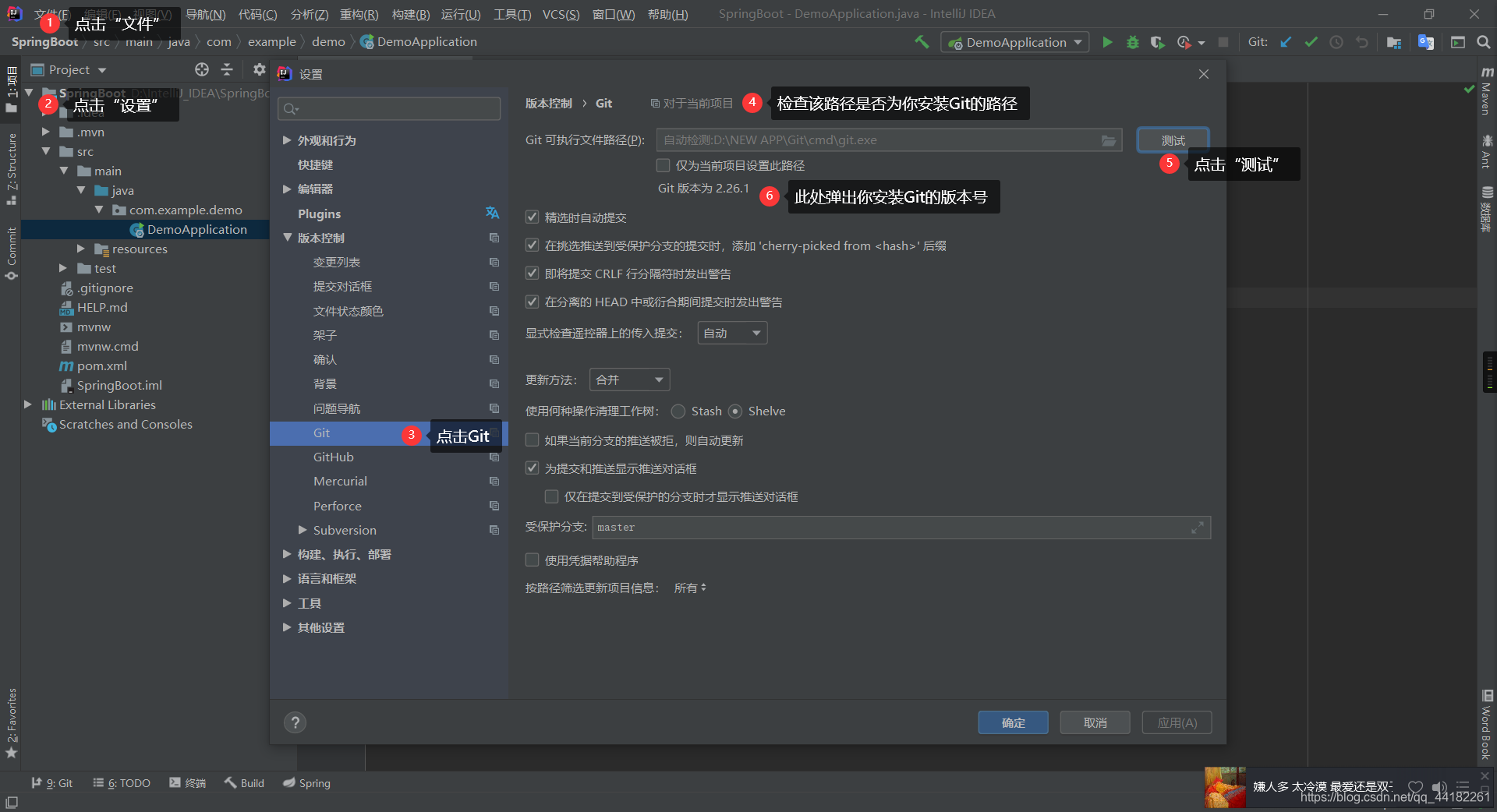
第三步
绑定Github账号进来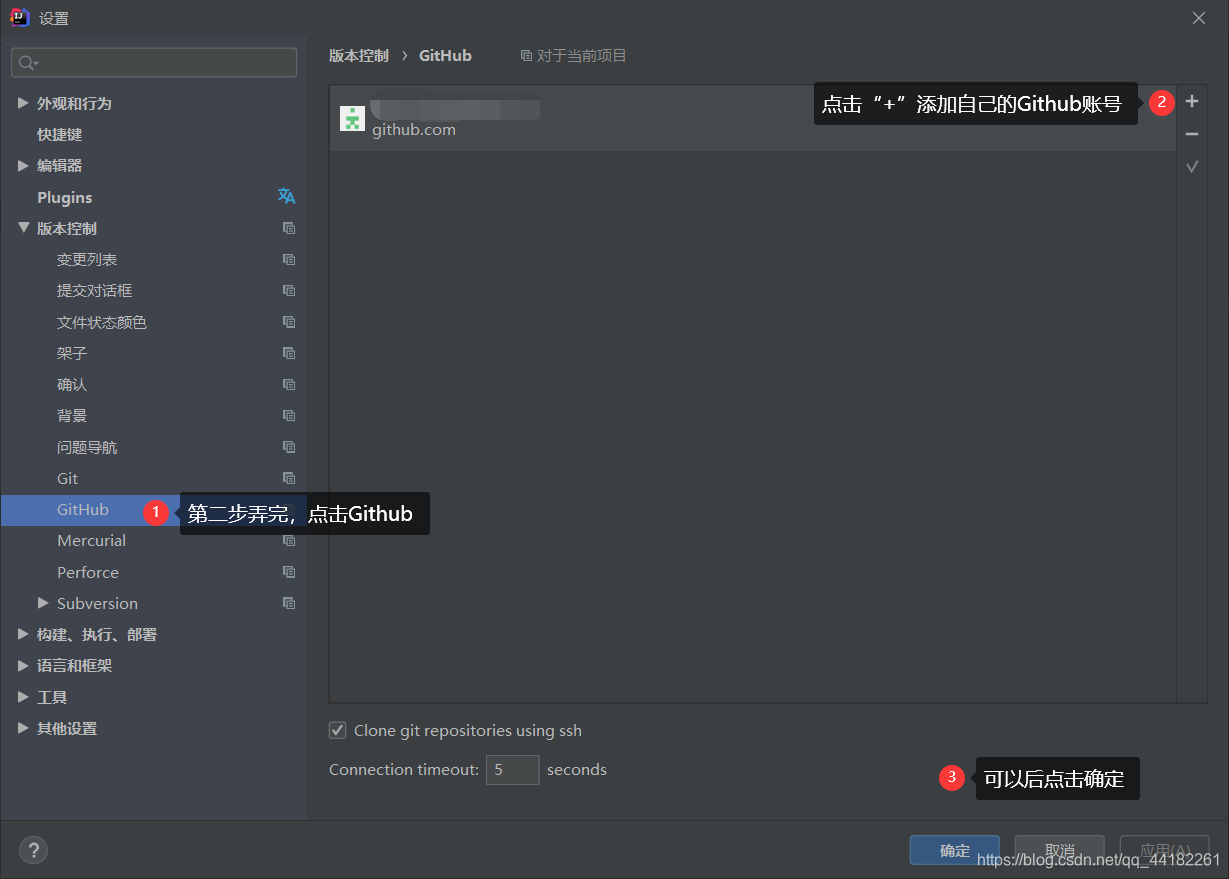
第四步
创建一个Git仓库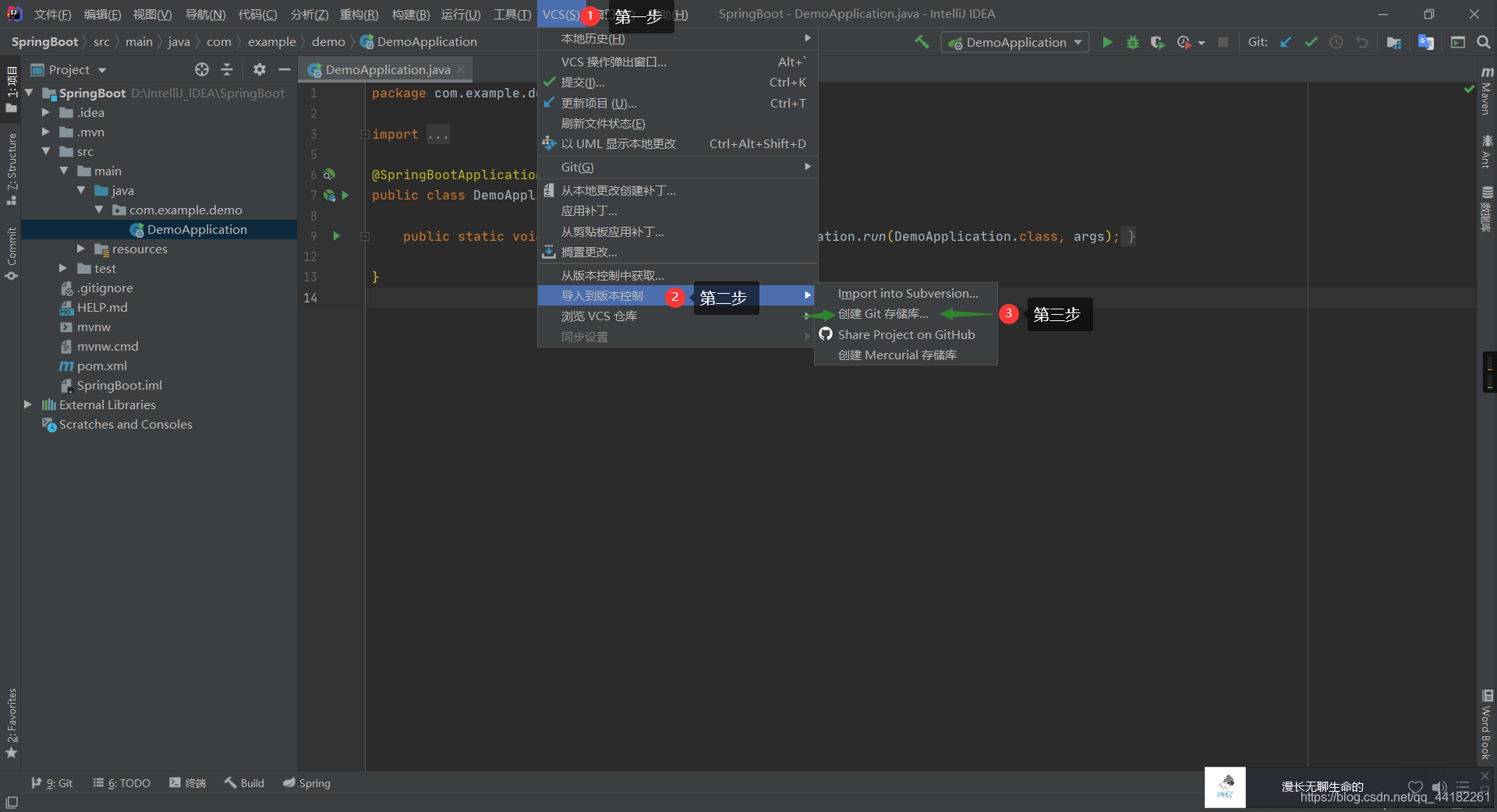
待弹出选择框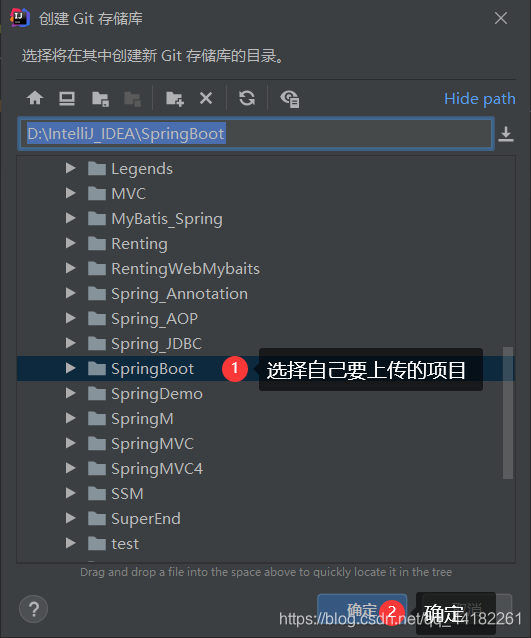
选择后项目文件会变红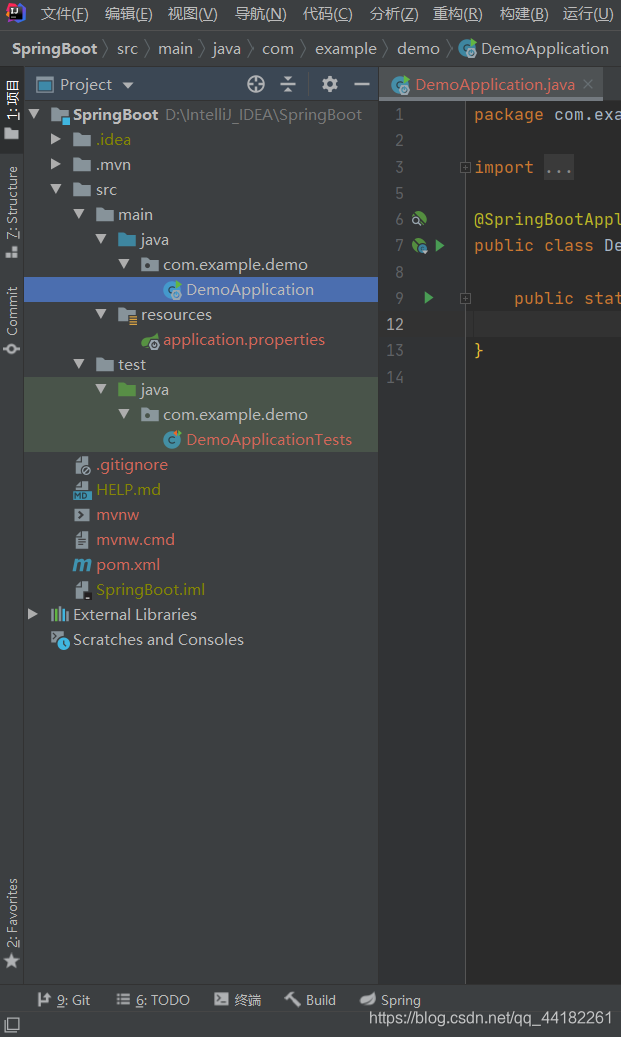
第五步
添加项目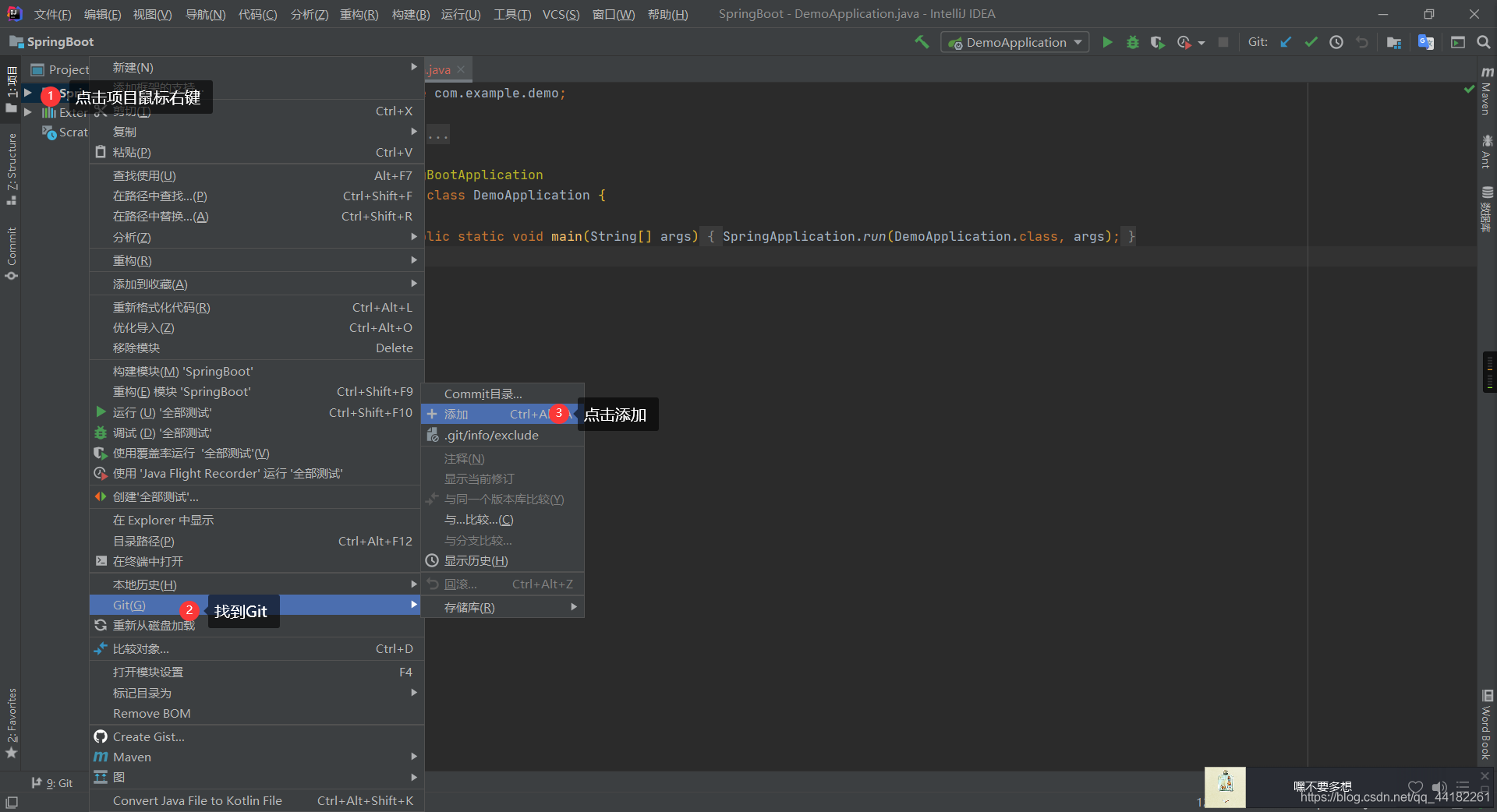
点击完你会发现项目文件变成了绿色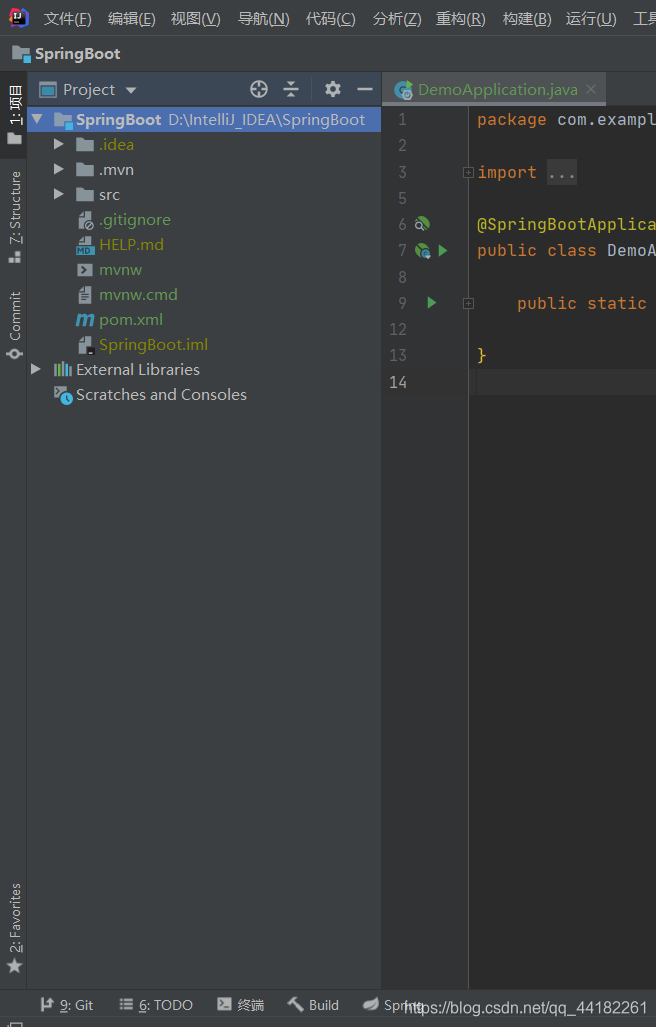
提交项目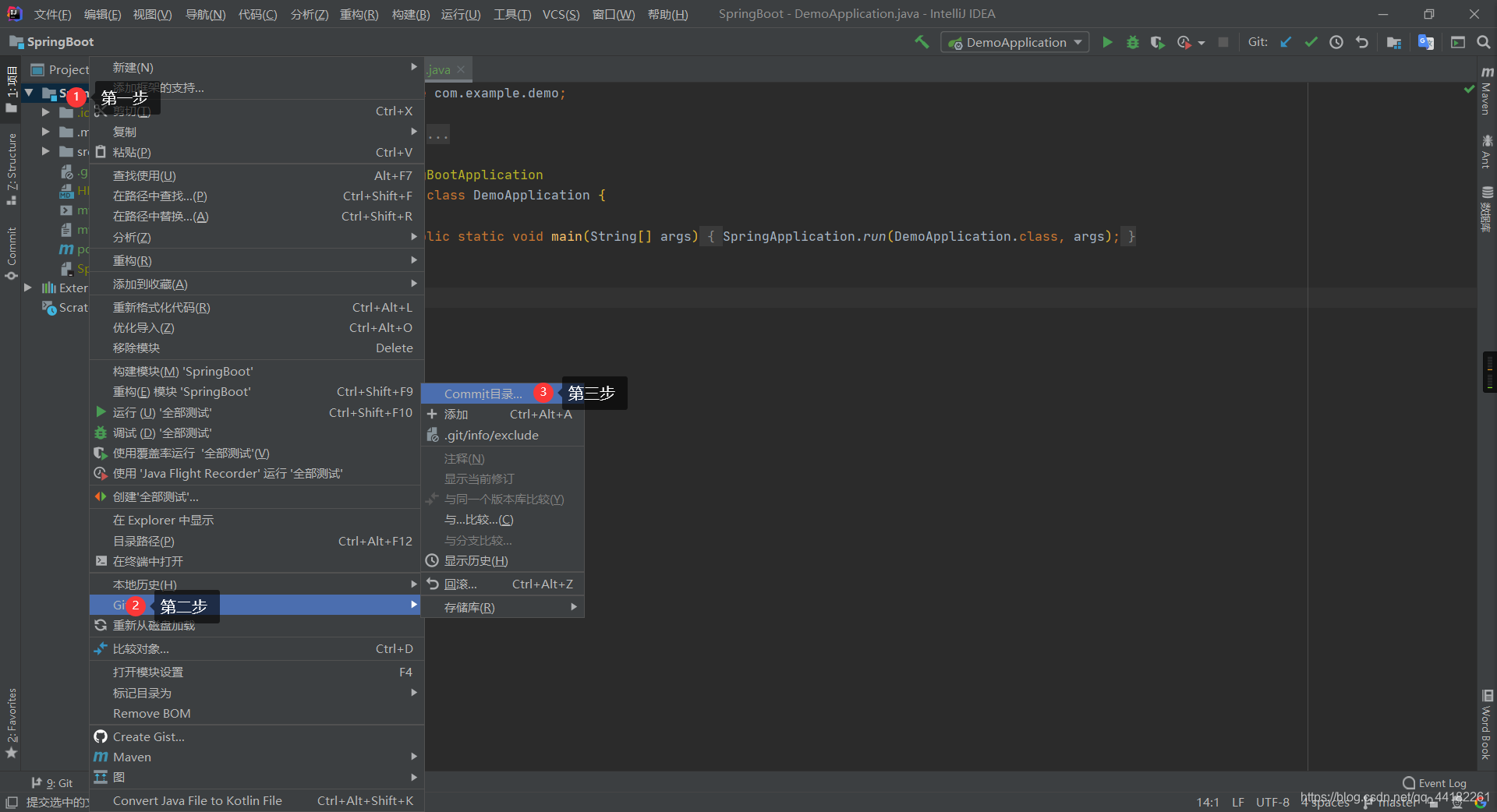
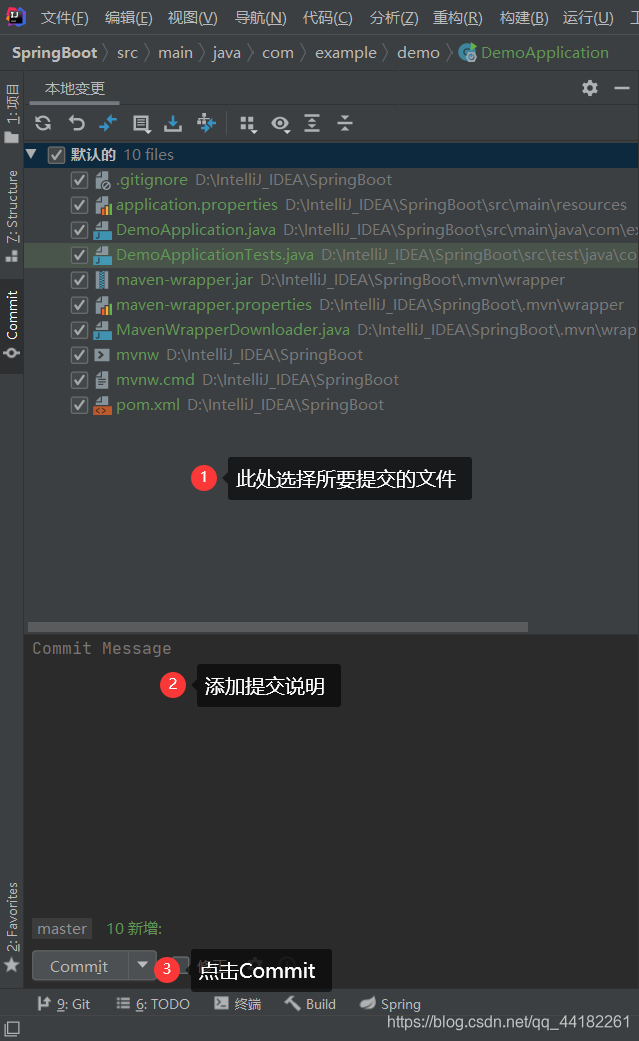
点击提交后会有一个弹窗出来,点击commit
第六步
在Github新建一个仓库![[外链图片转存失败,源站可能有防盗链机制,建议将图片保存下来直接上传(img-xJPkoPEu-1591174273435)(D:/Image/11.png)]](https://img-blog.csdnimg.cn/20200603165543189.png?x-oss-process=image/watermark,type_ZmFuZ3poZW5naGVpdGk,shadow_10,text_aHR0cHM6Ly9ibG9nLmNzZG4ubmV0L3FxXzQ0MTgyMjYx,size_16,color_FFFFFF,t_70#pic_center)
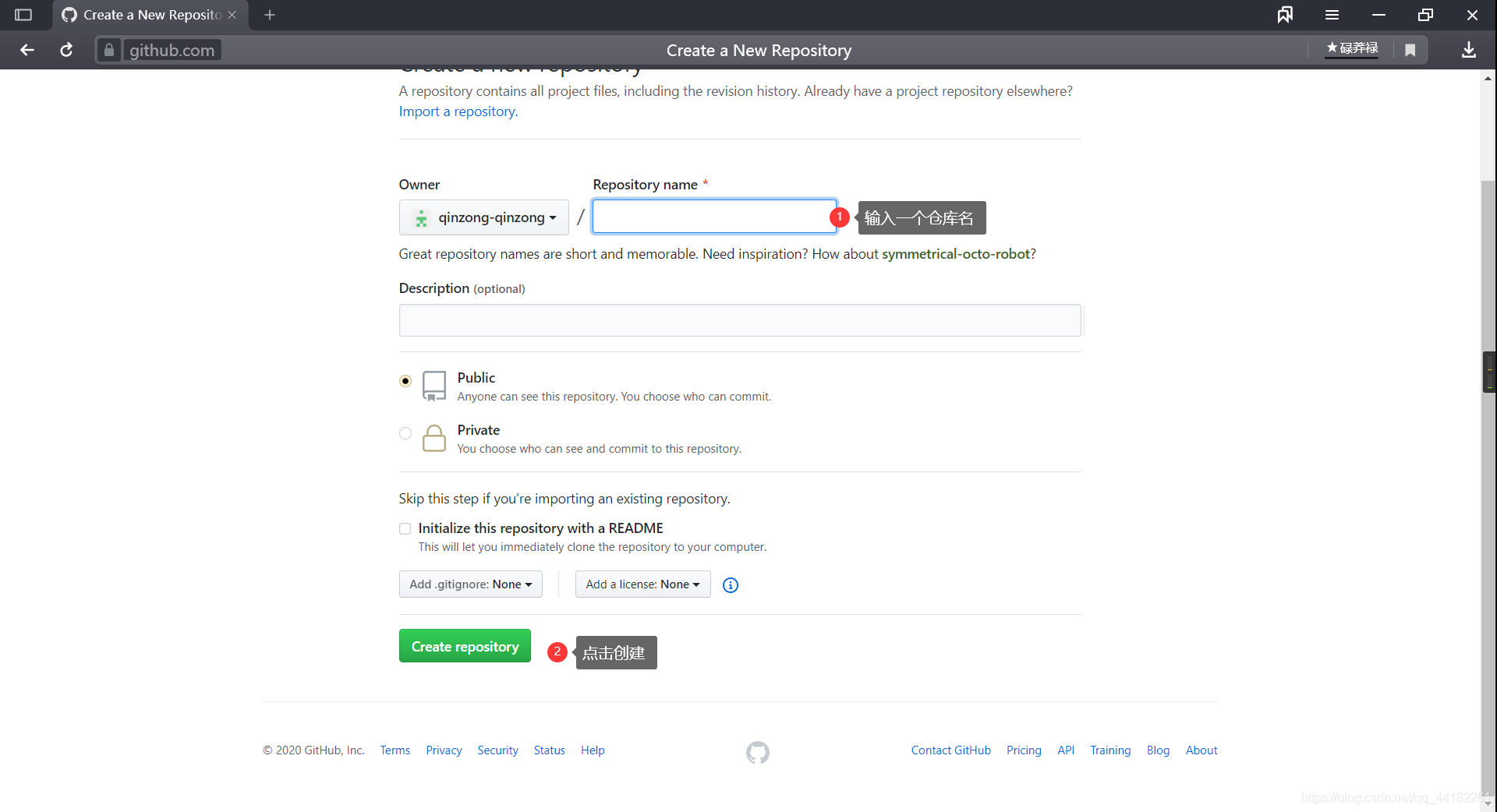
回到仓库,复制仓库地址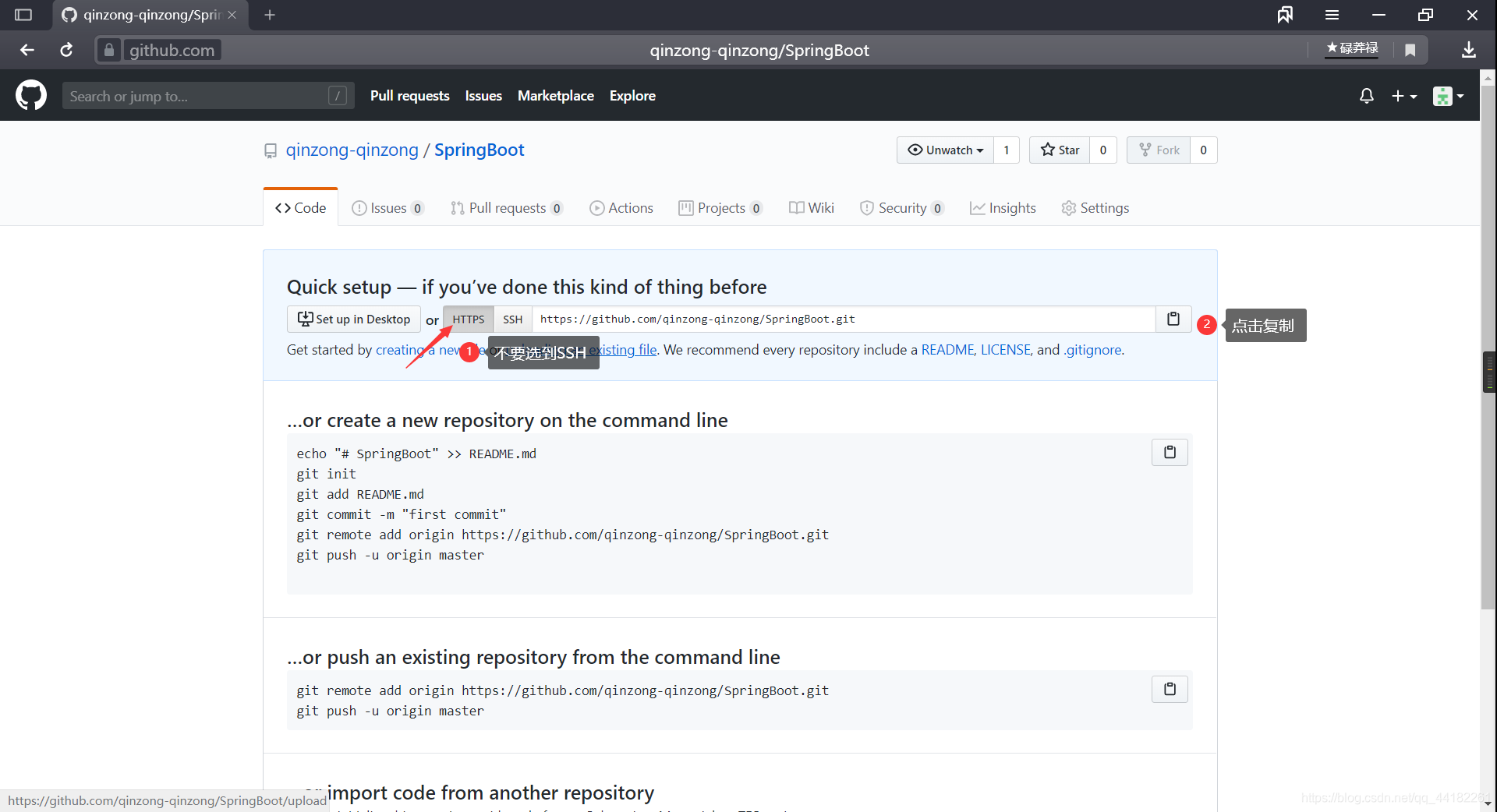
第七步
回到idea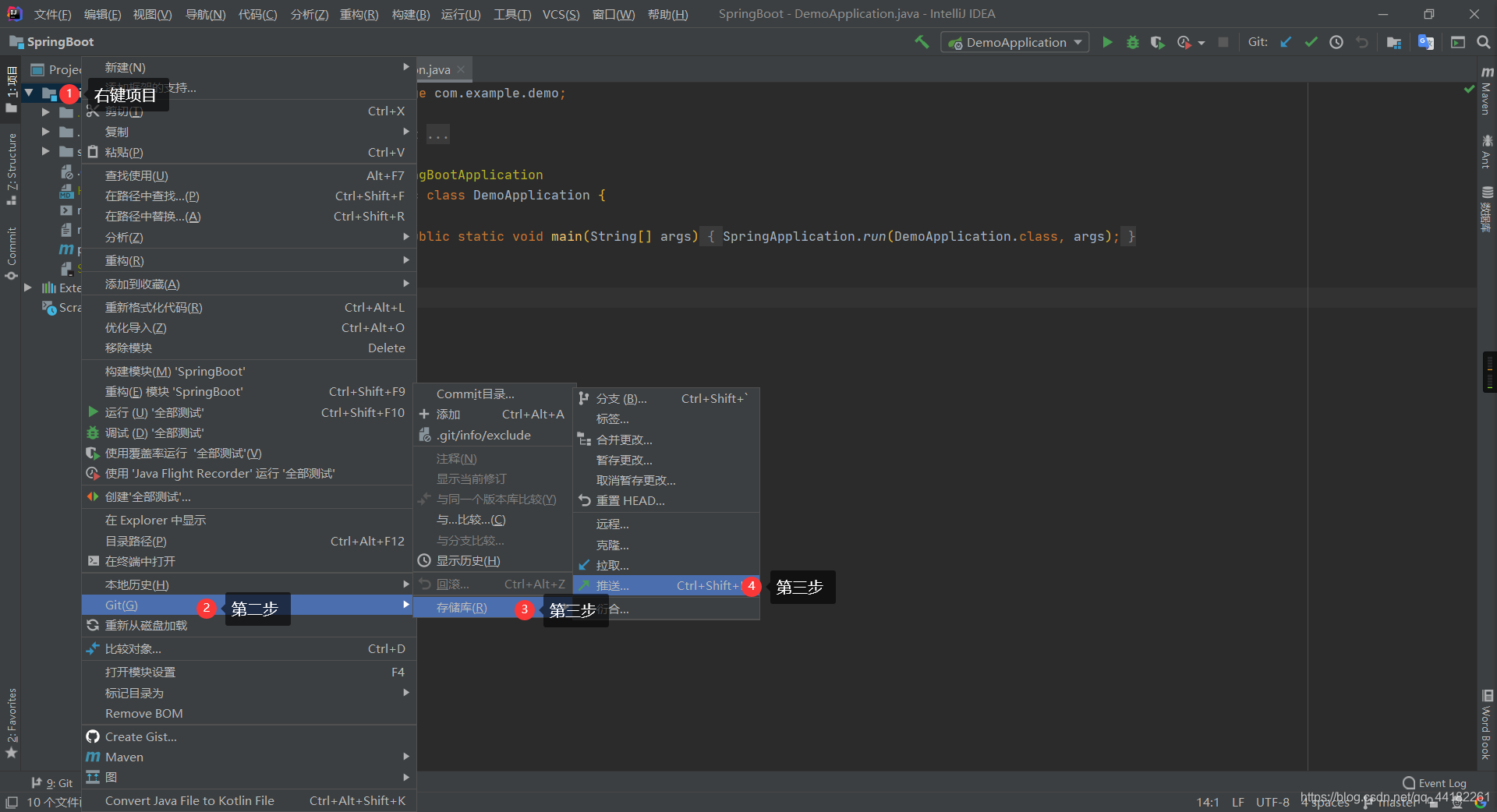
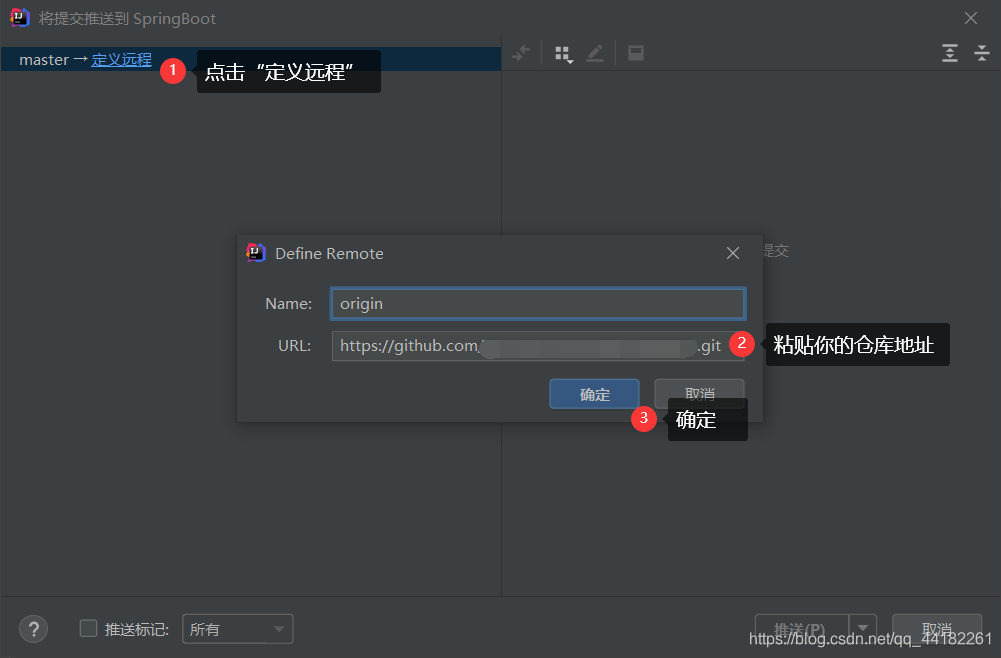
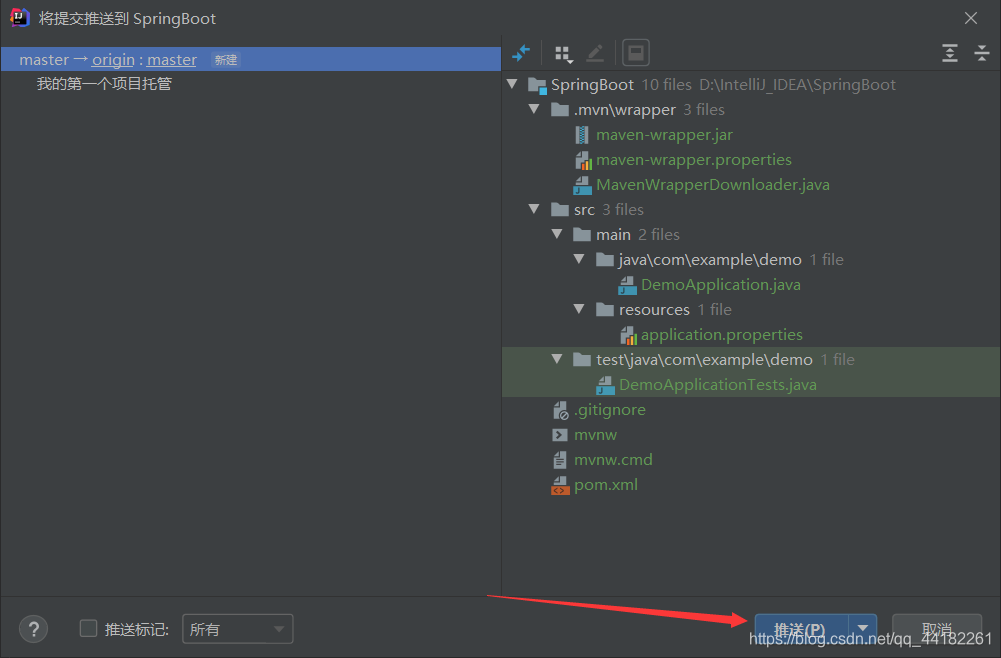
第八步
回到你的Github,刷新你的仓库,就会发现你的项目已经托管到Github了。
汉化教程
自行下载插件
安装
idea中文包插件
安装教程自行解决
版权声明:本文为qq_44182261原创文章,遵循CC 4.0 BY-SA版权协议,转载请附上原文出处链接和本声明。