1.前言
- 环境这里使用的Windows
- svn服务端使用的是VisualSVN Server
2.下载
- 官方下载:https://www.visualsvn.com/downloads/
- 在我的资源里面搜索SVN(待审核)
3.安装
- 双击打开文件
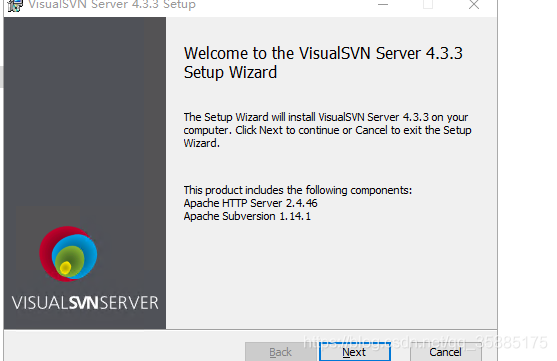
- 一直默认点击下一步,到这个位置
从上到下依次:安装目录,存储目录,服务端口号,备份目录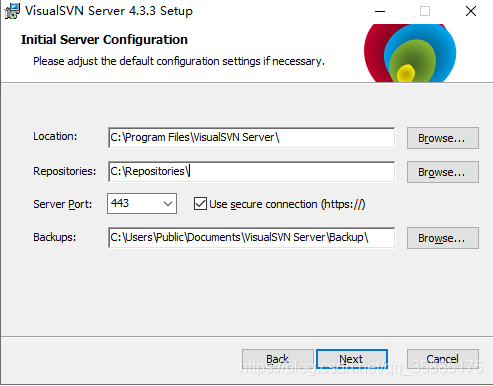
- 点击next,会遇到两个选项,选中第一个.根据SVN用户去登录验证
忘记截图了 - 疯狂下一步,知道安装完成
4. 配置
1. 启动
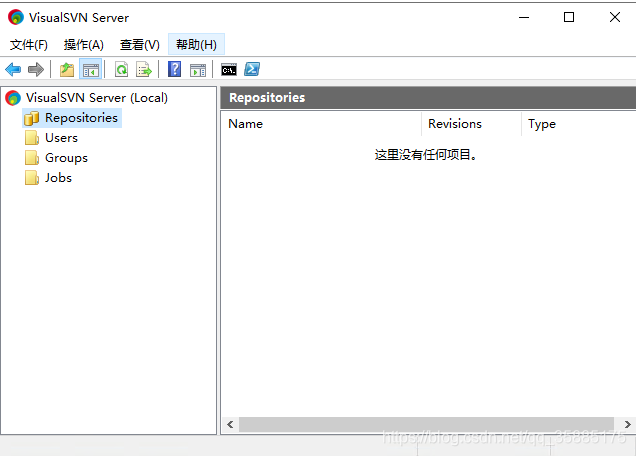
2. 新建目录
- 右键菜单中选择Create New Repository或者新建->Repository
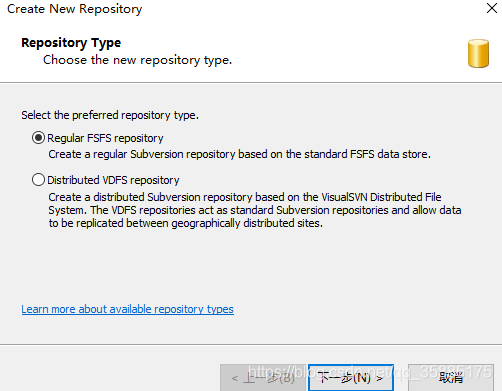
- 点击下一步,输入名称(除了这个基本默认下一步即可)
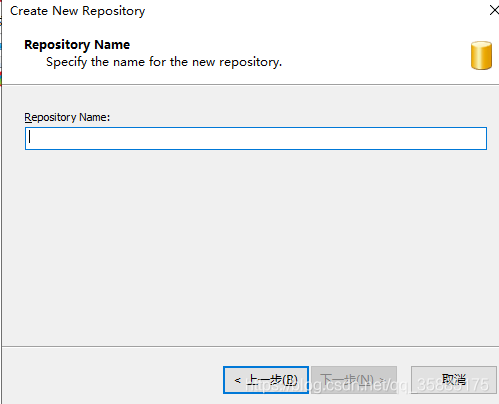
- 点击下一步
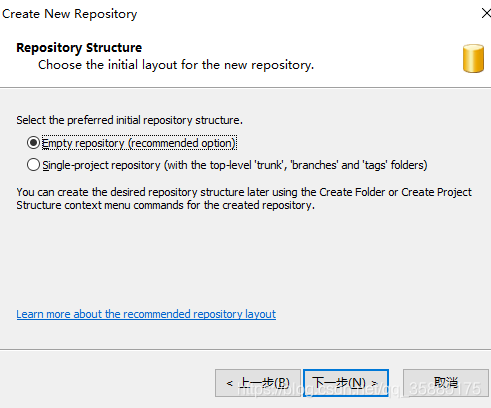
- 点击下一步
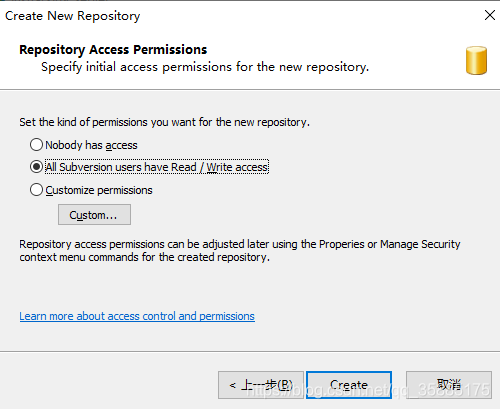
- 点击下一步,安装完成
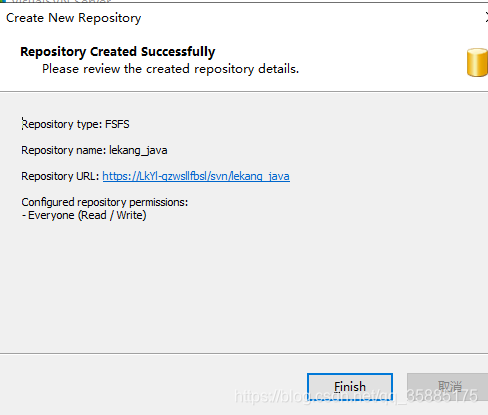
3. 新建用户
- 选择Create User或者新建->User
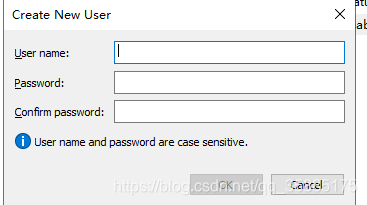
2.输入相关信息:从上到下:用户名,密码,确认密码
确认之后,如图:
4.新建用户组
- 选择Create Group或者新建->Group,

- 输入相关信息
点击ADD可以给新建组绑定用户
版权声明:本文为qq_35885175原创文章,遵循CC 4.0 BY-SA版权协议,转载请附上原文出处链接和本声明。