如果当一个数值是个常量并无需改变,就没有必要做到自动化的程度,数值永远就是一个唯一的数值。然而,自动化测试也包含了多运行多改变数值操作测试验证。Ranorex自动化测试工具可以实现根据数据表中的数据进行一一执行测试。
【打开变量设置】
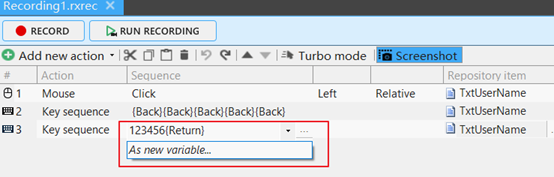
例如...选中输入框,点击“As new variable”,弹出添加变量框,如图。
【设置变量】
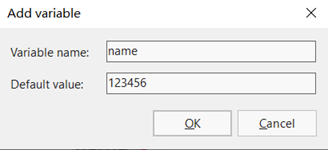
输入变量名称和默认值(可不输),如图。
【变量修改设置】
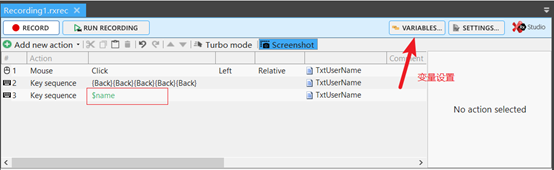
创建变量成功后,可点击“变量设置”,进行修改变量名称等信息以及变量的基本设置,如图。

【测试用例页面】
返回测试用例页面,可查看到变量未绑定,如图红色框中。
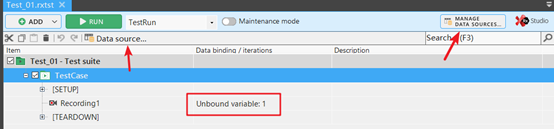
MANAGE DATA SOURCES:数据管理资源设置,创建变量数据表以及添加数据信息(可通过Ranorex自带的样式表、CSV、Excel和SQL创建数据信息),如图。

Data source:数据资源设置(数据管理资源设置、数据绑定和执行数据条件设置),如图。
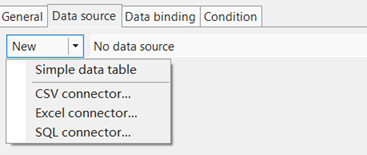
【创建数据表】
创建Ranorex自带的样式表,输入列名和数值,这里输入“Name”,对应的数值有“123”、“456”两行数据,如图。
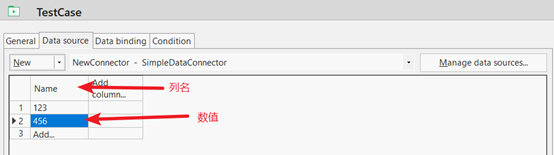
【数据绑定】
切换数据绑定界面,根据列名绑定变量,如图。
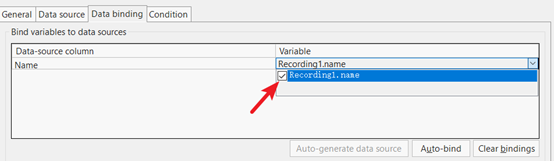
【返回界面】
返回测试用例界面,可以看到变量已绑定,并有两行数据,运行该用例,会自动执行两遍。
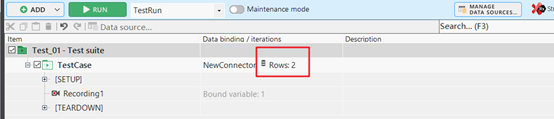
注意:如果用CSV或者Excel的话,必须是office版本的,wps和其他的不支持创建数据表。
版权声明:本文为qq_39979646原创文章,遵循CC 4.0 BY-SA版权协议,转载请附上原文出处链接和本声明。