前言: Mac 不同不系统, 不同版本的快捷键都可能是不同的
这里 Mac 版本系统信息如下: 
1.文档阅读快捷键 Mac 键盘快捷键 - Apple 支持 (中国) // 发现不是很准【即便是新购买的机器】
2.整理输出1.vscode1. 在终端中输入 code ‘文件路径’ 即可在vscode中打开安装code 命令到终端 
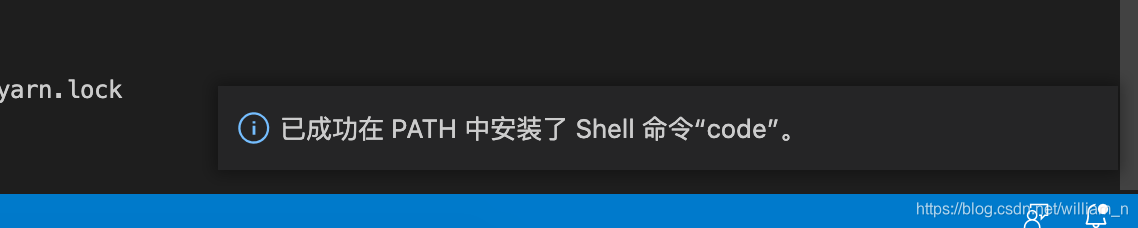
结果:// 生效 
同时只要安装了oh my zsh, vscode自带的终端如果使用的 Terminal.app, 则vscode也会使用oh my zsh 如果之前安装之前vscode打开了自带终端,关闭重新打开即可【因为不带主动推送】 
比之前的界面好看多了~~~ nice 其实这里选择后者,主要原因还是: 在版本控制下,分支名称很长的情况下, 如果不另起一行, 不好看。 否则还是觉得默认主题还是很美观的~~ 2. 打开vscode自带终端的命令:control + ~ // 打开/关闭终端 control + shift + ~ // 新建终端 3. 光标移动代码中 control + - // 回到上个光标的位置 shift + control + - // 回到下个光标的位置 4. 配置vscode自带终端的字体大小默认的字体为12, 实在是太小了,看不清文字 配置如下: 
这下大了一些,没那么瞅眼了~~ vscode导航页面有提示: 
更多信息: https://gist.github.com/wxingheng/e3fc8bb470db102bc12c3cfcaabdcfae // mac os下vscode快捷键 Note: 要在英文输出法下。
2. delete键是哪个? mac pro 上相当于windows下的delete键是哪个?Fn + backstage 即 delete键
3. 剪切复制粘贴, 分别如下,command + x command + c command + v 基本上这里command类同于windows下 ctrl 但是mac pro下还有ctrl键 但是对于文件macOS下,command + x并不能发挥剪切/移动的作用, 需要使用command + c 然后command + option + v -- 表示移动。
4. 快速搜索command + blank【空格键】 输入想打开的app名等, 回车或者点击即可打开 如果安装了xtools我这里设置成了option + 空格,进行快速搜索
5. 来回切换两个界面command + -->| // command + tab键盘 Note: 但是有时候,不能生效, 原因TBD
6. 切换显示隐藏 隐藏文件【以点开头的文件】shift + command + . // 最后是个点
7. 打开/关闭启动台四指在触控板上由外向内收 --- 打开 四指在触控板上由内向外放 --- 关闭
8. 回到桌面四指在触控板上由内向外放 Note: 此时, 不是处于打开启动台的情况下, 否则就是关闭启动台 另外,我们知道Windows下, 快速回到桌面状态, 是 win + d
9. 右键双指按触控板 Note: mac 上触控板并没有所谓的点击左键和单击右键,单击就是点击【也就是Windows下的点击/左键】
10. 三指操作三指由下往上滑 --- 将进程程序分摊在桌面分布 三指由上往下滑 --- 将分摊在桌面的进程程序还原成原来的模样, 但是一般在两个操作之间, 我们会选择其中一个进程程序,来作为新的窗口
11. home / end 键Fn + 左箭头 // home键 Fn + 右键盘 // end键 macbook里如何实现home和end键的功能?_百度知道
Note 只是用于文本编辑时! Mac 终端Terminal光标移动快捷键 // 20210604 周五 家里 在Mac系统中并没有Home、End等键,所以在使用时并不是特别的顺手,但是有几个键位组合可以使Terminal的操作更加灵活方便。 1、将光标移动到行首:ctrl + a /// 这里已将WeChat的截图快捷键换成了 control+s 2、将光标移动到行尾:ctrl + e 3、清除屏幕: ctrl + l 4、搜索以前使用命令:ctrl + r 5、清除当前行: ctrl + u 6、清除至当前行尾: ctrl + k 7、单词为单位移动:option + 方向键
12. 自带截屏与录制工具Command + Shift + 5 快捷键调出Mac自带的录屏功能
13. 分屏没有找到快捷键 暂时可以通过: 窗口左上角的最大化按钮, 悬浮即可看到, 如下所示, 选择下面任意一个,进入分屏状态

14. 锁定屏幕Control-Command-Q:立即锁定屏幕。
15.关闭应用程序/窗口Command+ Q ---> 关闭应用程序/进程。 Command+ W ---> 关闭窗口/实例 // 优先推荐 Note: 不单单针对终端如此,对于所有的应用程序/窗口实例有效
补充 使用exit也可以推出进程,并且关闭窗口 配置如下: 新建终端窗口,---》 偏好设置---》描述文件---》 shell ---》 选择当shell退出时【关闭窗口或者当shell完全退出时关闭窗口】


Note: 同时可配置其他终端的设置~~, 结合自身情况做配置尝试即可~~ 16. 选择多个文件按住comman,点击所要选择的文件 【可以跳跃选择】 按住shift,可以连续选择 类同于 Windows下,ctrl+点击所要选择的文件 shift+点击所要的选择的文件
17. 刷新浏览器如Chrome // 20210415 周四 公司普通刷新:command +r 强制刷新:command+shift+r 删除cookie等:command+shift+del 点击 清除数据
注意勾选的选项(不要把保存的密码也删除)
18. 复制文件路径 // 20210415 周四 家里option + command + c
19. 更换用户头像为自定义图片【锁屏时显示】打开‘偏好设置’--> 用户与群组
此时直接将想要替换的图片拖拽到头像位置即可【如果无法拖拽, 将图片先加入照片再试】 
已经替换成功~~ // 锁屏下暂时无法截图 至于为什么添加到照片依然找不到图片, TBD 20. 解决 macOS无法验证此App不包含恶意软件从网上下载的unix可执行文件【已经编译】,但是macOS提示无法验证, 于是没法执行 macOS无法验证此App不包含恶意软件_空大白-CSDN博客

工具推荐: 2021-04-02 - MacBook - 推荐工具收集_william_n的博客-CSDN博客 // 2021-04-02 - MacBook - 推荐工具收集
21. 修改用户/管理员密码
22. 安装wgetWget - GNU Project - Free Software Foundation Index of /gnu/wget Mac OS 安装Wget-阿里云开发者社区 具体操作: 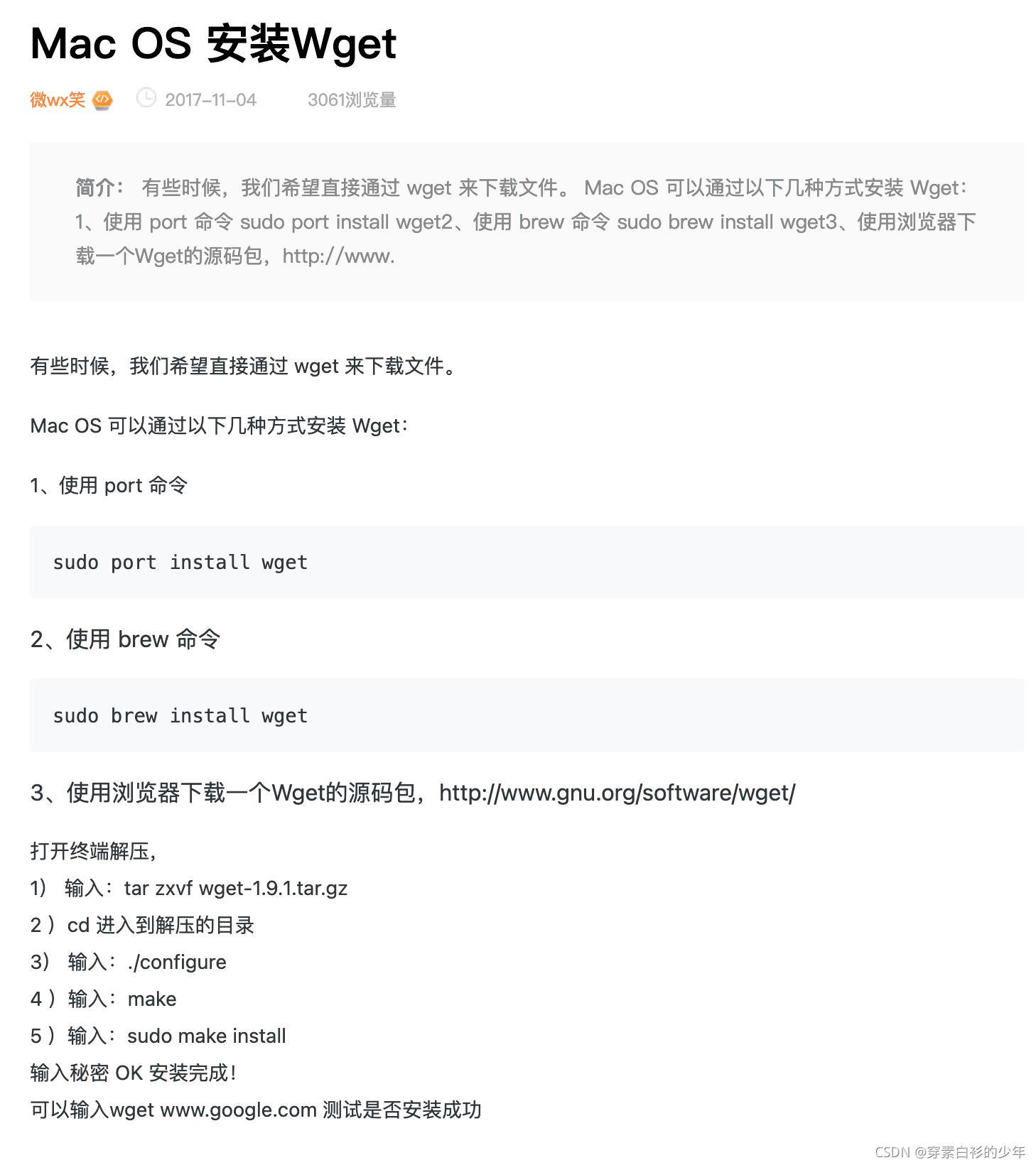
推荐第三种使用浏览器下载一个Wget的源码包,http://www.gnu.org/software/wget/ 打开终端解压
1) 输入:tar zxvf wget2-2.0.0.tar.gz
2 )输入: cd wget2-2.0.0 // 进入到解压的目录
3) 输入:./configure
4 )输入:make
5 )输入:sudo make install
23. Mac双屏时程序坞(任务栏)跑到副屏上怎么办?// 20210916- 按下option+command+D,开启程序坞“自动隐藏”,副屏程序坞消失
- 鼠标回到主屏,放在主屏正下方中间的边缘不要动,主屏能看到扩展坞出现了
- 按下option+command+D,锁定其到主屏。
24. 设置文件夹默认为分栏模式指定目录下,右键调出"查看显示选项“ 
勾选 “始终以分栏试图打开” 
25. 合并终端窗口,以及创建终端窗口组在 Mac 上的“终端”中使用窗口组 - Apple 支持 

扩展访达也是一样, 同时其他窗口应同是 

扩展:设置在当前目录下,右键--》打开当前目录下的终端,参见下面设置 
26. 解决Mac外接2k显示器出现的字小和字虚的问题https://blog.csdn.net/william_n/article/details/121310127
27. Mac怎么看wifi密码,苹果电脑怎么查看wifi密码https://jingyan.baidu.com/article/0bc808fc617bc81bd485b93b.html
28. 隔空投送// 很有用 -- 特别是同一空间下的大文件传输,方便快捷 20211125Mac电脑打开隔空投送并传送文件的技巧 - 知乎 注意事项: 1. 保持设备之间连接同一局域网 2. 确保隔空投送打开,设置为能发现我,最好是临时允许所有人发现我 
不需要打开文件共享设置,那是另外一个功能。 个人认为,两者通信的本质,都是通过局域网网络传输,只是控制手段有所区别。 在 Mac 上使用“隔空投送” - 官方 Apple 支持 (中国) 在点击隔空投送后,将希望投送的文件,拖放到想要投送的用户头像上即可。
29. 强制退出 App如何在 Mac 上强制退出 App - Apple 支持 (中国)
截图 
30. iPad与MacBook Pro充电器的互充 - 效果iPad的充电器可以给MacBook Pro用吗? - 知乎 macbookpro的充电器和ipad pro… - Apple 社区 简单说, 都可以。 前者的充电器给后者使用,充电速度会变慢,【原因很简单,后者功率更大】 反之,会变快。 但是个人建议,还是各用各的。 补充: 关于 Apple USB-C 转闪电连接线 - Apple 支持 用 iPad 或 Mac 笔记本电脑电源适配器为 iPhone 充电 - Apple 支持 为 iPhone 快速充电 - Apple 支持
31. 使用sublime进行快速的文件编辑 -- 包含终端窗口下操作Sublime text 3 - 学习/实践_穿素白衫的少年的博客-CSDN博客 subl . // 使用sublime打开当前的目录 subl dirname // 使用sublime打开dirname目录 subl filename // 使用sublime打开filename文件
32.终端下使用默认/指定程序打开文件比如终端窗口下,使用chrome打开index.html open index.html // 默认会用chrome打开,这是个人配置有关,也许你会使用safari来打开 或者 以特定程序打开文件、文件夹 open -a /Applications/指定程序 指定文件(文件夹) open -a /Applications/google\ chrome.app index.html// 话说如果很复杂,建议直接到目录下,点击,打开方式,选择指定的程序去打开。 33. 终端下各种操作与剪切板的结合使用20220525 周三 Mac终端输出重定向到剪切板_real慕华的博客-CSDN博客 1. 输出结果到剪切板 在终端操作中有时候需要将输出直接输出到剪切板,而不是终端或者文件中,比如使用base64编码文件的时候标准输出或者重定向到文件都不太方便。使用如下命令即可 # 复制 base64 文件名 | pbcopy # 粘贴到终端(单独使用似乎没卵用,直接⌘+v更香),组合命令倒是挺好用 pbpaste 常用粘贴组合命令注意:所有剪切板文本全都指最新的一条。 # 粘贴重定向到文件流
pbpaste>savefile
# 追加到文件末尾
pbpaste>>savefile
# 统计剪切板文本行数
pbpaste | wc -l
# 统计剪切板单词个数
pbpaste | wc -w
粘贴复制+其他组合命令
# 将剪切板的数据正序排序,并且将排序后的文件重新复制到剪切板
# 按行排序
pbpaste | sort | pbcopy
# 读取文件倒序排序并且复制(组合很灵活自己尝试吧举一个例子完事儿)
cat file | sort -r | pbcopy # 将剪切板中文本倒序后复制到剪切板
# 多行文件每一行都会倒序
pbpaste | rev | pbcopy
# 移除重复的文本行,写回剪切板
pbpaste | sort | uniq | pbcopy
# 将所有重复行全部移除,一个不留
pbpaste | sort | uniq -d | pbcopy # 将剪切板中的HTML删除然后写回剪切板
pbpaste | tidy | pbcopy # 显示剪切板中前3行
pbpaste | head -n 3
# 最后3行
pbpaste | tail -n 3
# 将Tab转成space
pbpaste | expand | pbcopy
34. 双击触控板,可以触发放大/缩小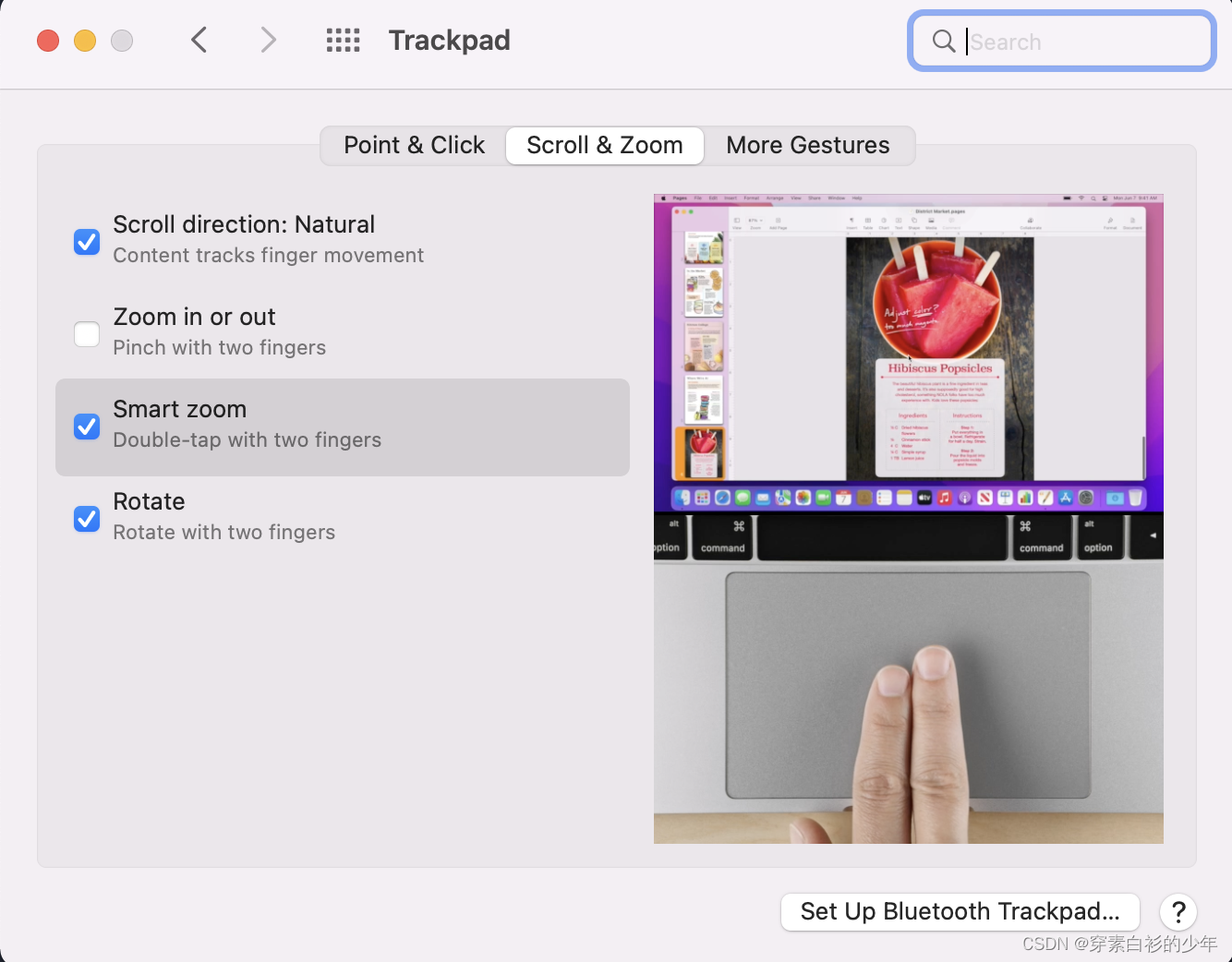
35. 加快macOS光标的移动速度问题:MacOS默认的光标移动速度,太慢了 解决: 怎么加快macOS光标的移动速度?加快macOS光标移动速度的方法教程-下载吧 在系统偏好设置 -> 键盘 -> 键盘(第一个标签页)里,有两个选项: 按键重复:对应的是移动速度; 重复前延迟:对应的是移动前的反应时间。 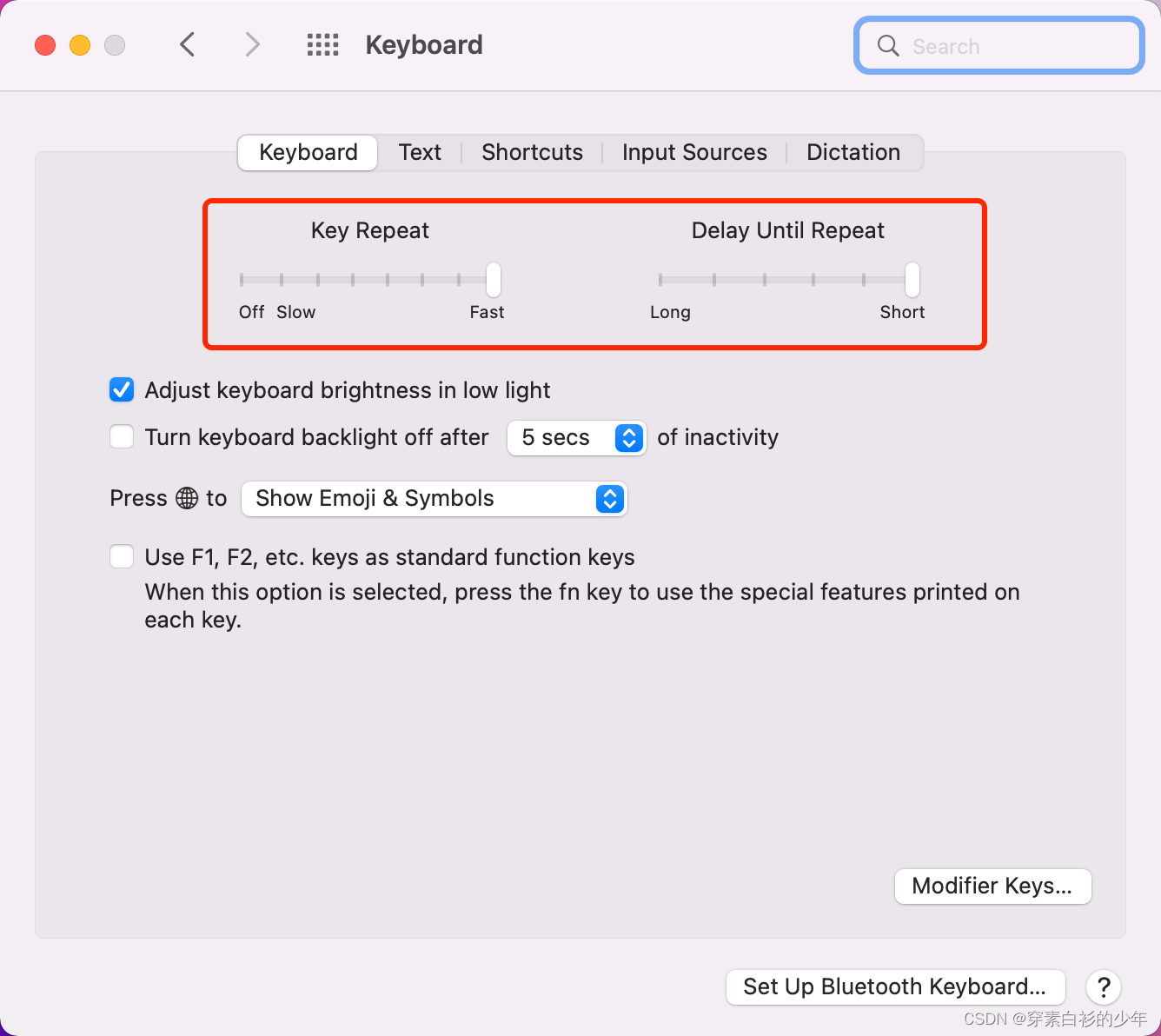
把它们都调到最快,你会感受到光标在屏幕上跳跃的快感。 好很多了~
更进一步: 如果你还是觉得不够快,可以尝试在「终端」应用输入以下代码: defaults write NSGlobalDomain KeyRepeat -int 1 defaults write NSGlobalDomain InitialKeyRepeat -int 15 第一行的 KeyRepeat 对应的是「按键重复」,系统设置里调到最快对应的值是 2,你可以调成 0 或者 1(建议调为 1,0 可能会太快); 第二行的 InitialKeyRepeat 对应的是「重复前延迟」,系统设置里调到最快对应的值是 15,你可以尝试调成 10 或者更小,不过我还是建议保持 15,因为反应时间太快会容易导致误操作(比如 Esc 键和 Command-Z 这样的快捷键); 输入后按回车,需要重启电脑后生效。 你也许会注意到系统设置采用的措辞是「重复」,而不是我描述的「移动」,是因为这些选项也适用于字符输入,比如长按字母 a 会输出一堆「aaaaaaaaa」。但是重复输入字符这个功能在有些电脑上是被禁用的,你需要在「终端」应用输入以下代码来开启(需重启电脑): defaults write NSGlobalDomain ApplePressAndHoldEnabled -bool false
36. Open With VSCode----在Mac上右键菜单通过Visual Studio Code打开文件夹操作的设置Open With VSCode----在Mac上右键菜单通过Visual Studio Code打开文件夹操作的设置_雒琰湦的博客-CSDN博客_mac vscode 右键菜单 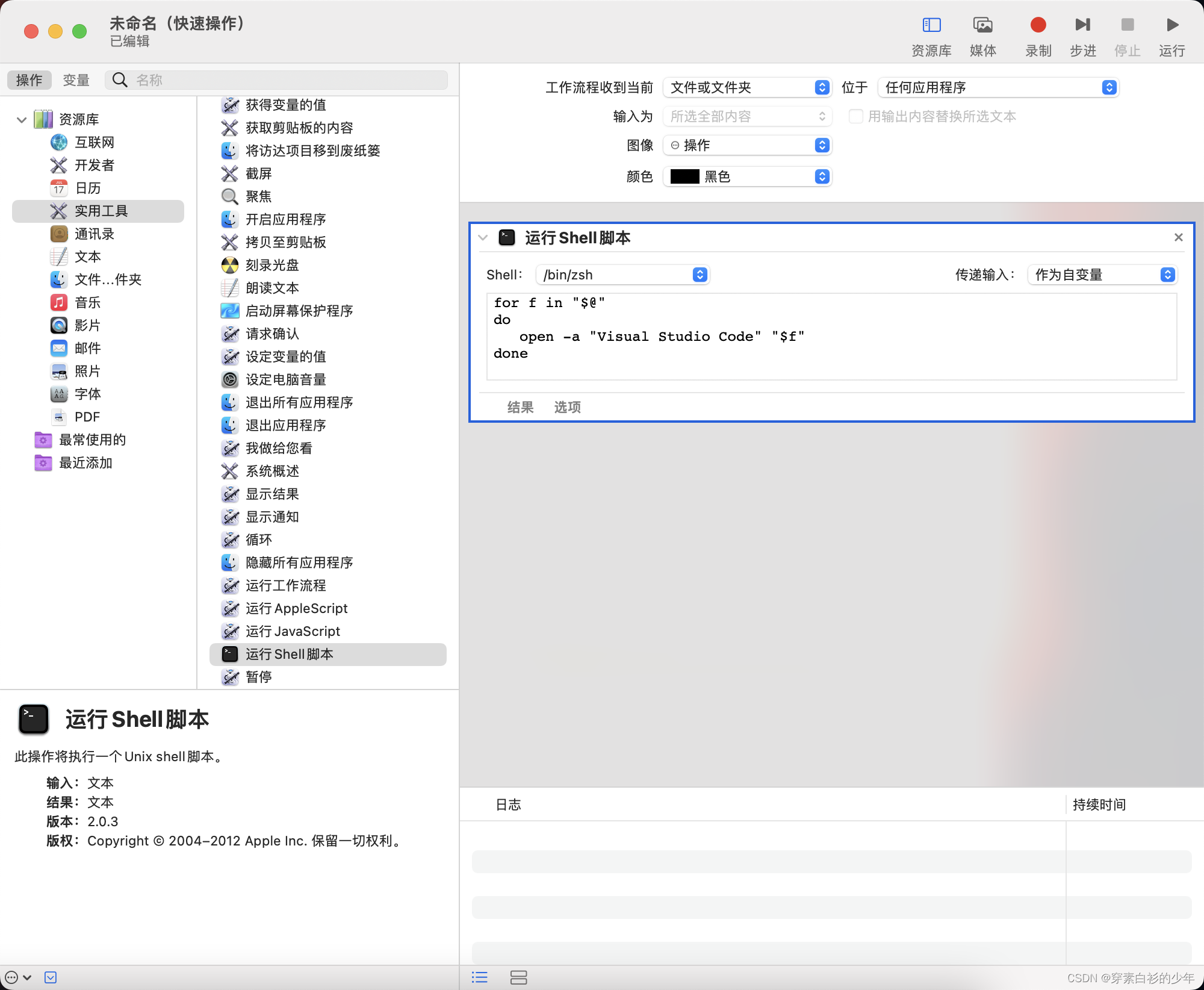
保存为【使用VSCode打开】 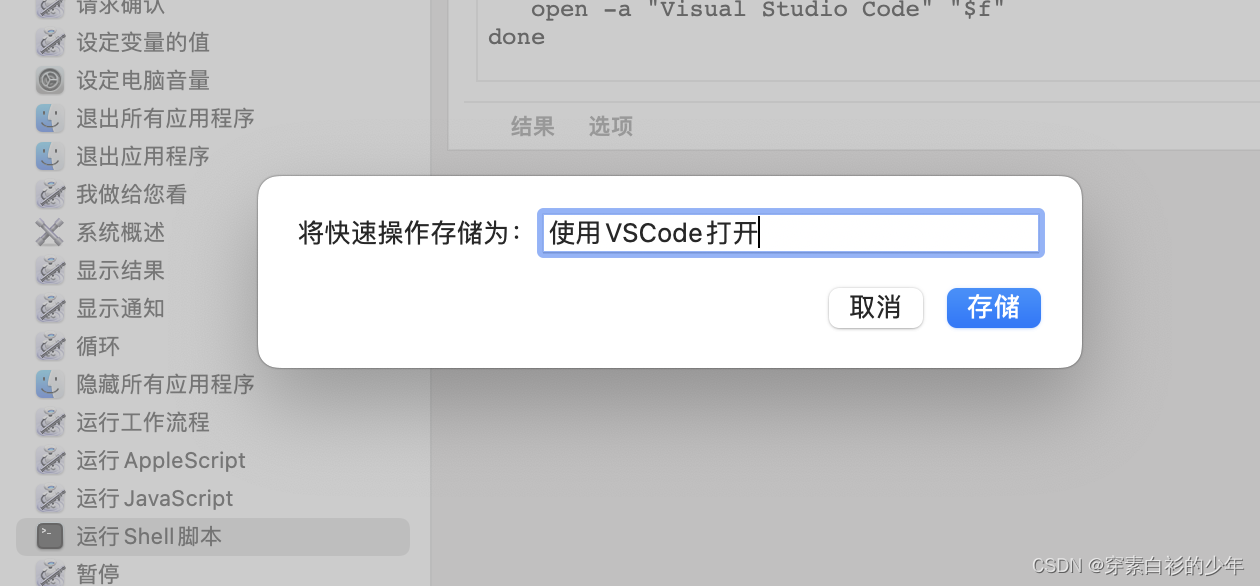
效果如下: 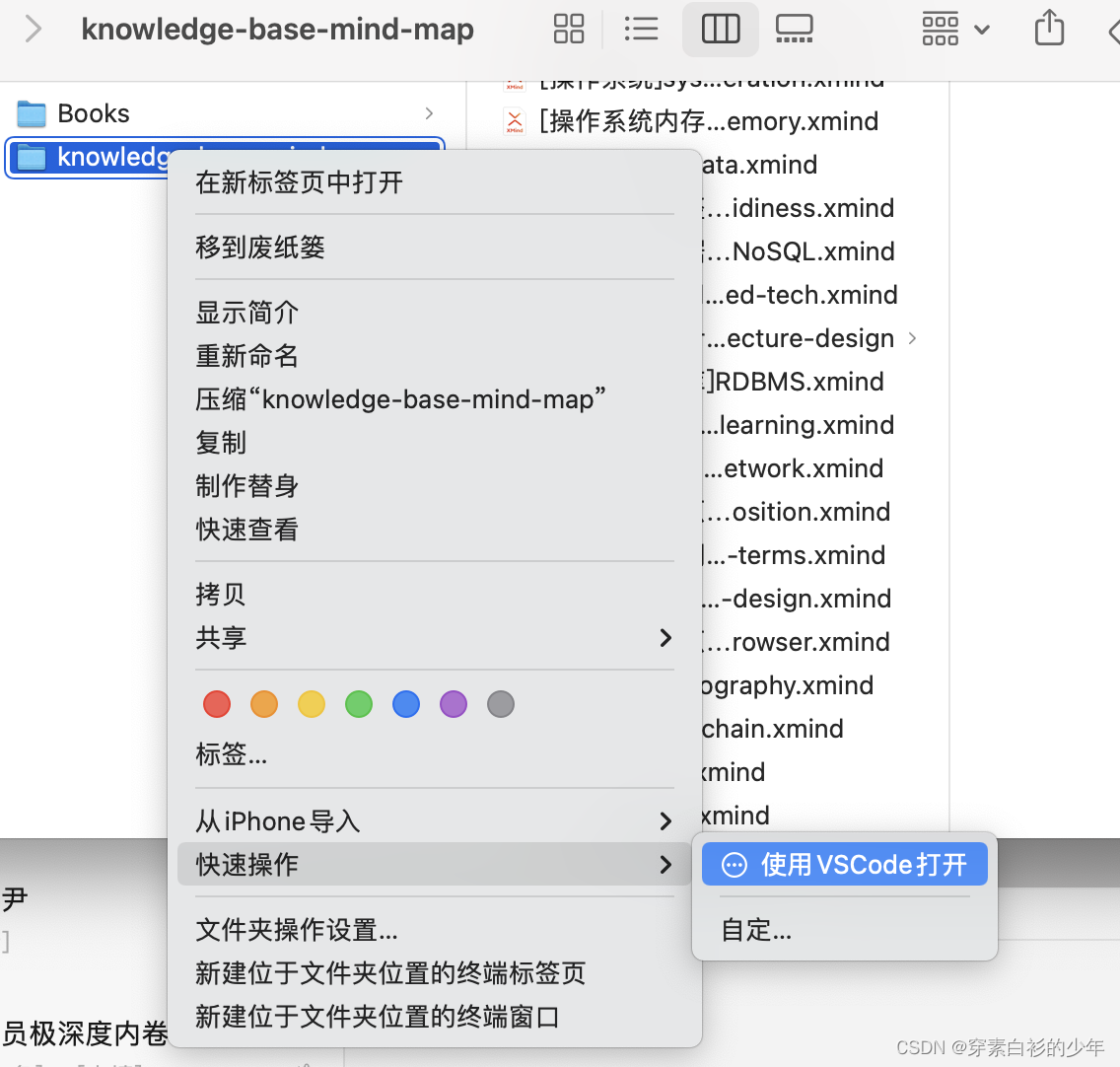
举一反三: 其他软件的快速操作配置也是相同的,但是前提是要确认准确的软件名称【直接应用程序中查找即可】。
37. 设置别名 - 含全局别名和局部别名Note: Linux & Mac 下的alias和export 的区别 alias的作用是给命令起一个别的名字(作用的是命令)
export的作用是设置一个变量(作用的是变量)
这两个命令在bash中“=”两边都不能含有空格
这里则使用alias。 另外,由于Mac 安装了oh-my-zsh 局部终端窗口下设置:-- 只在当前的终端窗口下生效,一旦关闭该窗口,那么便无效了。只需要将命令在窗口中执行即可 alias lua53="$HOME/Documents/Env/lua/lua-5.3.0/src/lua" alias lua54="$HOME/Documents/Env/lua/lua-5.4.4/src/lua" alias lua="$HOME/Documents/Env/lua/lua-5.4.4/src/lua" alias php72="/opt/homebrew/opt/php@7.2/bin/php" alias php81="/opt/homebrew/opt/php@8.1/bin/php"
全局设置:编辑当前用户主目录下的.zshrc文件,加入如下命令,「应该结合自身情况,加入对应的命令」 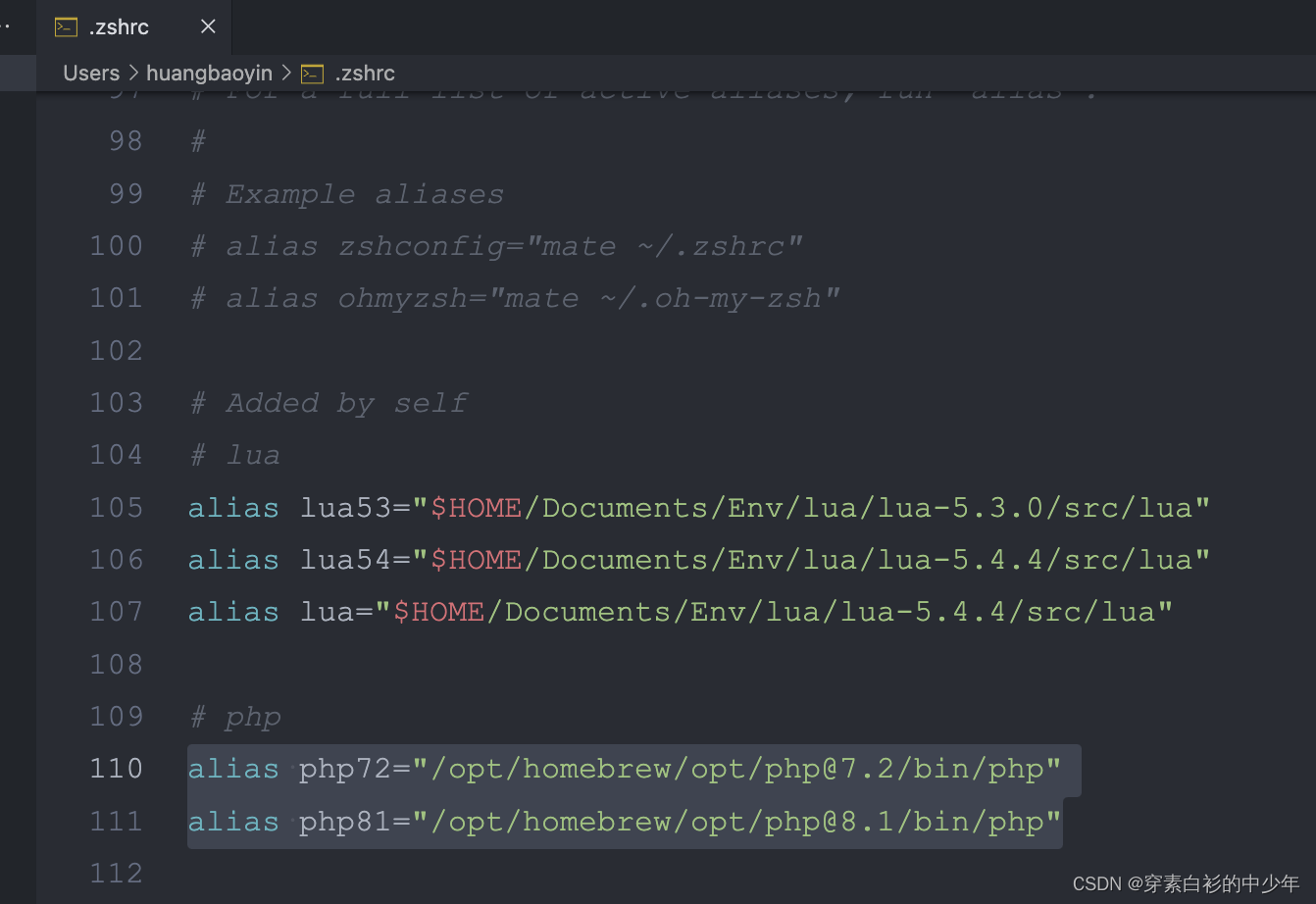

一起正常~~ 可以愉快玩耍了~ 后续补充 ... |