四、GeoServer
GeoServer 是一个基于 Java 的服务器,允许用户查看和编辑地理空间数据。使用开放地理空间联盟 (OGC)制定的开放标准,GeoServer 在地图创建和数据共享方面具有极大的灵活性。
第一部分 GeoServer安装配置
1. 准备内容
安装环境:win10*64位专业版
安装文件:geoserver-2.14.0
2. 安装JDK
安装GeoServer是基于Java环境的,所以需要我们先安装JDK环境,最开始我安装了最新版本的JDK,导致服务器运行出错,所以我们选择最稳定的1.8版本进行安装。
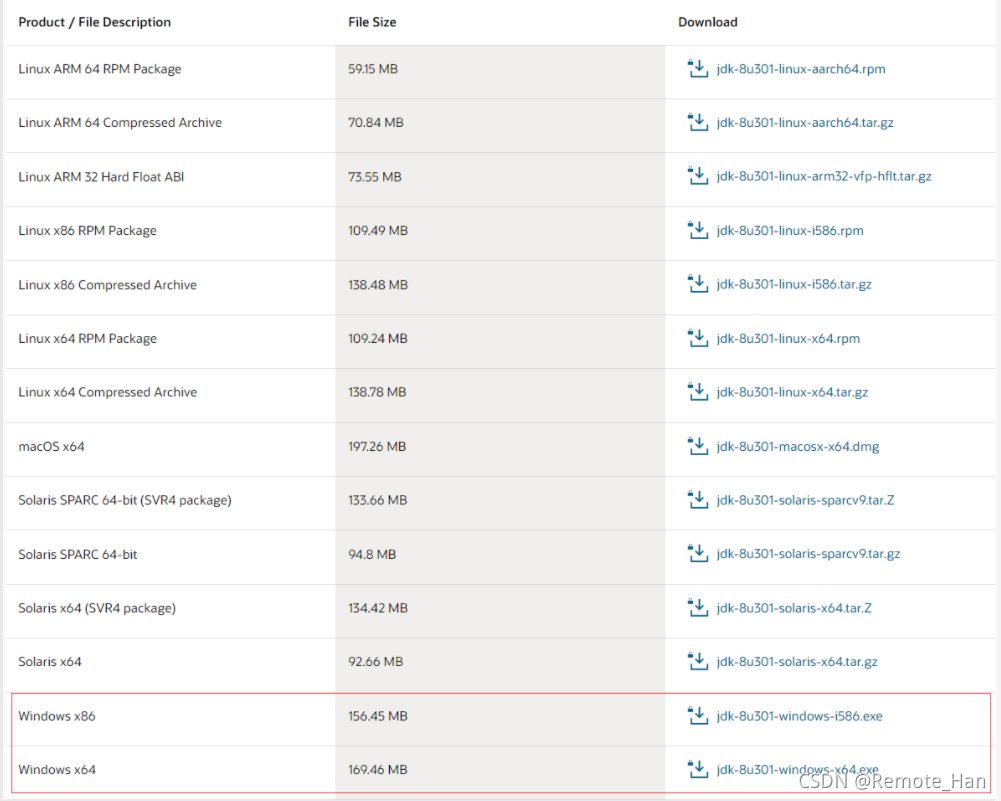
- 前往官网下载Java SE
http://www.oracle.com/technetwork/java/javase/downloads/index.html
- 接受协议并下载相应版本
- 配置环境变量
(1)右击 “我的电脑”->属性->高级系统设置->环境变量->系统变量->新建三个变量: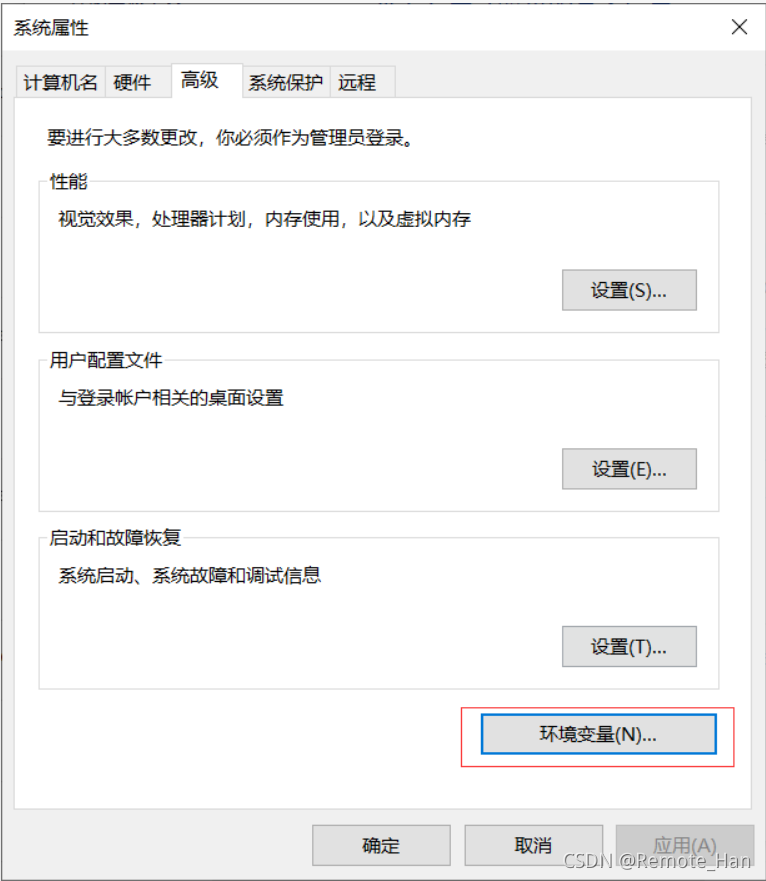
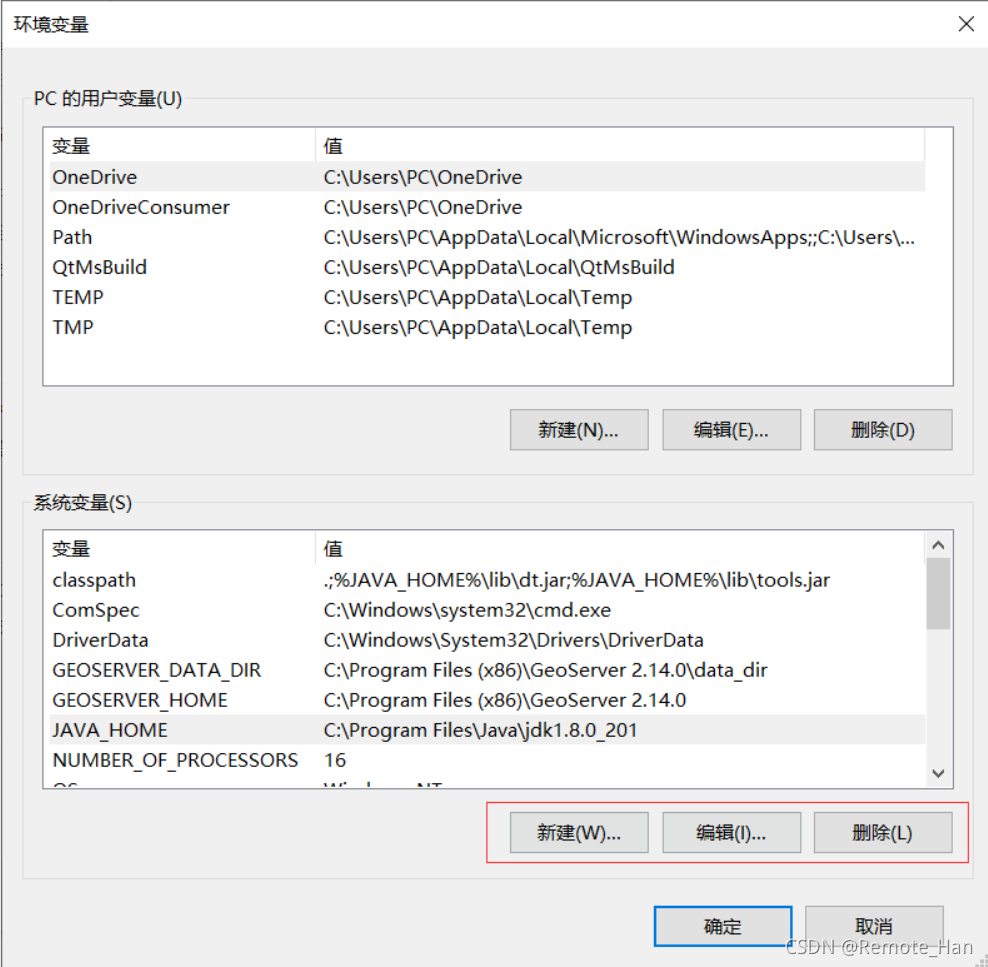
(2)第一个
变量名输入:JAVA_HOME
变量内容输入:E:\Program Files\Java\jdk-1.8.0(根据JAVA的安装路径来确定,实际上是使用JAVA安装路径下JDK的目录)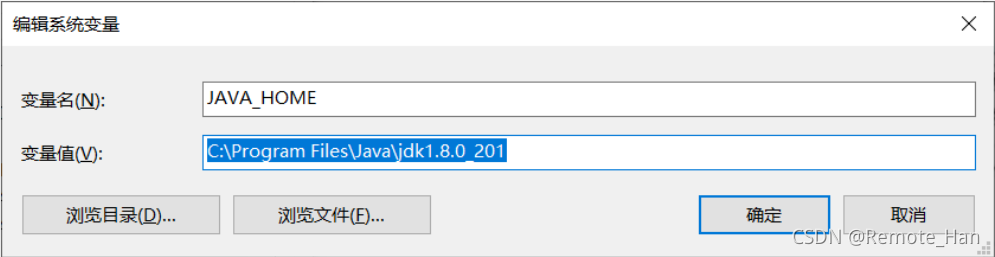
(3)第二个
变量名输入:Path (这个变量可能已经存在)
变量内容输入:%JAVA_HOME%\bin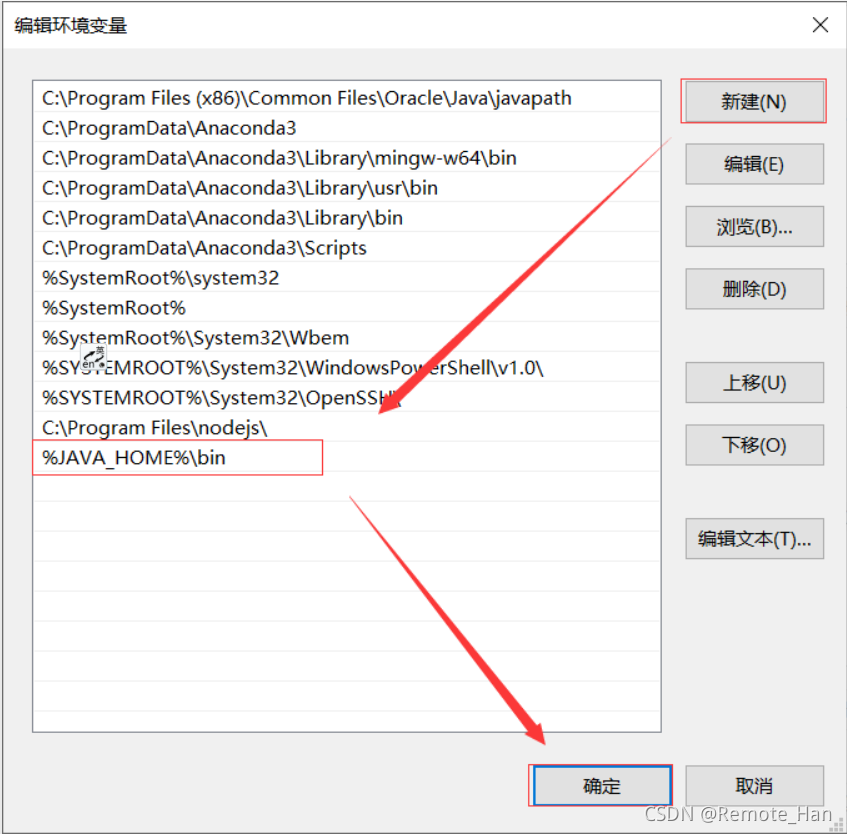
(4)第三个
变量名输入:classpath
变量内容输入:.;%JAVA_HOME%\lib\dt.jar;%JAVA_HOME%\lib\tools.jar (注意最前面的点 . 不要漏掉。)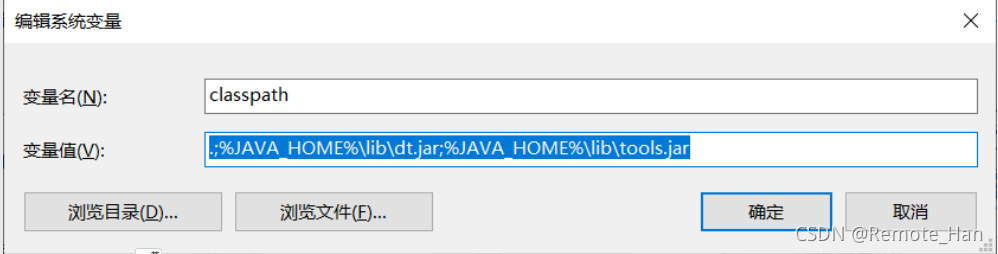
4. 进行测试,运行cmd,输入java -version查看java版本信息,若能成功则说明前面配置均已正确。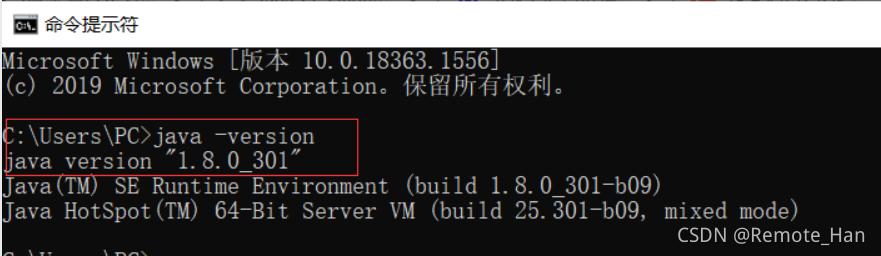
3. 安装GeoServer
1、前往官网下载最新稳定版http://geoserver.org/ =
=
2、对于windows,我们有两种选择,一个是使用二进制文件(binary),另一个是使用安装包进行安装。
3、切换到程序文件夹下的bin目录
4、双击startup.bat,开启服务。注意在使用过程中,这个窗口不能关闭。
5、打开浏览器,输入http://localhost:8090/geoserver 进入GeoServer的管理员界面。
6、使用默认用户名admin和密码geoserver登陆。
7、关闭运行时打开的窗口或者双击bin目录下shutdown.bat即可关闭服务。
第二部分 GeoServer介绍
GeoServer用户手册: https://docs.geoserver.org/stable/en/user/
第三部分 发布服务
GeoServer 使用开放地理空间联盟建立的标准协议提供数据:
- 网络地图服务(WMS)支持用于从地理数据产生的地图图像(和其他格式)的请求。
- 网络要素服务(WFS),用于地理特征数据载体请求(与矢量的几何形状和属性)。
- 网络覆盖服务(WCS)支持覆盖率数据(光栅)的请求。
这些服务是 GeoServer 提供地理空间信息的主要方式。