欢迎关注 『网络工程专业』 系列,持续更新中
欢迎关注 『网络工程专业』 系列,持续更新中
温馨提示:对虚拟机做任何设置,建议都要先快照备份!
1. 主机监控设置
启用主机与更新主机
我一开始没有启用主机,导致无事发生·····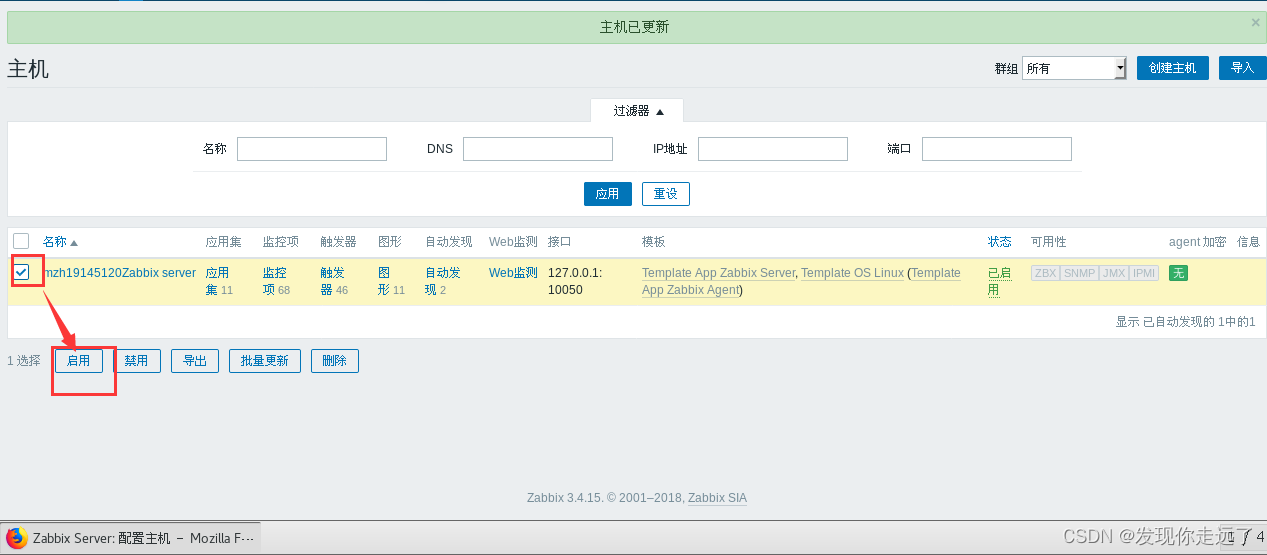

2.设置监控内容
其实这里填写127.0.0.0也可以(回环地址)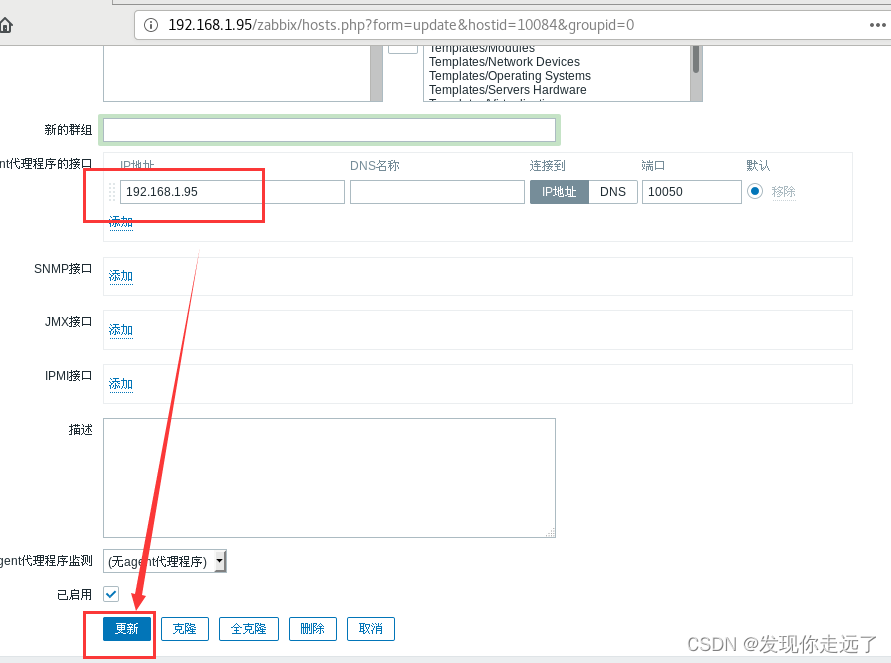
找到主机对应的监控项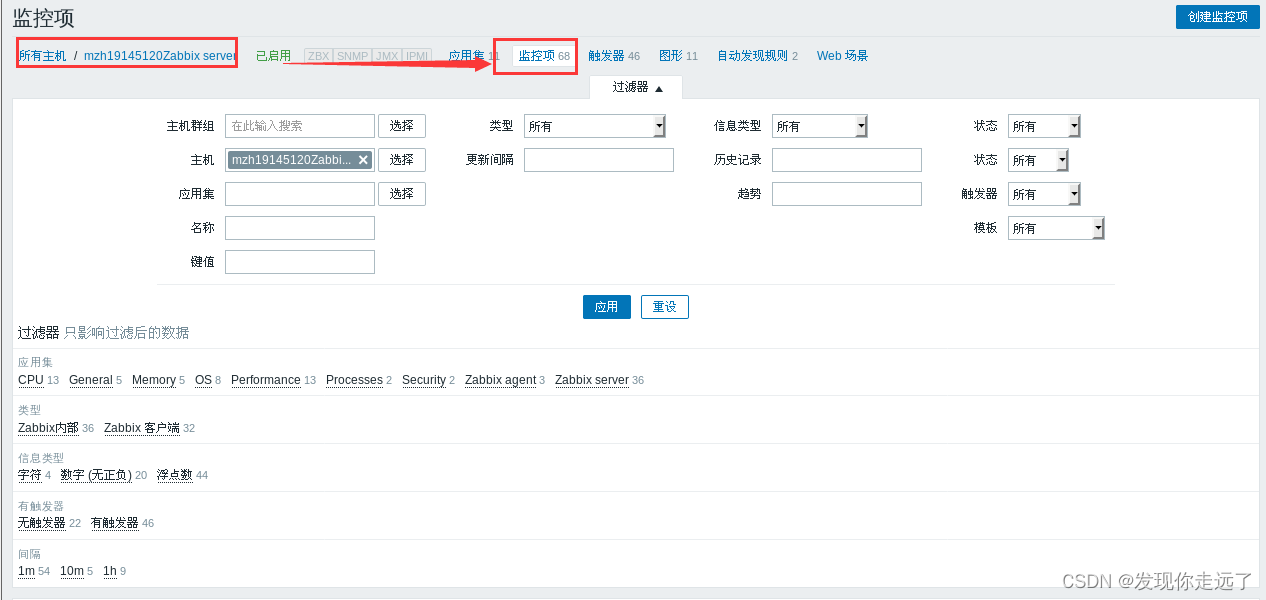
cpu监控
找到cpu监控触发器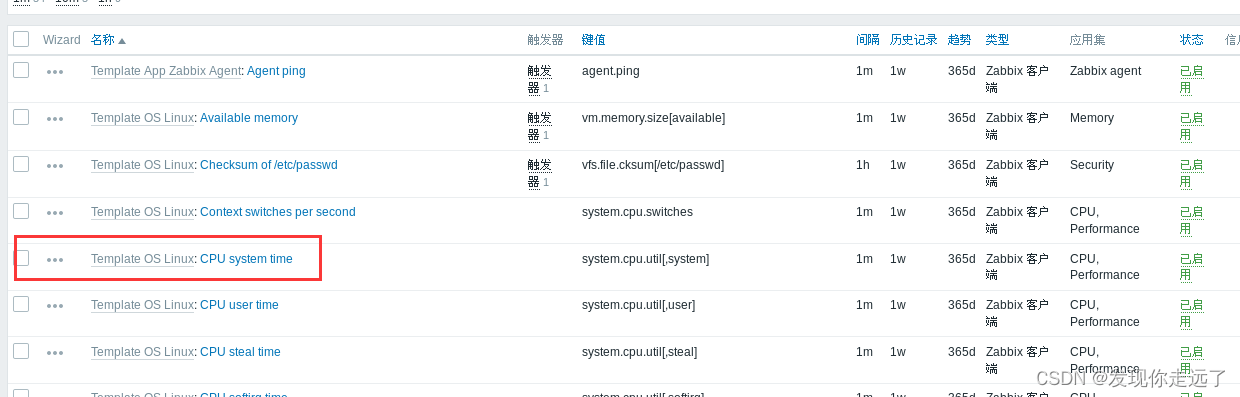

硬盘文件监控
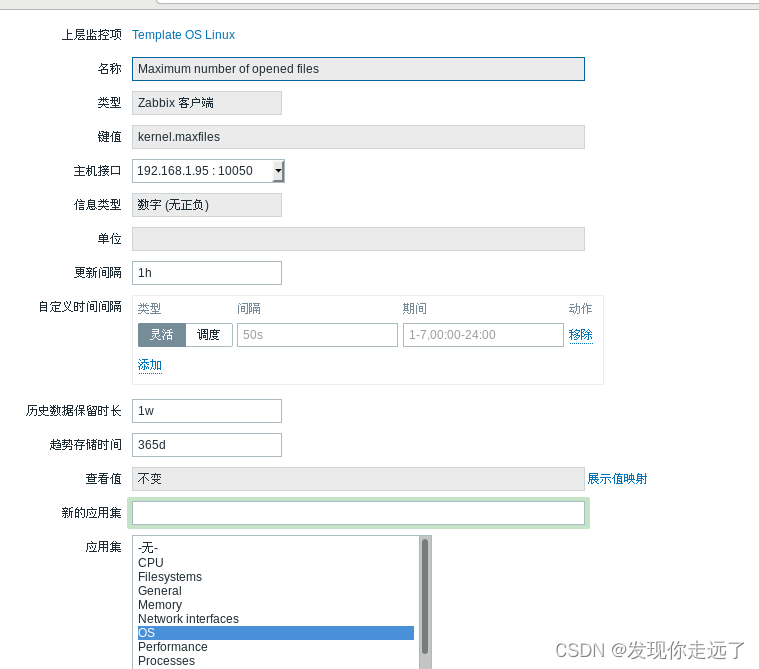
最大打开的读写文件数量监控
Template OS Linux: Maximum number of opened files 触发器 1 kernel.maxfiles 1h 1w 365d Zabbix 客户端 OS 已启用

3. 创建一个监控,以内存监控为例
创建监控

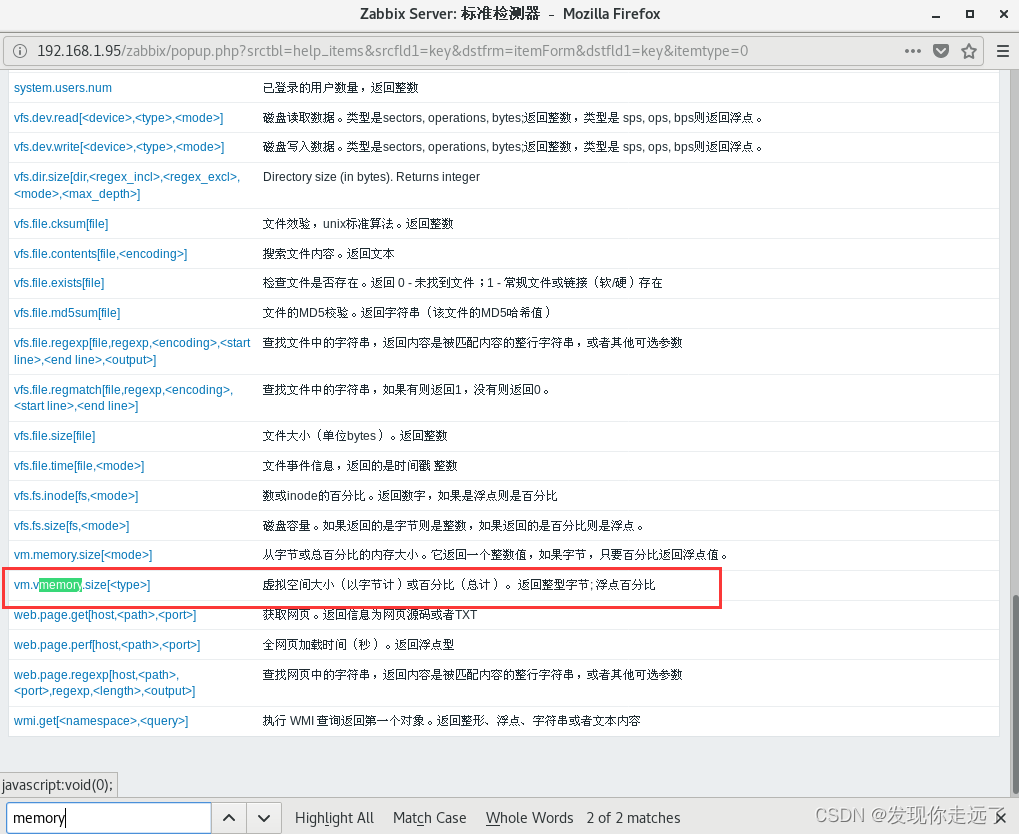
最重要的一步!键值对参数选择内存相关
vm.vmemory.size[<type>] 虚拟空间大小(以字节计)或百分比(总计)。 返回整型字节; 浮点百分比
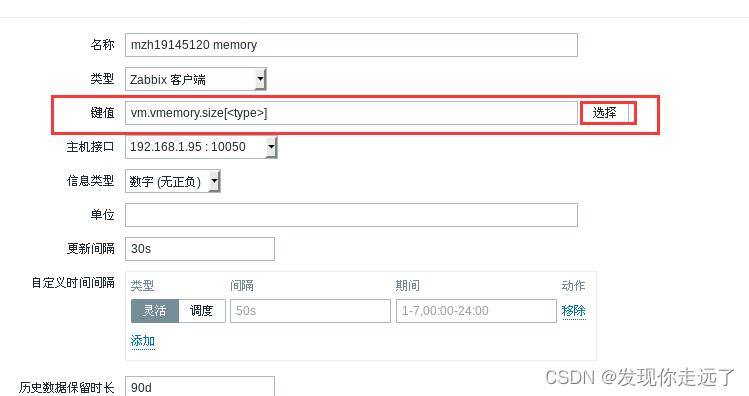
添加监控项成功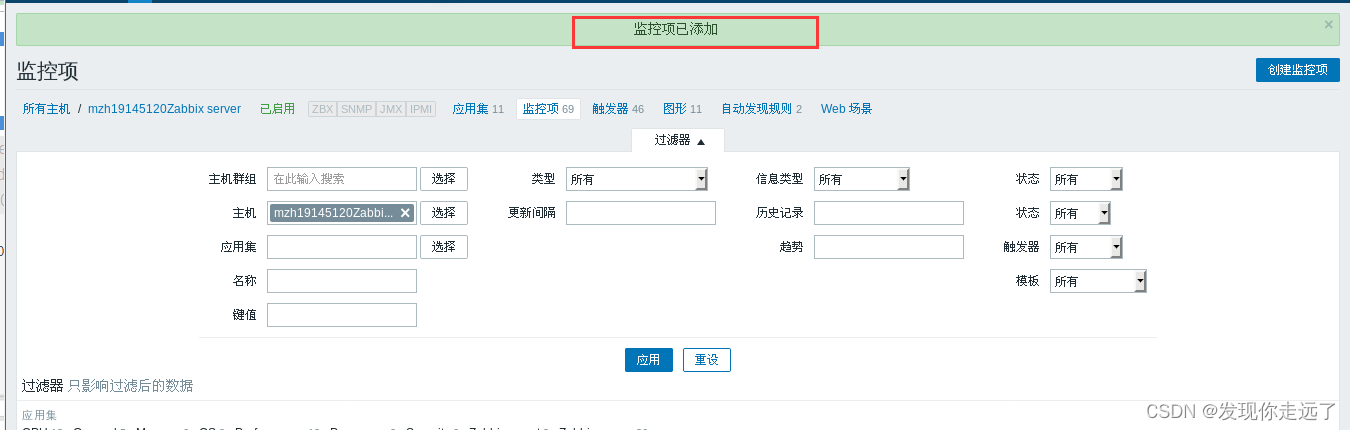
4. 图形可视化,以流量监控为例

进行可视化的设置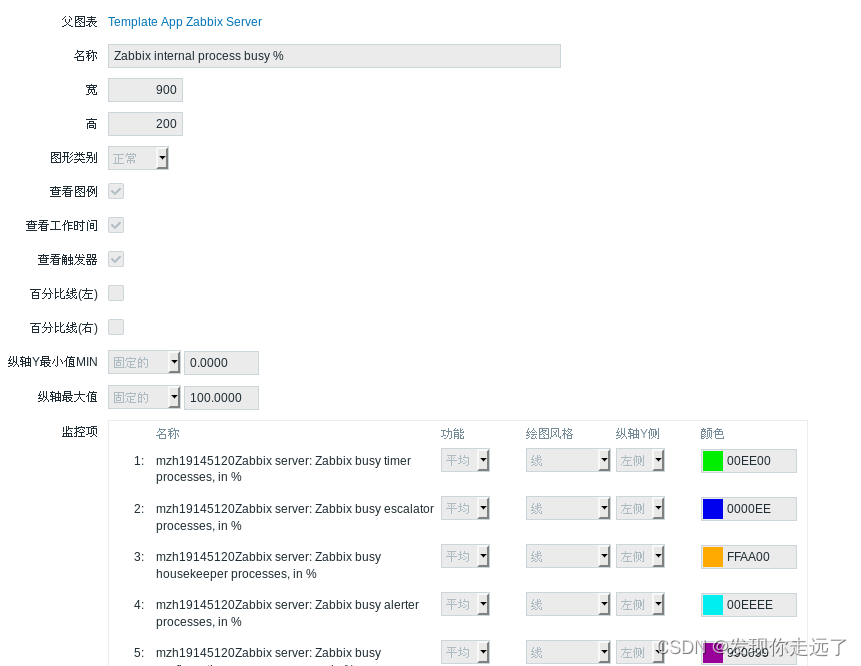
前往父图表设置
预览图表效果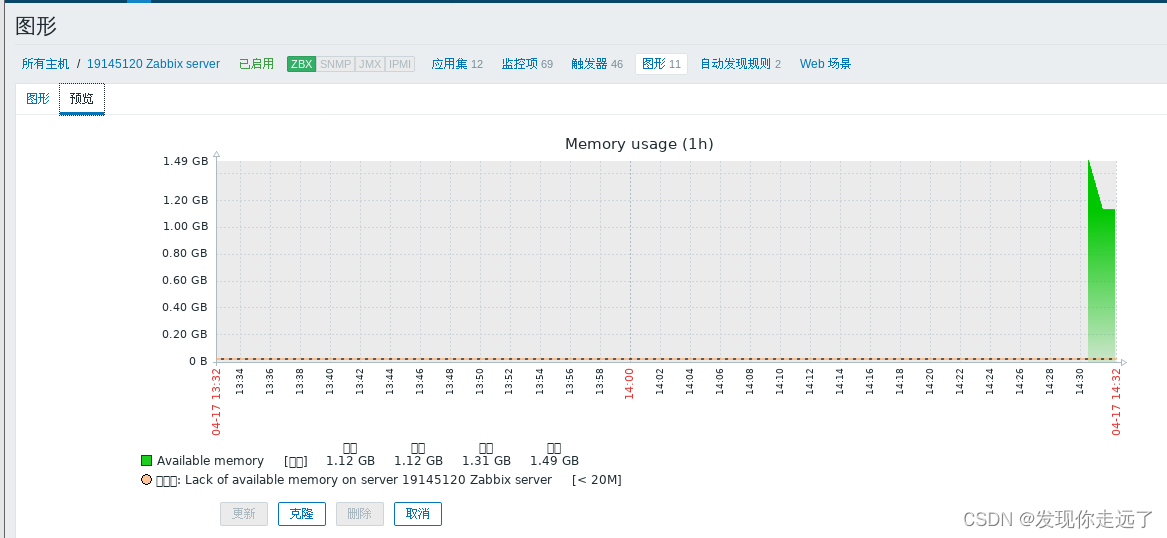
总结
大家喜欢的话,给个?,点个关注!继续跟大家分享敲代码过程中遇到的问题!
版权声明:
发现你走远了@mzh原创作品,转载必须标注原文链接
Copyright 2022 mzh
Crated:2022-3-6
欢迎关注 『网络工程专业』 系列,持续更新中
欢迎关注 『网络工程专业』 系列,持续更新中
【网络工程】vmware虚拟机连接本机网络实现上网(保姆级图文)
【更多内容敬请期待】
版权声明:本文为u011027547原创文章,遵循CC 4.0 BY-SA版权协议,转载请附上原文出处链接和本声明。