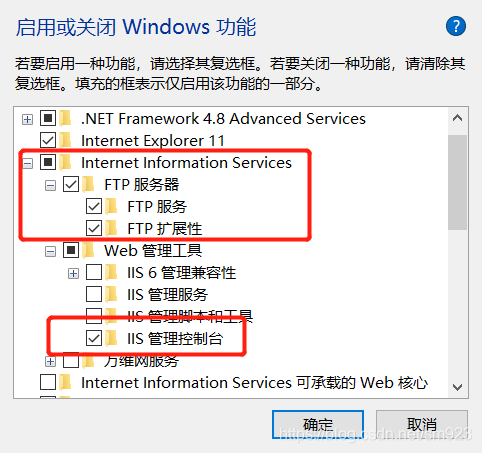
打开启用或关闭window功能

打开网络信息服务
左下角快捷搜索iis
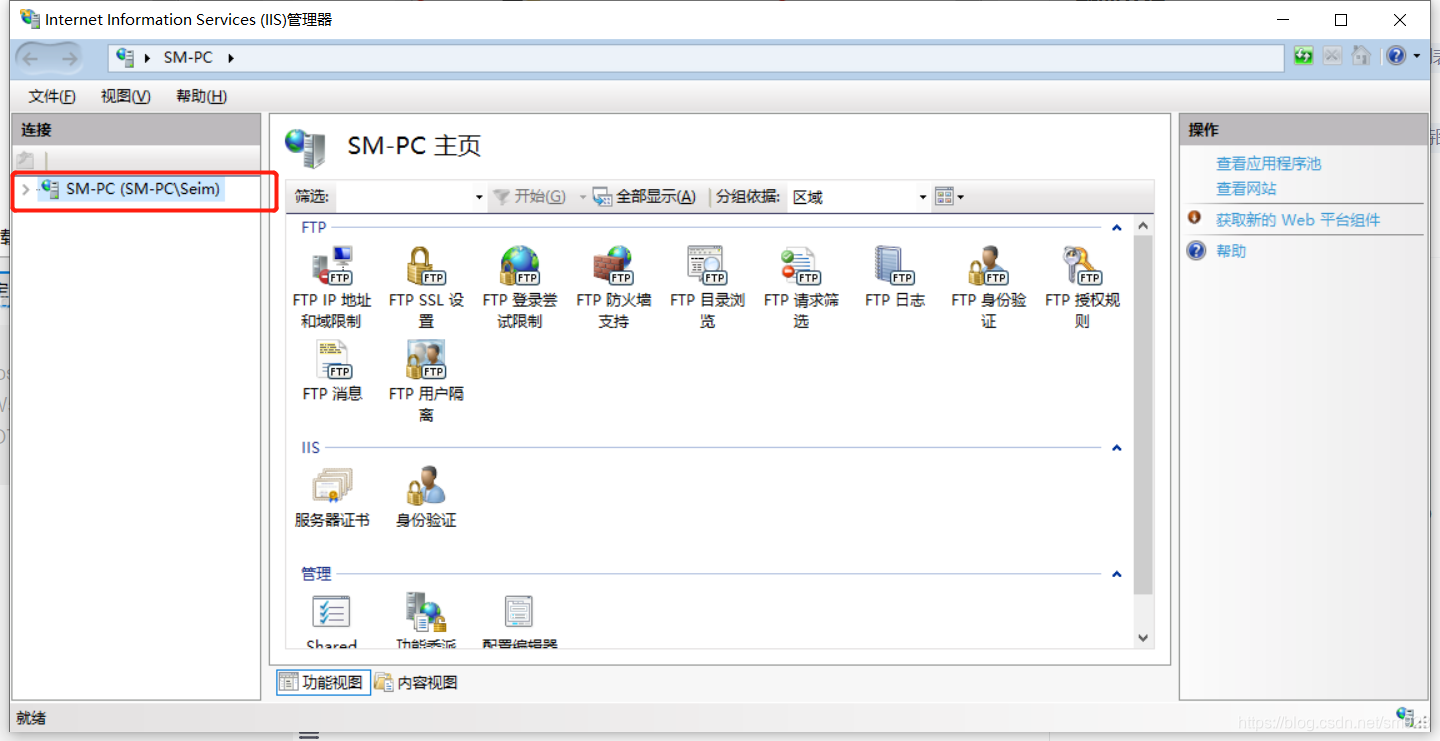
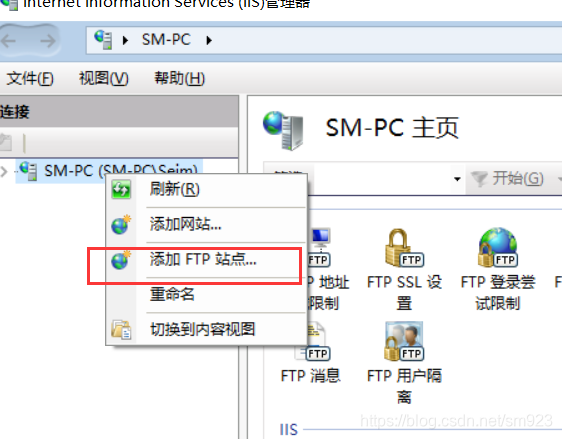
鼠标右键点击自己电脑,点击添加FTP站点
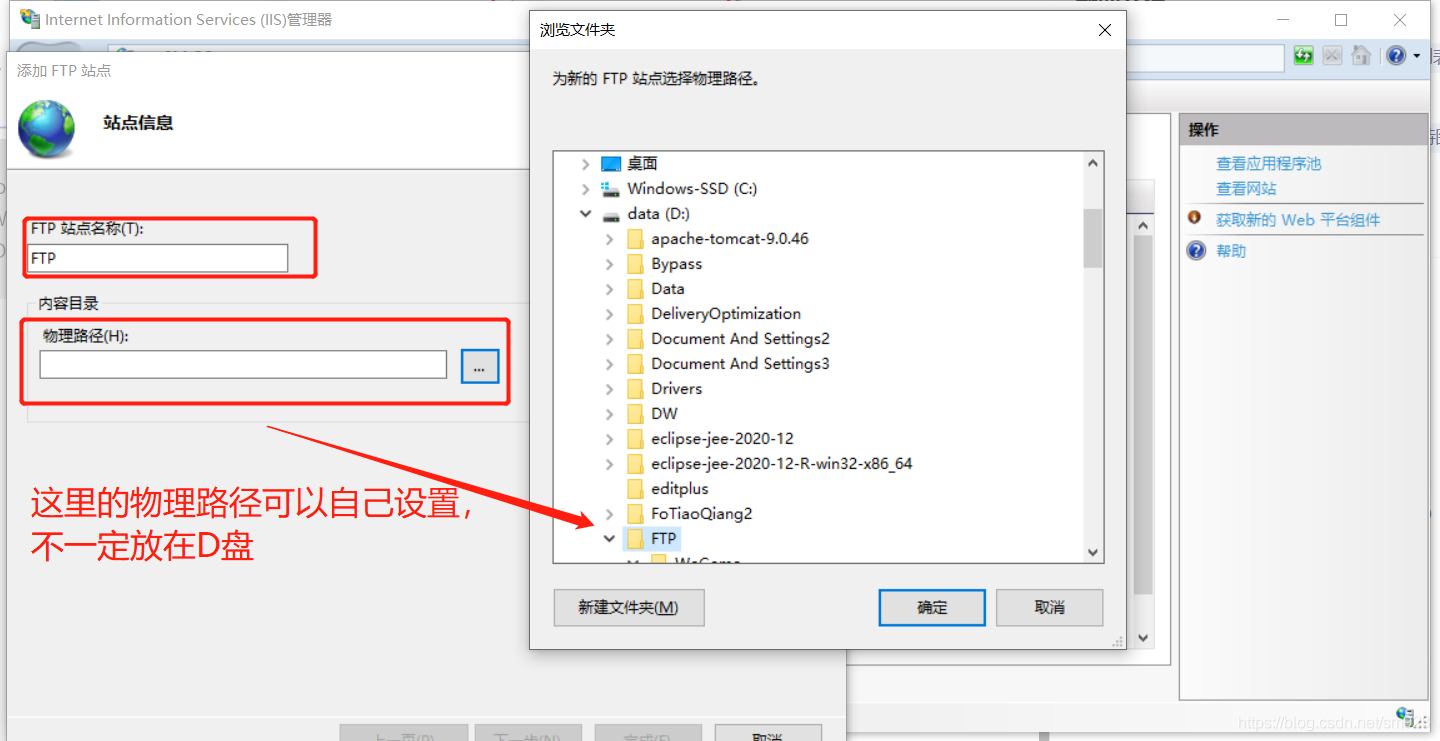
填写站点,并且添加FTP物理路径,完成后点击下一步
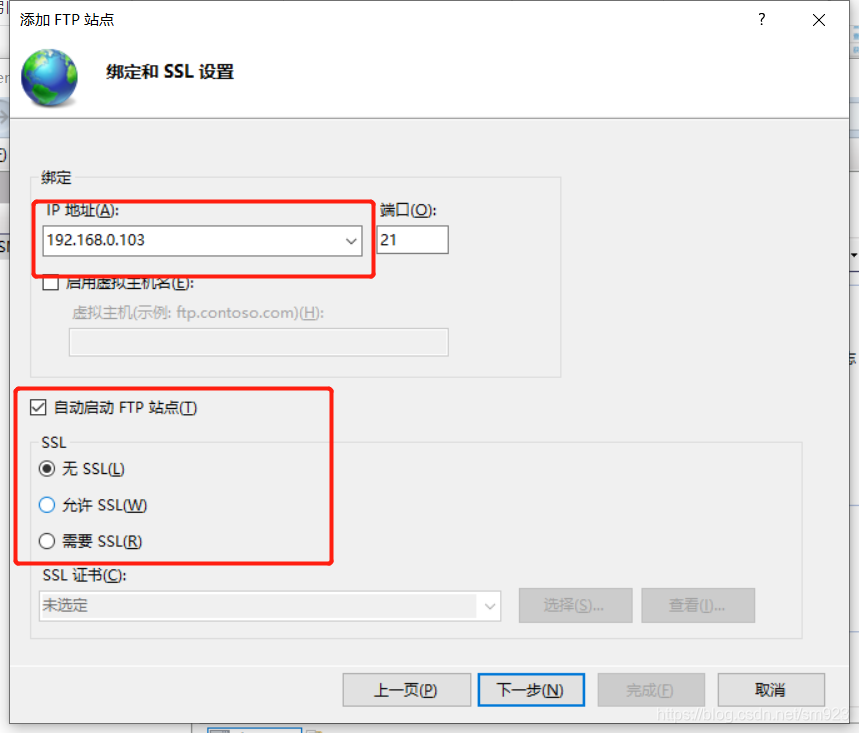
绑定自己本机的ip的地址,例如192.168.0.103。勾选自动启动FTP站点,这样开机后会自动打开FTP服务,SSL填写无就可以了。
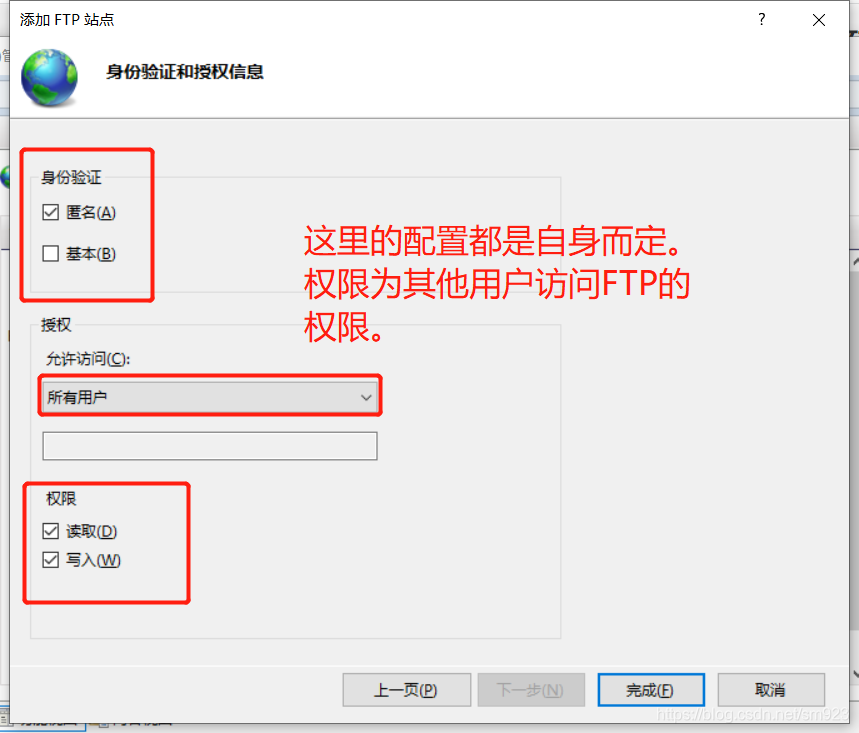
身份验证以及访问权限的设置。
左下角搜索打开windows防火墙。
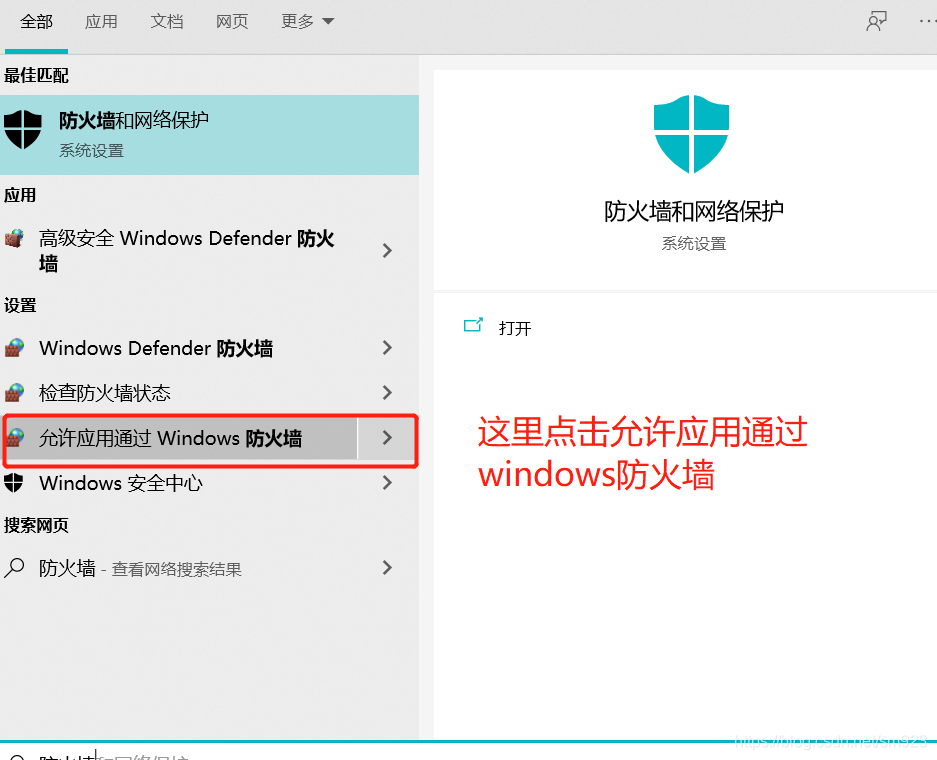
找到FTP服务器并勾选,然后点击右上角的更改设置。可以看到允许其他应用由灰色变成可点状态,点击允许其他应用

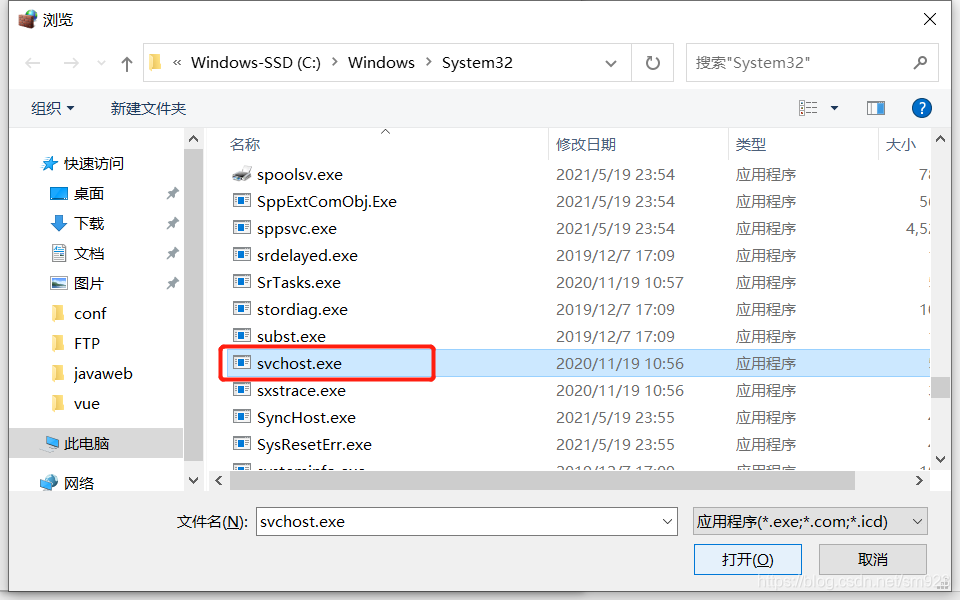
选择C盘下的windows/System32里面的svchost.exe文件
以上配置完成之后就可以访问FTP资源了。小伙伴们快去试试吧!
版权声明:本文为sm923原创文章,遵循CC 4.0 BY-SA版权协议,转载请附上原文出处链接和本声明。