第一步:是安装JDK
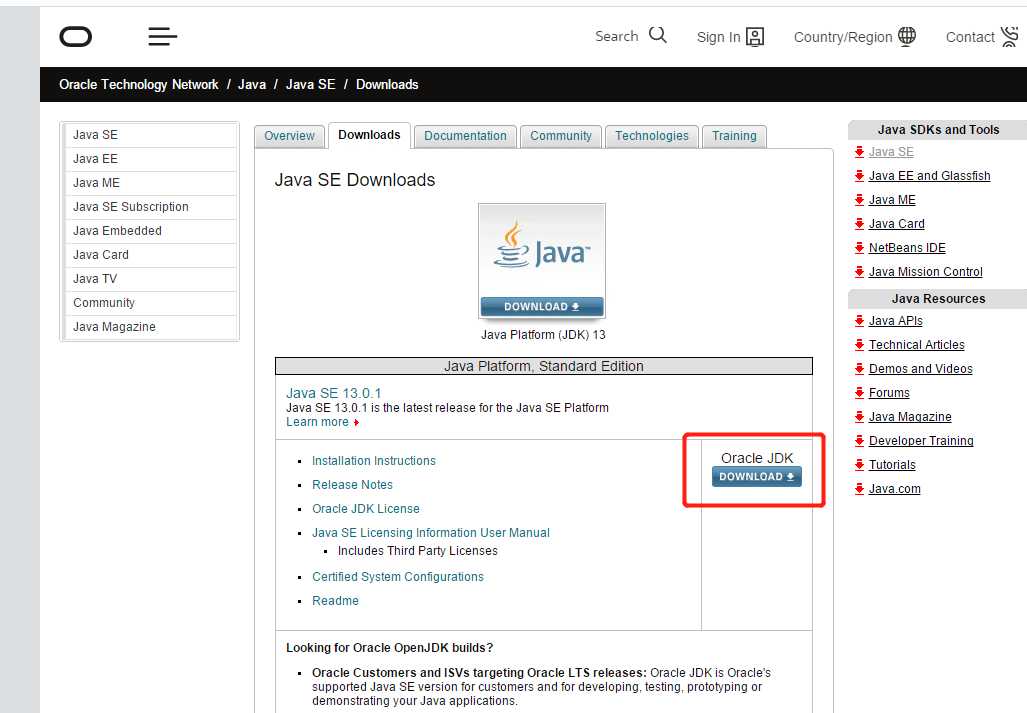
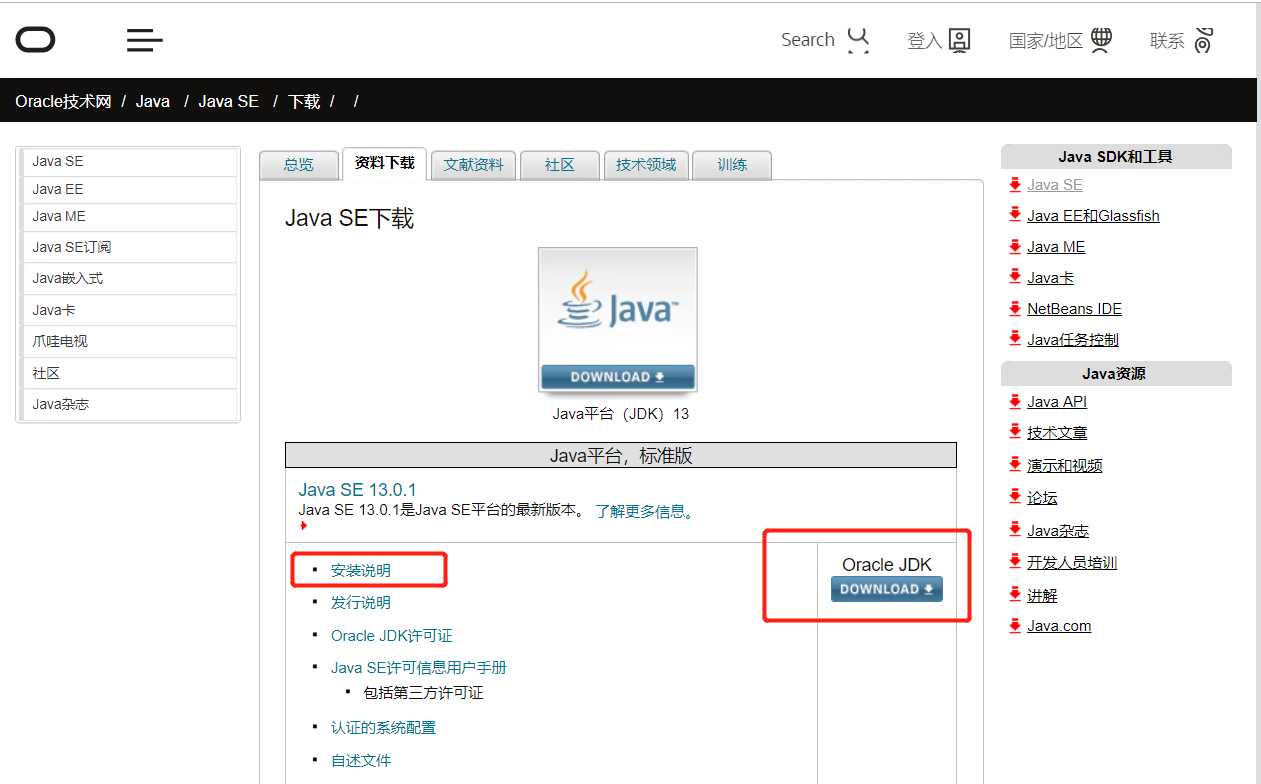
下载之后,如果是Windows安装环境,它是一个可执行的文件,直接点击安装就可以(安装过程中会有提示,按照提示就可以了)
默认路径:一般是在c盘
安装步骤:https://blog.csdn.net/weixin_39047791/article/details/82109867 参考这个
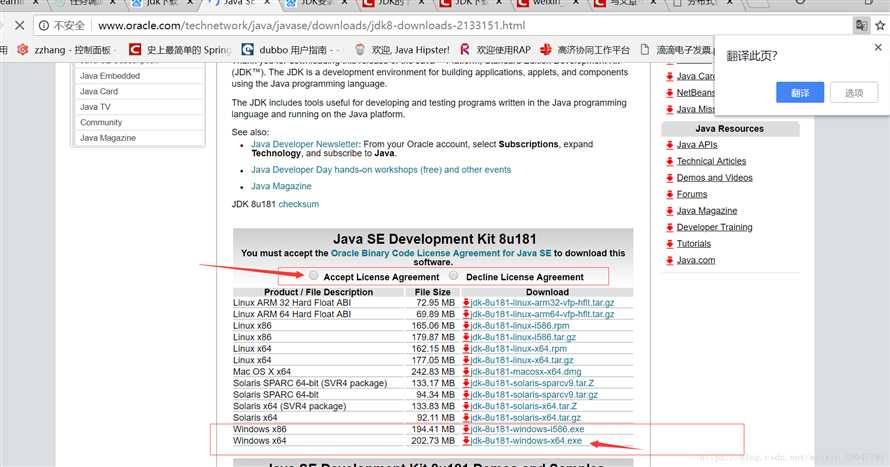
2.双击安装
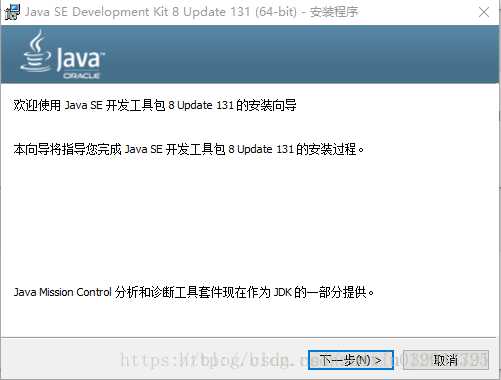
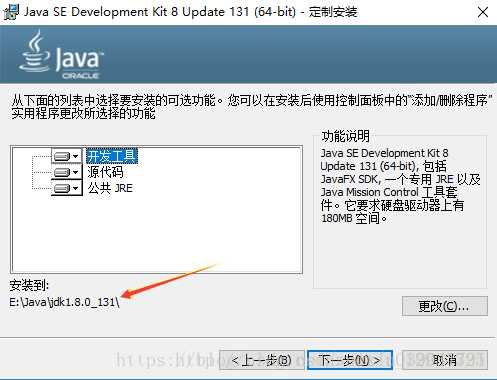
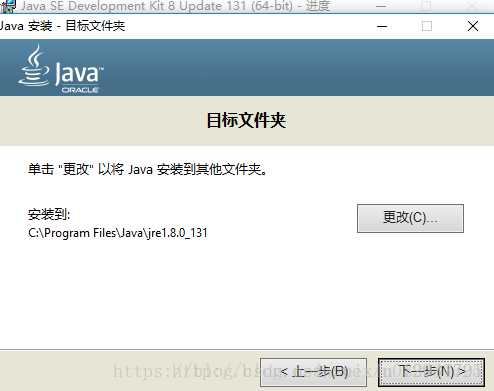
注意:jdk和jre不要安装到同一文件夹下面,否则后期可能遇到一些很奇葩的问题。比如maven编译问题等。
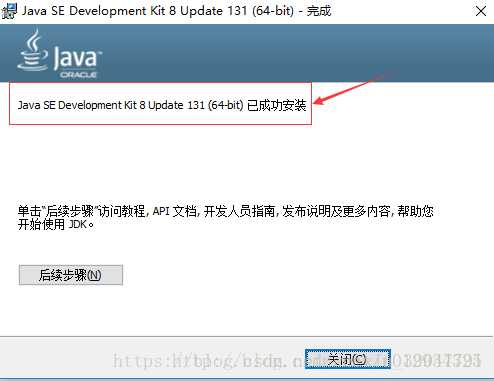
3.安装完成后,需要进行环境变量的配置,右键我的电脑—属性—-高级系统设置就会看到下面的界面:
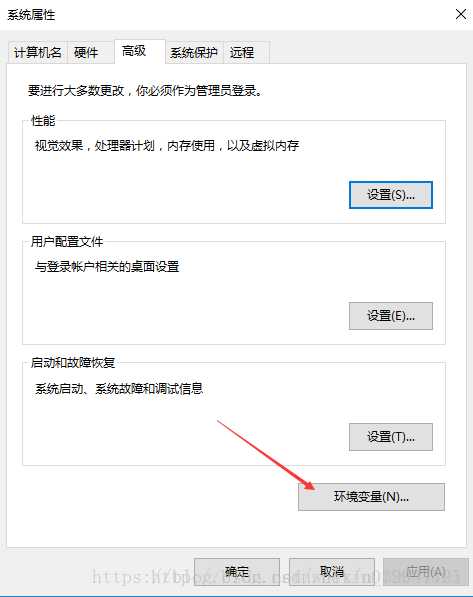
4.点击上图中的环境变量,然后开始环境变量的配置:(1)点击系统变量下面的新建按钮,变量名JAVA_HOME(代表你的JDK安装路径),值对应的是你的JDK的安装路径。
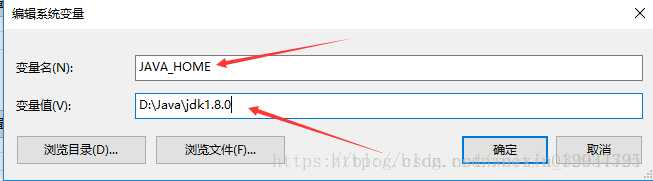
(2)继续在系统变量里面新建一个CLASSPATH变量,其变量值如下图所示:
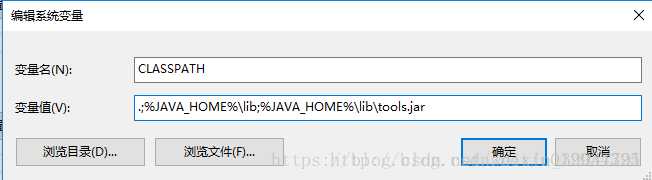
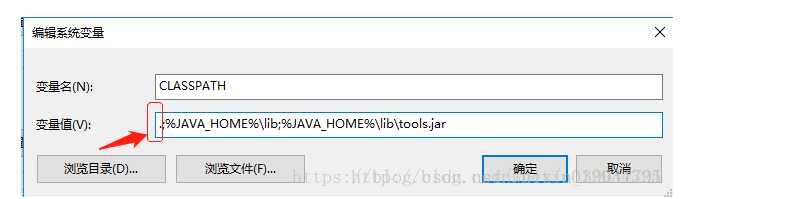
此处需要注意:最前面有一个英文状态下的小圆点。
3)在你的系统变量里面找一个变量名是PATH的变量,需要在它的值域里面追加一段如下的代码:%JAVA_HOME%\bin;%JAVA_HOME%\jre\bin;
注:此处就是告诉电脑jdk的编译命令在哪,不用用全局路径来调用了。
此时你应该在你原有的值域后面追加,记得在原有的值域后面记得添加一个英文状态下的分号。
最后点击确定,此时JDK的环境变量配置就完成了。
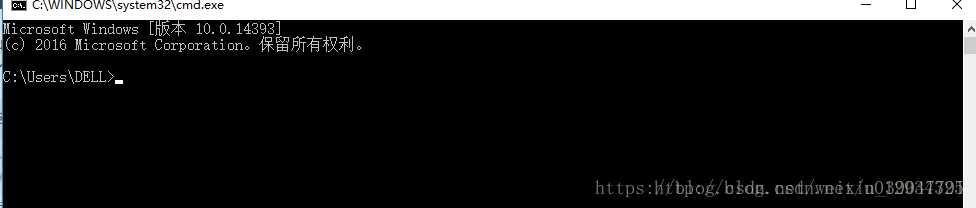
6.测试自己所配置的环境变量是否正确(1)WINDOWS+R键,输入cmd,进入命令行界面,如下所示:
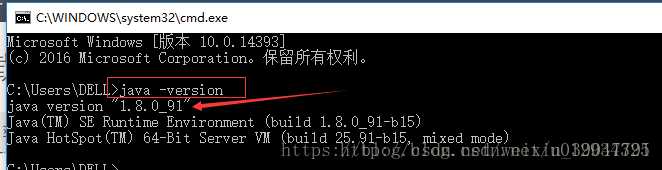
(2)输入java -version命令,可以出现如下图的提示,你可以看你安装的JDK版本。
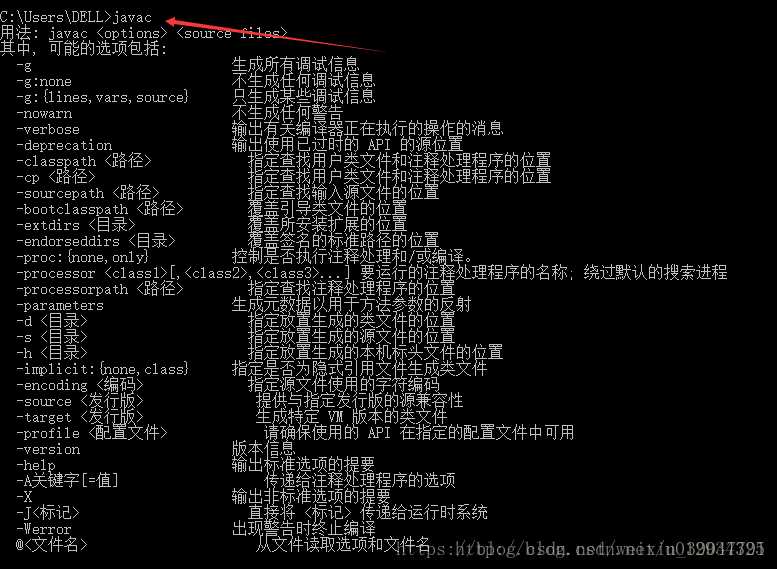
3)输入javac命令可以出现如下的提示(保证编译正确)
原文:https://www.cnblogs.com/whdaichengxu/p/12188756.html