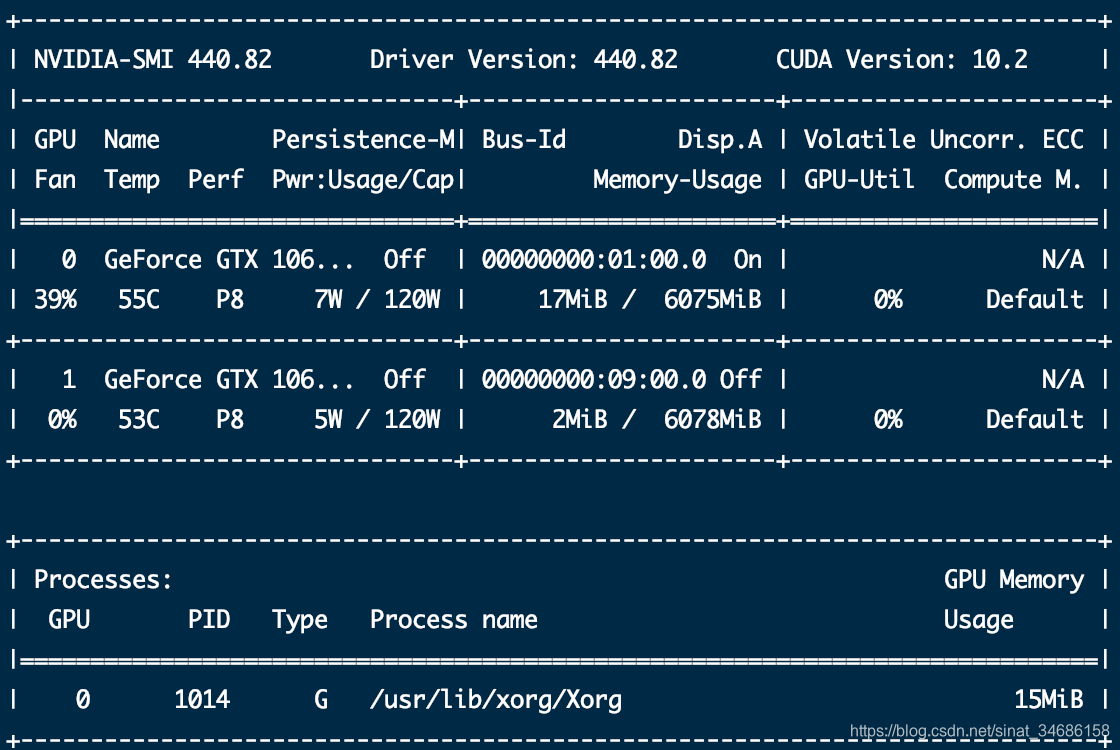
最近想做的事情有点多,感觉卡不够用了,师兄不知道在实验室机房哪个地方找了一个两卡的废旧服务器,开始上手才发现服务器显卡驱动都没装。显卡还是个GTX1060 6G,甜点级别显卡,跑点小东西玩玩,打点小比赛行了。
准备工作
安装驱动
1、使用标准Ubuntu仓库进行自动化安装
2、使用PPA仓库进行自动化安装
3、使用官方的NVIDIA驱动进行手动安装
准备工作:
在对系统进行安装之前,需要先搞清楚系统的一个大致情况。
首先查看系统内核版本
cat /proc/version
#或
uname -a

查看显卡型号
lspci | grep -i nvidia
或
lspci -vnn | grep VGA

查看是否有显卡驱动,有的会显示,此服务器没有安装过显卡驱动,所以无显示。
nvidia-smi
#或
lshw -c video
查看configuration对应的driver
configuration: driver=nouveau latency=0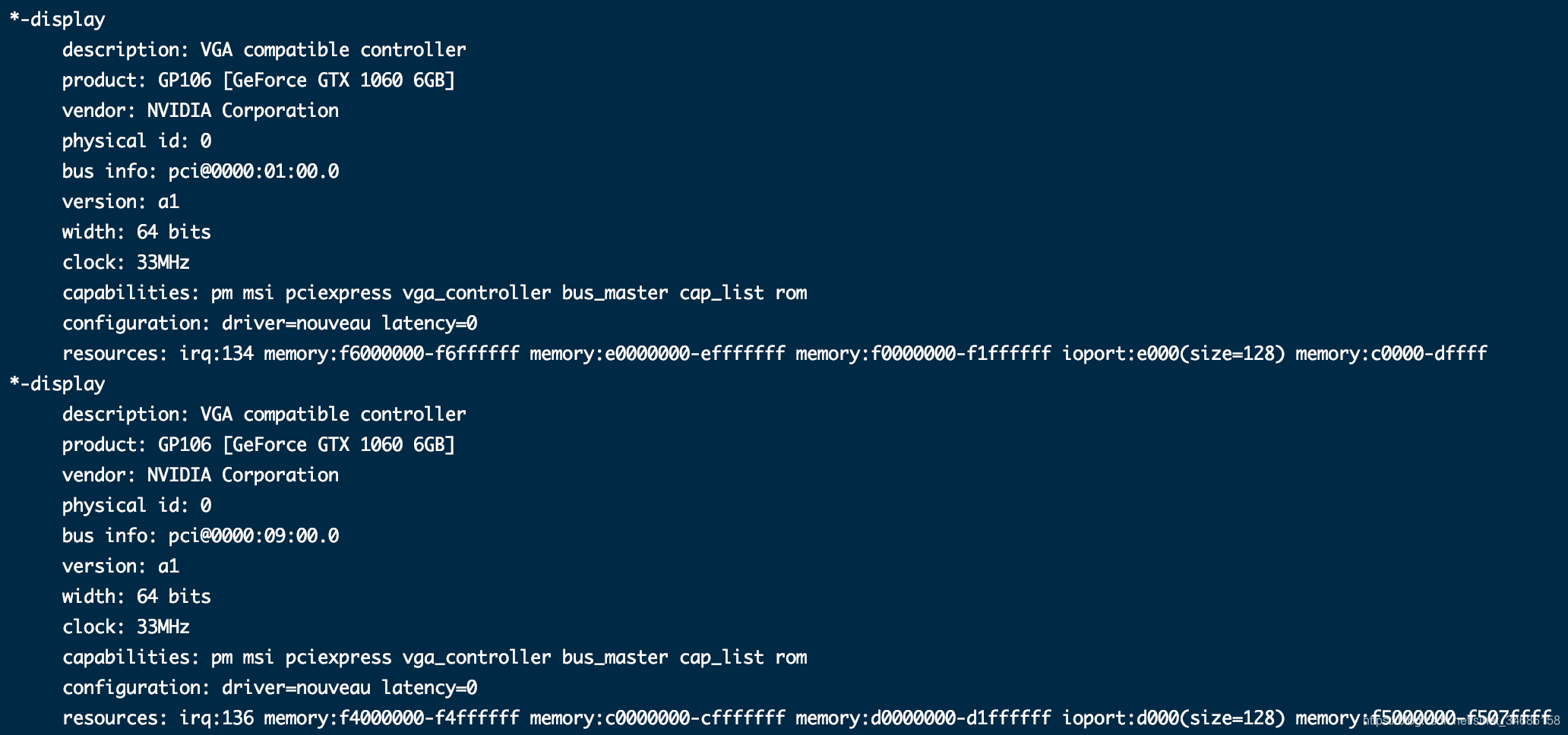
禁用nouveau并重启(安装Nvidia显卡的官方驱动和系统自带的nouveau驱动冲突)
lsmod | grep nouveau
如果有输出说明nouveau正在加载
打开禁用列表/etc/modprobe.d/blacklist.conf
在最后一行加上
blacklist nouveau
options nouveau modeset=0
更新,重启:
 sudo update-initramfs -u
  reboot
再次查看是否禁用nouveau
lsmod | grep nouveau
没有输出禁用成功
安装驱动
安装之前,先卸载旧的版本,不然会很麻烦
#之前通过ppa安装的,卸载如下
sudo apt-get remove --purge nvidia*

#以前是通过runfile安装的,卸载如下:
sudo ./NVIDIA-Linux-x86_64-384.59.run --uninstall
在Ubuntu 18.04上安装NVIDIA有三种方法:
- 使用标准Ubuntu仓库进行自动化安装
- 使用PPA仓库进行自动化安装
- 使用官方的NVIDIA驱动进行手动安装
1、使用标准Ubuntu仓库进行自动化安装
方法简单:
首先,检测你的NVIDIA显卡型号和推荐的驱动程序的模型。
ubuntu-drivers devices
如下,推荐nvidia-driver-440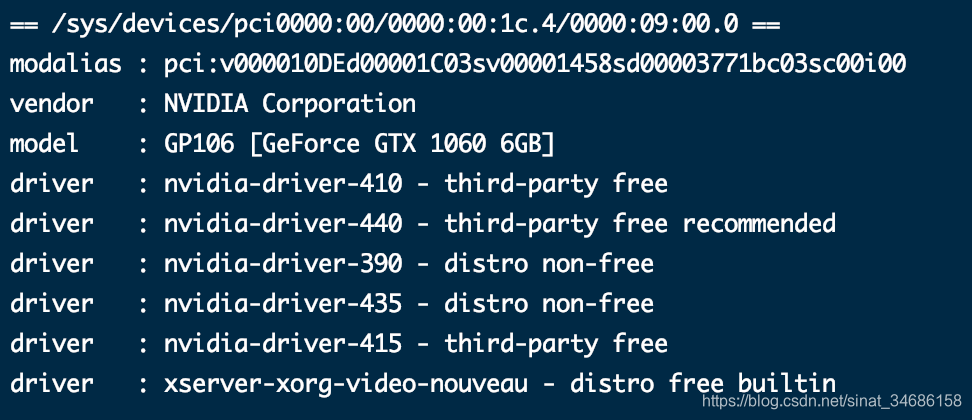
执行自动安装,将会安装所有推荐的驱动程序
sudo ubuntu-drivers autoinstall
安装完成,重启就OK了
2、使用PPA仓库进行自动化安装
使用图形驱动程序PPA存储库安装NVIDIA beta驱动程序,但 有时候这有可能会出现兼容性的问题
将ppa:graphics-drivers/ppa存储库添加到系统中:
$ sudo add-apt-repository ppa:graphics-drivers/ppa
$ sudo apt update
接下来和之前一样,检测你的NVIDIA显卡型号和推荐的驱动程序的模型。
ubuntu-drivers devices
最后,选择你要安装的驱动
sudo apt install nvidia-driver-440
安装完成,重启就OK了
3、使用官方的NVIDIA驱动进行手动安装
根据之前准备工作查看的显卡型号
进入Nvidia官方下载对应型号的显卡驱动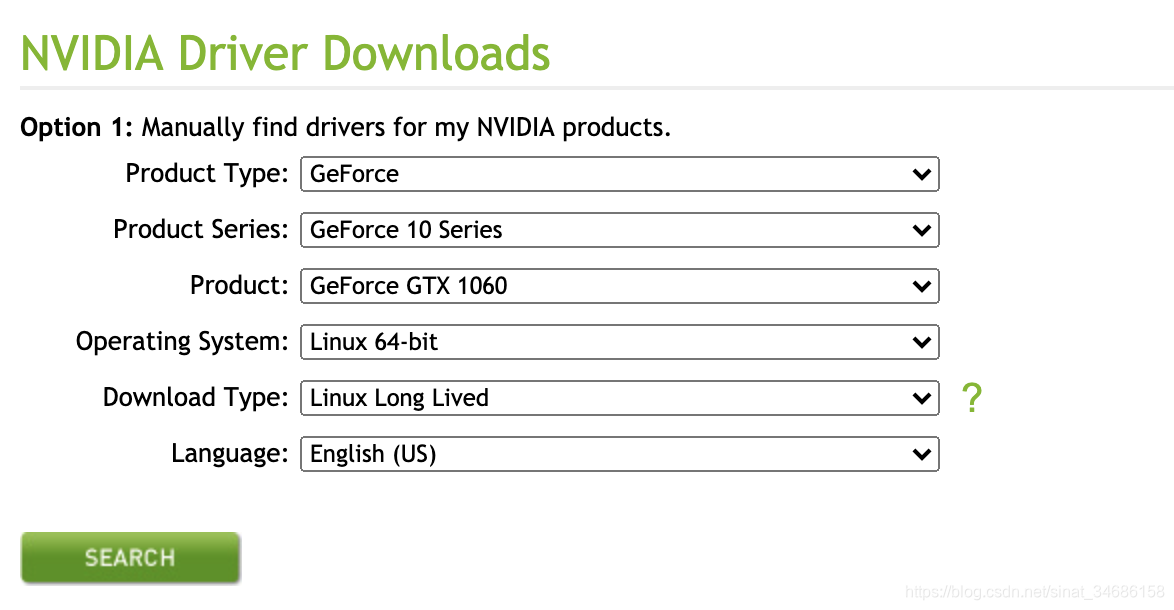
搜索出显卡驱动版本为440.82,wget下载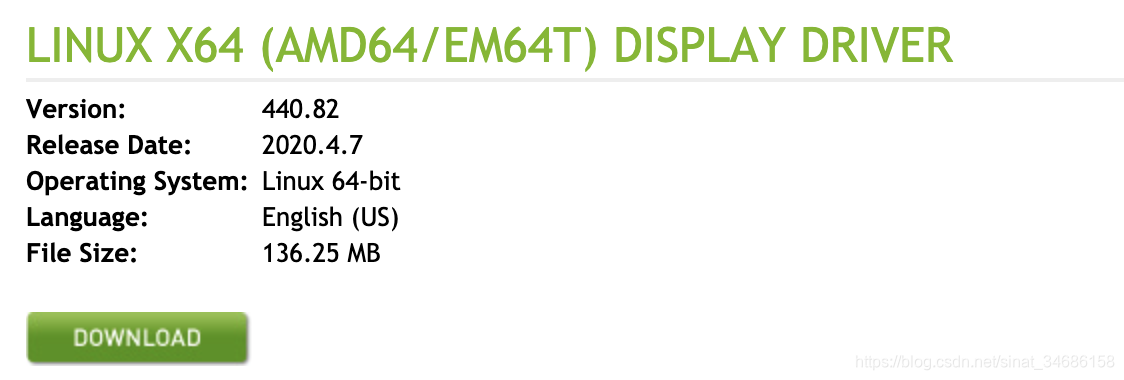
wget -c http://us.download.nvidia.com/XFree86/Linux-x86_64/440.82/NVIDIA-Linux-x86_64-440.82.run
wget 又遇到问题了,这个机器真的是小毛病多多。
无法解析主机,显然dns问题。修改/etc/resolv.conf文件,添加nameserver,重新下载,ok!
给驱动文件增加可执行权限:
sudo chmod a+x NVIDIA-Linux-x86_64-440.82.run
执行安装
sudo ./NVIDIA-Linux-x86_64-440.82.run -no-opengl-files -no-nouveau-check
–no-opengl-files 只安装驱动文件,不安装OpenGL文件。这个参数最重要,不加很有可能出现循环登录,也就是loop login。
–no-nouveau-check 安装驱动时不检查nouveau
–no-x-check 安装驱动时不检查X服务
后面两个参数可不加。
因为我没选 –no-x-check所以下面出现了,选no就好了
选continue installation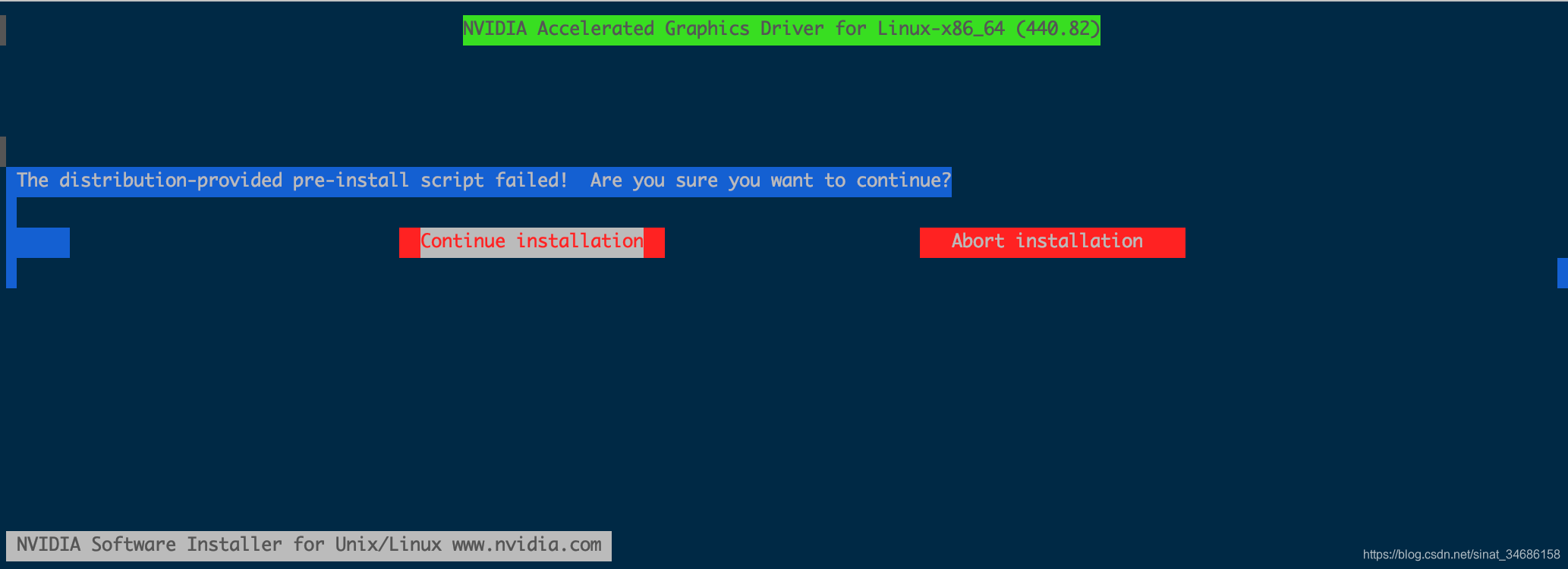 提示安装32位的兼容库,可以不选择(推荐)
自动更新X配置文件时,选no
安装完成后重新启动系统。