(
详解Xmanager的三种不同会话的创建方式)
Xmanager通过Xconfig功能,支持根据不同的会话类型使用不同的配置文件,同时支持配置的导出与共享,实现了在另一台电脑上使用其他电脑上的配置文件,进而提高Xmanager配置的灵活性,减少重复进行配置的操作,大大提高工作效率。
xmanager与winSC
P对比:
1、vsftpd使用root用户可以登录
1)编辑两个FTP配置文件:/etc/vsftpd/ftpusers和/etc/vsftpd/user_list,将root那一行删掉或#注释掉;
2)修改配置文件:/etc/vsftpd/vsftpd.conf
添加:local_root=/
3)重启vsftpd服务:# service vsftpd restart
2、Xmanager4
Xbrowser(XDMCP
)
远程连接linux图形界面
2.1、编辑/etc/gdm/custom.conf
[daemon]
AutomaticLogin=atc
AutomaticLoginEnable=false
RemoteGreeter=/usr/libexec/gdmgreeter
#“远程登录界面与本地登录界面相同”功能,若没有此项及[greeter]项则登录界面为简洁型
[security]
AllowRemoteRoot=true #允许root用户远程登录
[xdmcp]
Enable=true #允许远程登录本地
Port=177 #xdmcp默认端口177,此处没有显示的加入
[greeter]
Browser=true #远程登录界面为“带头像浏览器的简洁主题”,若定义了[daemon]项本行不起作用
[chooser]
2.2、
关闭防火墙或开启端口
service iptables stop
vim /etc/sysconfig/iptables
-A INPUT -m state --state NEW -m
udp -p
udp --dport 177 -j ACCEPT
service iptables restart
2.3、由于xdmcp服务默认使用udp177端口,所以要查看xdmcp服务是否已启动
终端输入gdm允许远程连接:
# gdm &
#netstat -antpu | grep 177
udp
0
0
0
.
0
.
0
.
0
:
177
0
.
0
.
0
.
0
:*
2.4、打开Xmanager,点击Xbrowser,
新建 -> XDMCP会话,ok
3、
Xstart连接
使用XManager4的Xstart连接:
填写主机名,协议选SSH,用户名,密码,命令选GNOME,点击run
附注:
Sent password.
Sent password.
Access granted.
Sent X11 forwarding request...
Failed.
如果出现以上情况就修改
/etc/ssh/sshd_config
#X11Forwarding no
修改为:X11Forwarding yes
然后重启ssh
service sshd restart
4、
被动模式的应用:
DPR的进程在win10显示
Xmanager是业界领先的PC X服务器,它允许您将X应用程序的能力带到一个Windows环境。通过使用 Xmanager,
安装在基于UNIX的远程机器上的X应用程序可以与
Windows应用程序并排无缝地运行。
Xmanager 7是高性能的
X11R7.7 PC X服务器,它支持多个X扩展,从而最大限度地提高可用性。支持最多256个X的客户端连接,这意味着您可以获得几乎无限制的能力。
使用Xmanager 7,您可以将整个UNIX/Linux桌面环境带到您的Windows PC上。或者使用内置的
Xstart工具快速访问单个X应用程序,并让它们与Windows应用程序并排运行。
在DPR上打开终端atc用户执行:
$export DISPLAY = 168.192.11.239:0.0
(可选)$xhost + //access control disabled,clients can connent from any host
需先在
168.192.11.239(WIN10)主机运行:
Xmanager - Passive
(运行
Xstart/XDMCP/Xmanager - Broadcast都会启动
Xmanager - Passive后台进程),
任务管理器显示运行应用:Brower for Xmanager(32位)
$
./dpr.linux //
在DPR上执行
168.192.11.239(WIN10)主机出现以下提示:
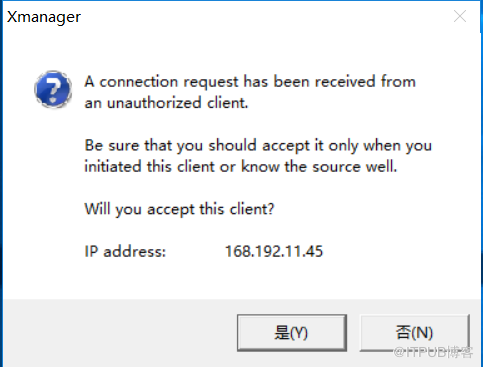
点击“是”,显示dpr程序图形界面。任务管理器显示运行应用:Xmanager: PC X server for MS Windows Platform(C:\Program Files (x86)\NetSarang\Xmanager Enterprise 4)
*:java程序如FDO.jar的话X服务器端需安装java环境。
在右下角服务进程
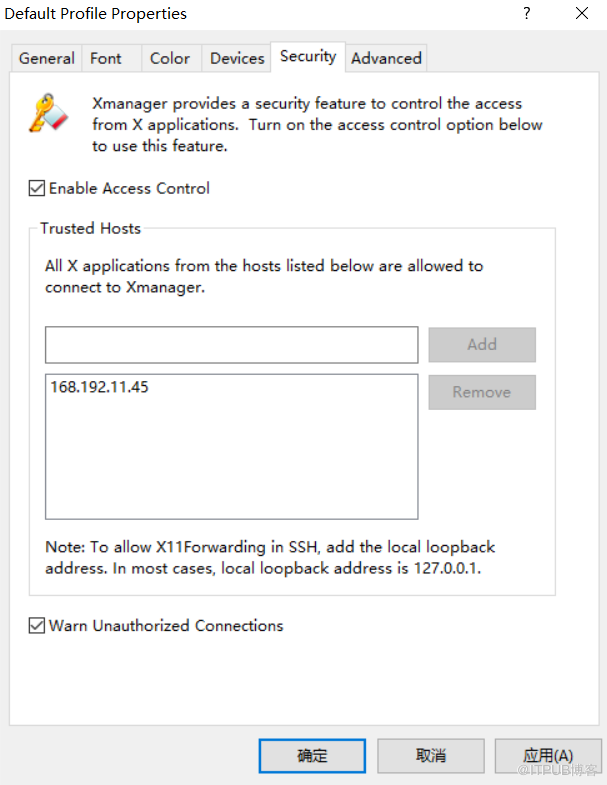
Xmanager - Passive的properties中添加Trusted Hosts或者去掉勾选Enable Access Control,就不会出现上图的提示框。
5、
在windows和linux上传或下载某个文件的方法:
rz,sz是Linux/Unix同Windows进行ZModem文件传输的命令行工具。
windows端需要支持ZModem(
是Xmodem文件传输协议
的一种增强形式,不仅能传输更大的数据,而且错误率更小。包含一种名为检查点重启的特性,如果通信链接在数据传输过程中中断,能从断点处而不是从开始处恢复传输。)的telnet/ssh客户端(比如Xshell(支持直接把window的文件拉进linux)
yum install -lrzsz
sudo apt-get install lrzsz //安装
rz.sz
下载安装包,wget
运行命令rz,即是接收文件,xshell就会弹出文件选择对话框,选好文件之后关闭对话框,文件就会上传到linux里的当前目录;
运行命令sz file,就是发文件到windows上(保存的目录是可以配置) 比ftp命令方便多了,而且服务器不用再开FTP服务了。