Visual Studio Code 一款强大的编辑器
1.安装Visual Studio Code
我们可以直接通过Visual Studio Code官网安装,也可以通过github安装。
2.安装扩展插件
ctrl+shift+p然后输入"install extensions"便可安装扩展插件。
3.VS Code汉化
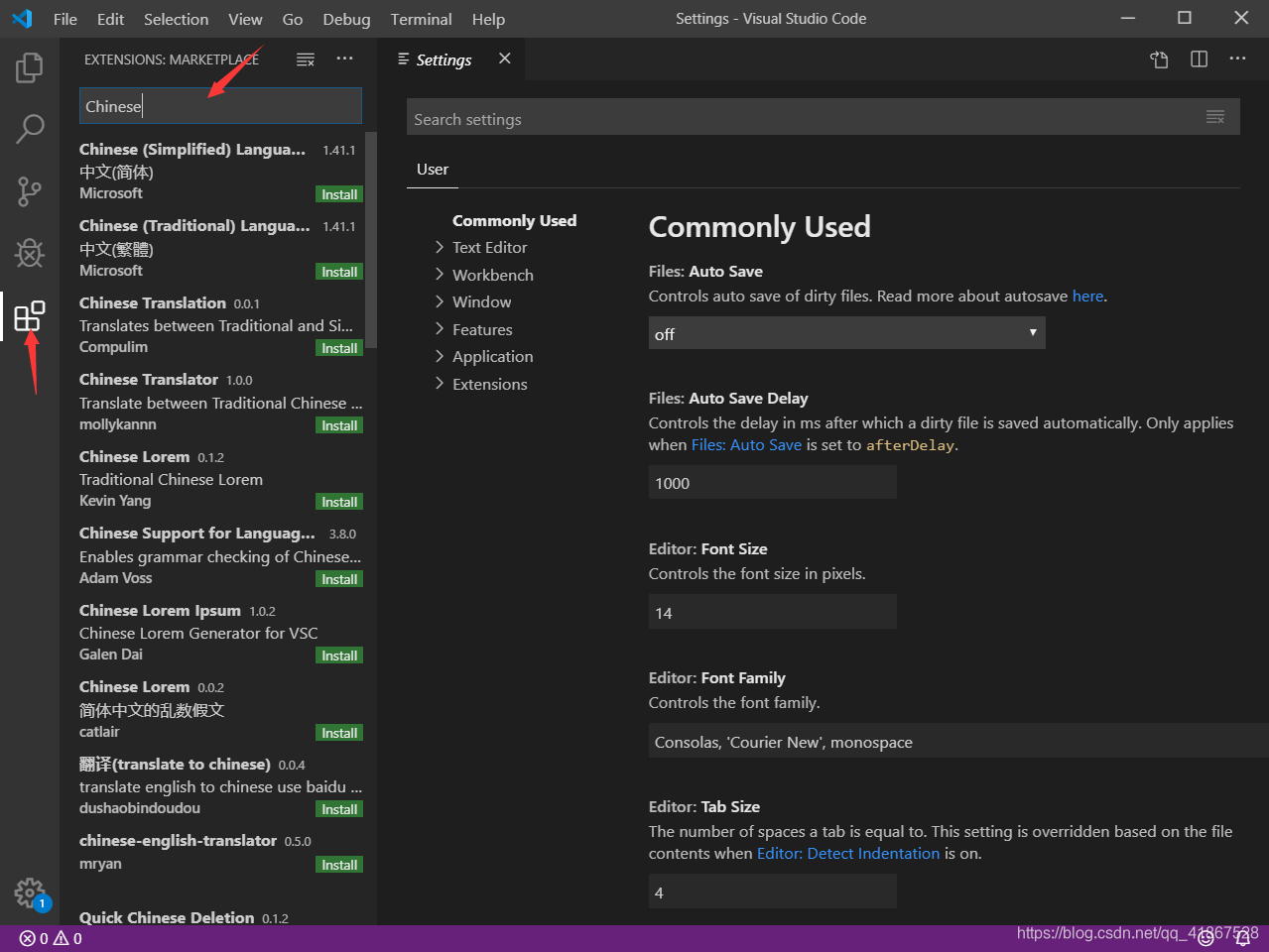
点击左侧的方块图标,然后在搜索框中输入Chinese,下面第一个就是中文简体的汉化插件。
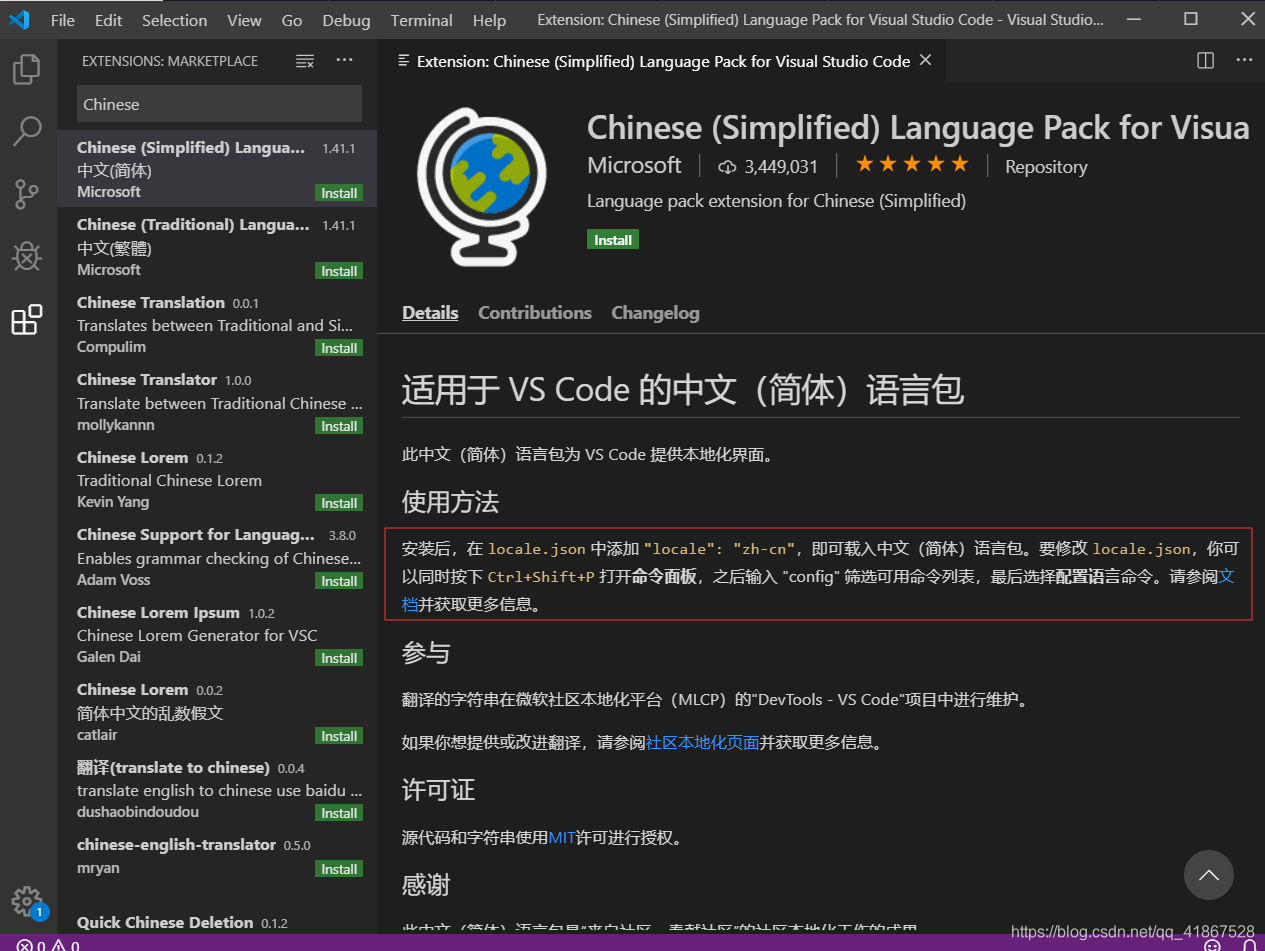
点击Install(安装)以后重新启动VS Code即可。
4.新建第一个文件
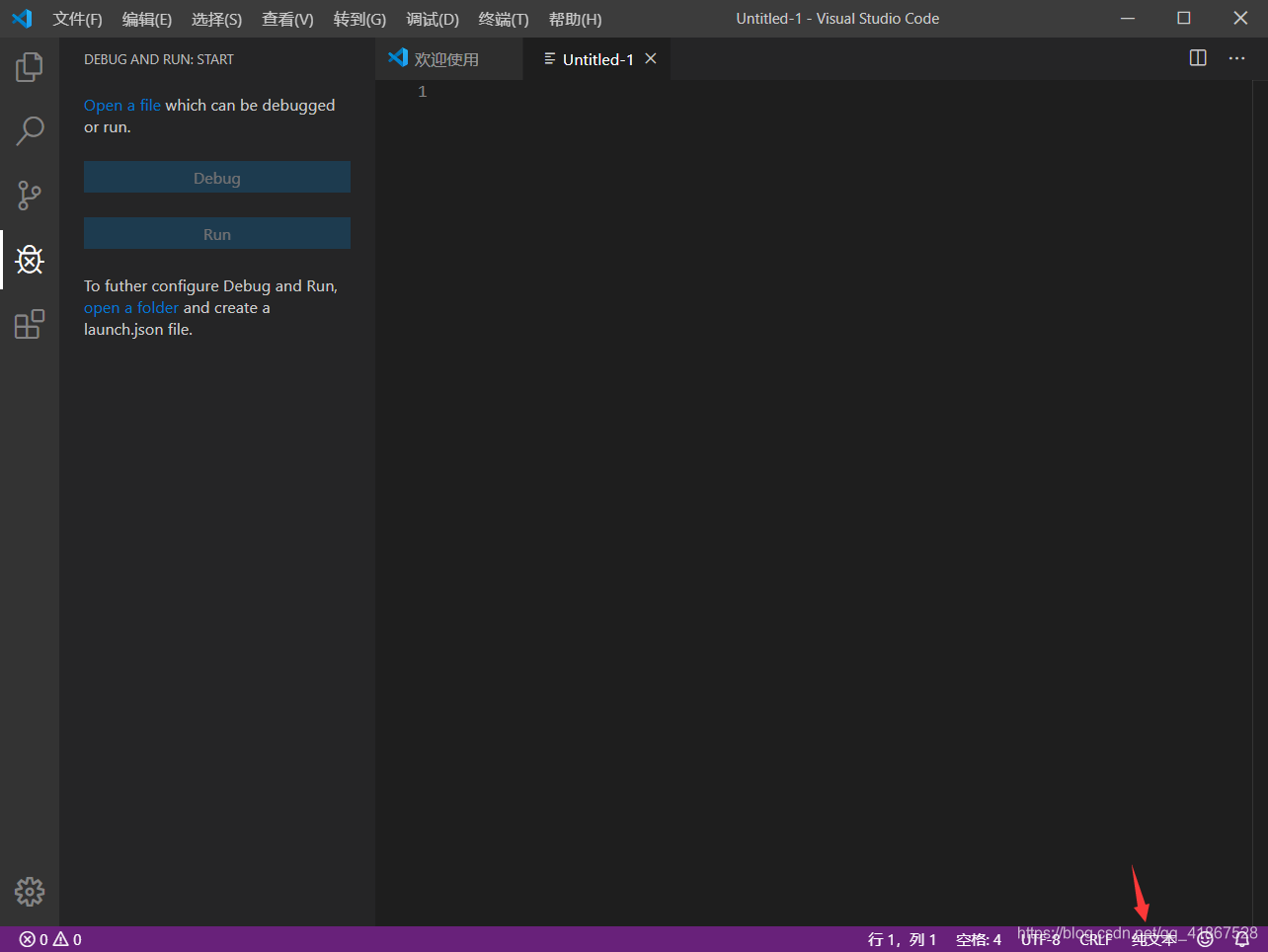
新建一个文件(ctrl+n),点击右下角的纯文本可以选择你需要的语言。
5.扩展插件
1.Auto Rename Tag
这款插件用于修改html标签,它会自动帮你完成头部和尾部闭合标签的同步修改。用这款软件可以节省编辑代码的时间。
2.Code Spell Checker
一个基本的拼写检查器,可以很好地处理camelCase代码。 这个拼写检查器的目标是帮助捕捉常见的拼写错误,同时保持低误报率。
3.Bracket Pair Colorizer 2
这个扩展用于着色匹配括号。用户可以自定义要匹配的标记和要使用的颜色。
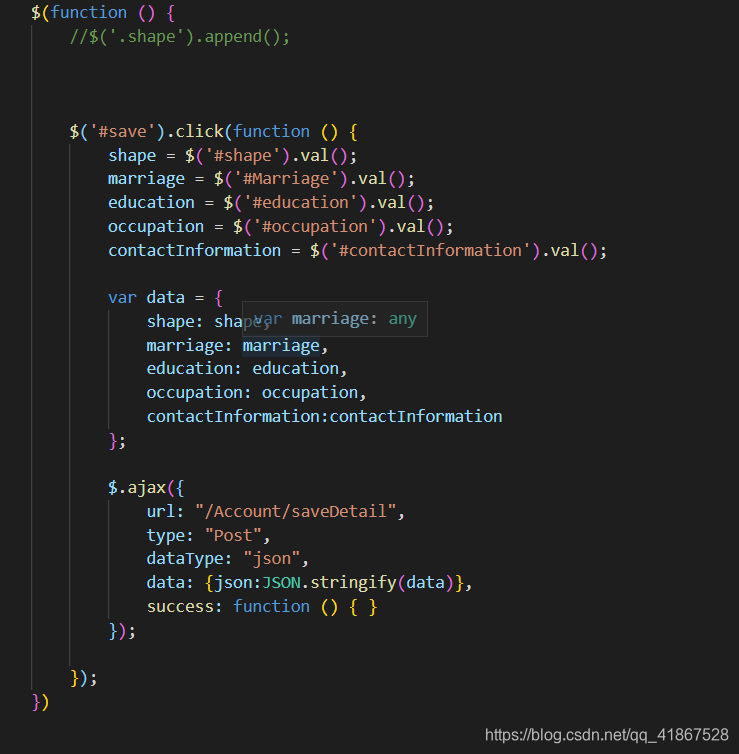
并且相较于第一版,第二版使用了与VSCode相同的括号解析引擎,大大提高了速度和准确性。效果如:
4.Project Manager
这个插件可以帮助您轻松访问项目,无论项目位于何处。您可以定义自己喜欢的项目,或者选择自动检测VSCode项目、Git、Mercurial和SVN存储库或任何文件夹。
5.Language Support for Java™ by Red Hat
Java开发工具包,通过这个工具包你可以开发Java程序。
6.HTML Snippets
完整的HTML代码以及HTML5代码提示。因与VS CODE HTML扩展冲突。因此仅有HTML5代码提示生效。但是这款插件的用途也是必要的。
7.Jquery Code Snipperts
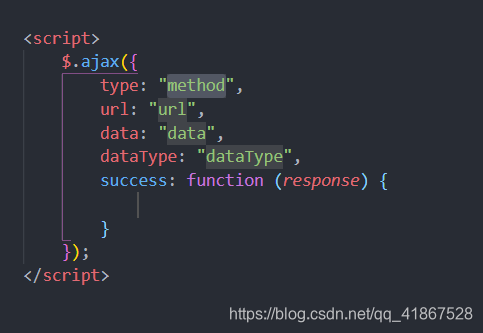
超过130个用于JavaScript代码的jQuery代码片段。 只需键入字母’jq’即可获得所有可用jQuery代码片段的列表。
效果如图: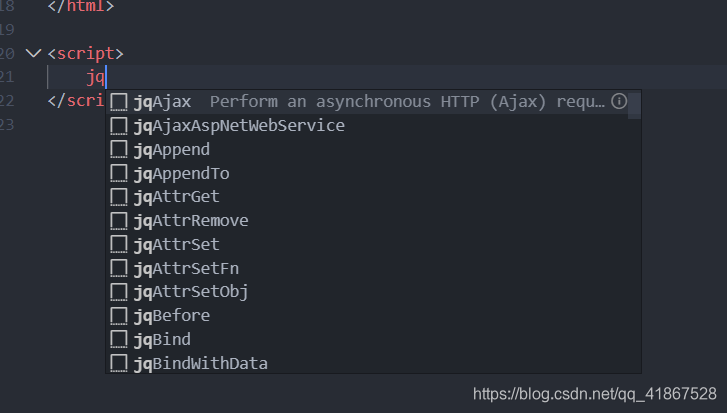
8.HTMLHint
将HTMLHint静态分析工具集成到Visual Studio代码中。 这款插件支持html代码以及html5的检测。

9.C#
Visual Studio代码的C扩展!用于.NET Core的轻量级开发工具。强大的C#编辑支持,包括语法突出显示、智能感知、转到定义、查找所有引用等。对.NET Core(CoreCLR)的调试支持。
10.Debugger for Chrome
通过这个扩展你可以直接在VS Code上调试你的HTML代码。
11.Debugger for Firefox
通过这个扩展你可以直接在VS Code上调试你的HTML代码。个人比较推荐用这款工具调试你的代码。只需要经过简单配置就可以使用。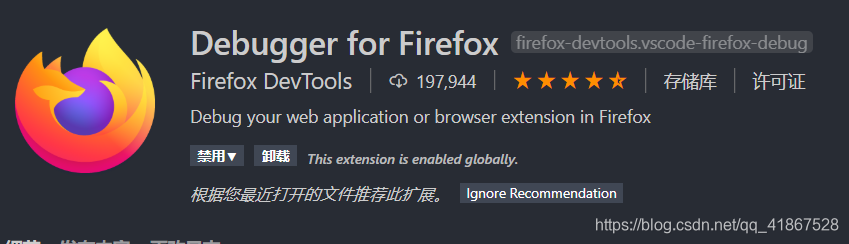
6.快捷键
注释:
- 单行注释:[ctrl+k,ctrl+c]
- 取消单行注释:[ctrl+k,ctrl+u]
- 多行注释:[alt+shift+a]
- 多行注释:/**
复制当前行:shift+alt+up/down
删除当前行:shift+ctrl+k
移动行:alt+up/down
显示/隐藏左侧目录栏:ctrl+b
控制台终端:ctrl+~
查找文件/安装VS CODE插件:ctrl+p
代码格式化:shift+alt+f
新建一个窗口: ctrl + shift + n**
行增加缩进: ctrl + [
行减少缩进: ctrl + ]
裁剪尾随空格(去掉一行的末尾那些没用的空格) : ctrl + shift + x
字体放大/缩小: ctrl + ( + 或 - )
拆分编辑器 :ctrl + 1/2/3
切换窗口: ctrl + shift + left/right
关闭编辑器窗口: ctrl + w
关闭所有窗口 : ctrl + k + w
切换全屏 :F11
自动换行: alt + z
显示git: ctrl + shift + g
全局查找文件:ctrl + p
显示相关插件的命令(如:git log):ctrl + shift + p
选中文字:shift + left / right / up / down
折叠代码: ctrl + k + 0-9 (0是完全折叠)
展开代码: ctrl + k + j (完全展开代码)
删除行 : ctrl + shift + k
快速切换主题:ctrl + k / ctrl + t
快速回到顶部 : ctrl + home
快速回到底部 : ctrl + end
格式化选定代码 :ctrl + k / ctrl +f
选中代码 : shift + 鼠标左键
多行同时添加内容(光标) :ctrl + alt + up/down
全局替换:ctrl + shift + h
当前文件替换:ctrl + h
打开最近打开的文件:ctrl + r
打开新的命令窗:ctrl + shift + c
望诸君学习进步、工作顺利、心想事成、身体健康!