Android Studio 到官网上安装相应的版本就可以了,没有什么问题。
genymotion是需要在虚拟机的前提下才能使用的,在安装的时候会有带虚拟机的安装版本和不带虚拟机的安装版本,可自行选择,我的电脑之前安装过虚拟机了,所以选择的是不带虚拟机的版本。
装好genymotion后,立马就遇到问题了。
问题一:
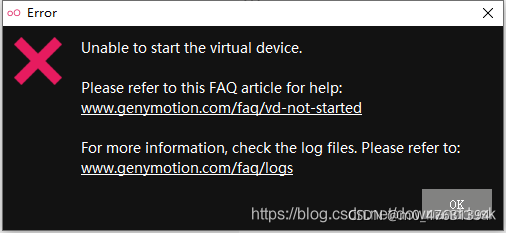
看了很多博客,很多说是VirtualBox的问题,让重新安装,我实在是不愿意卸载,继续看,还有很多说是网络配置的问题。然后我去找了一下我的,应该是这个问题。
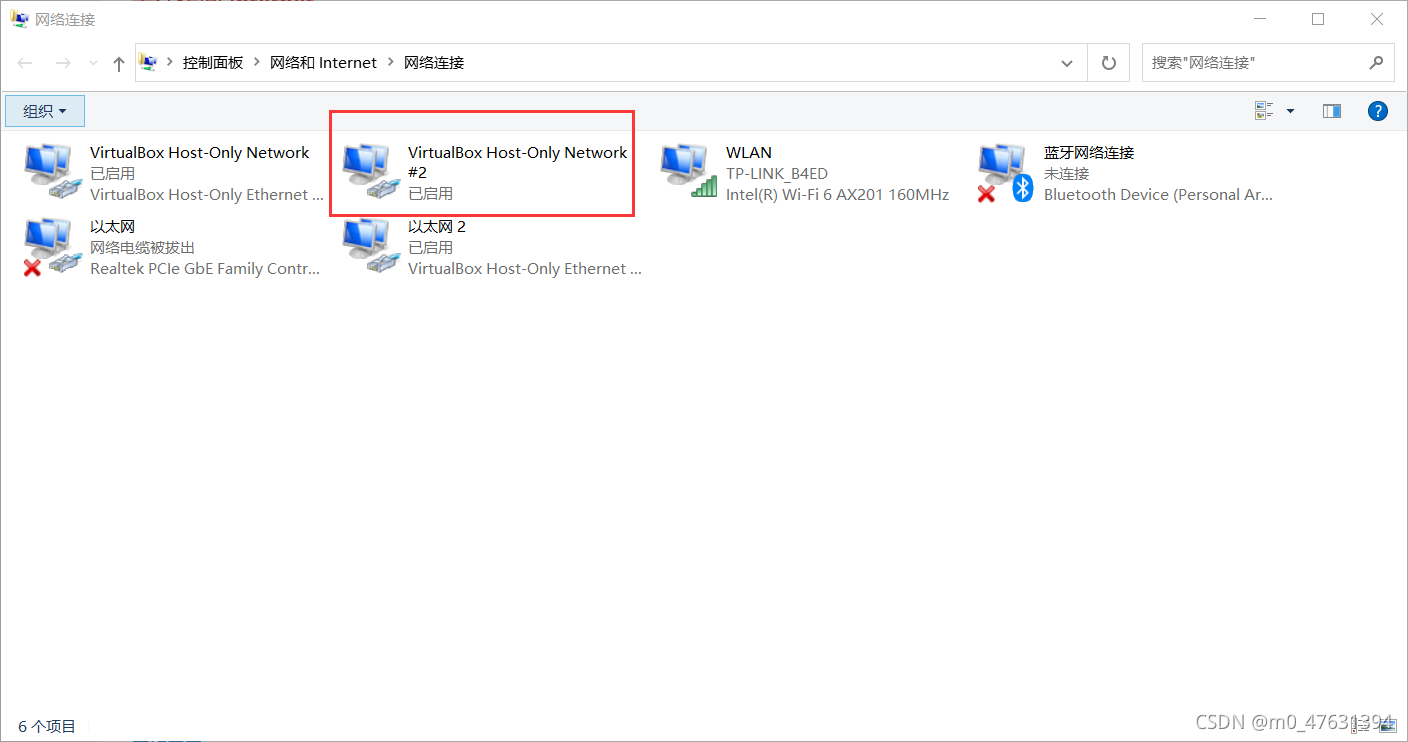
点击菜单,网络和Internet,选择更改适配器选项,就可以看到网络连接的情况了(阿西,找这个位置找了半天),把VirtualBox Host Only Network #2 启用,之后再次启动genymotion就可以打开了,虚拟机上面也会显示有的,虚拟机的网络那里也会显示你连接的网络是VirtualBox Host Only Network #2。



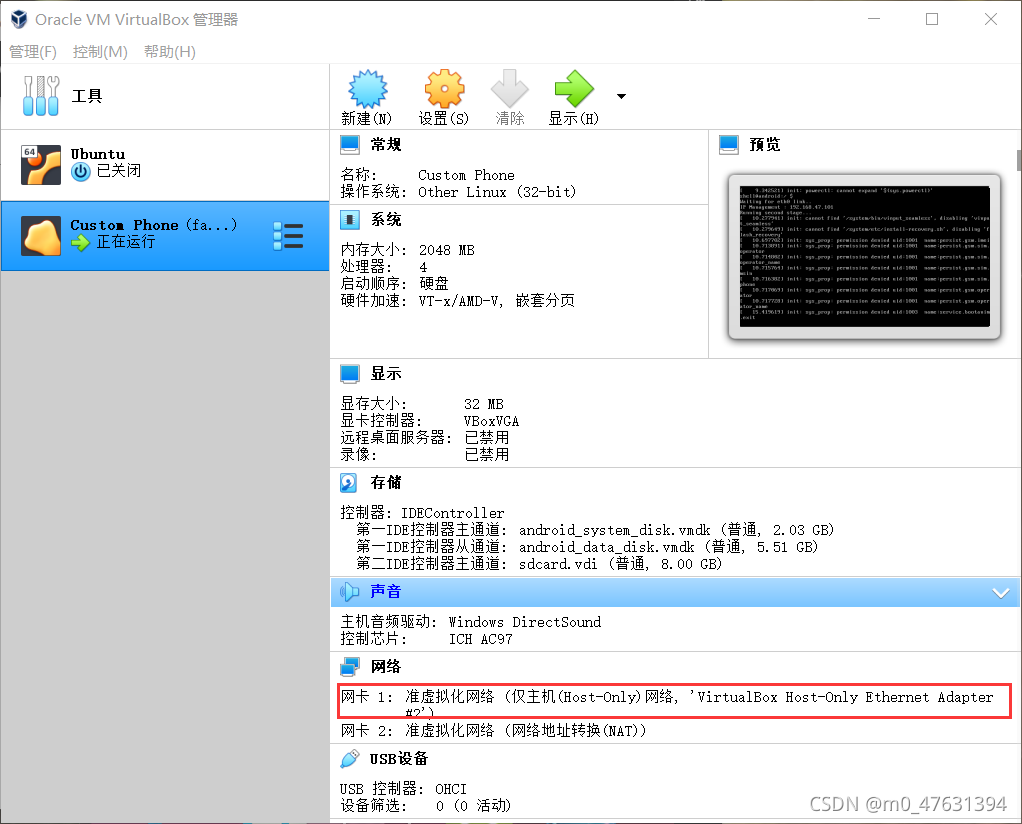
Android Studio 和genymotion关联后,在Android Studio上启动虚拟设备。
问题二:
FileNotFoundException: Entry fileTemplates//code/Google Test Fixture SetUp Method.cc.ft not found in /D:/Program%20Files/Android/Android%20Studio/lib/idea.jar
方法见这个博客:
问题三:
FileNotFoundException: D:\Users\lenovo\AndroidStudioProjects\MyApplication\app\build\intermediates\classes\debug\com\example\lenovo\myapplication\R.class (系统找不到指定的路径。)
方法见这个博客:
问题四:
Error:Execution failed for task ':app:transformClassesWithDexForDebug'.
> com.android.build.api.transform.TransformException: java.lang.RuntimeException: com.android.ide.common.process.ProcessException: java.util.concurrent.ExecutionException: java.lang.IllegalStateException: dx.jar is missing
问题五:
Gradle build finished with 1 error(s) in 10s 911ms
问题四和问题五是同时出现的,我这里的原因是因为我更新了buildtools 的版本,导致SDK的版本和buildtools 的版本不一致而造成的。
在这里查看,project里面的app下的build.gradle里面。
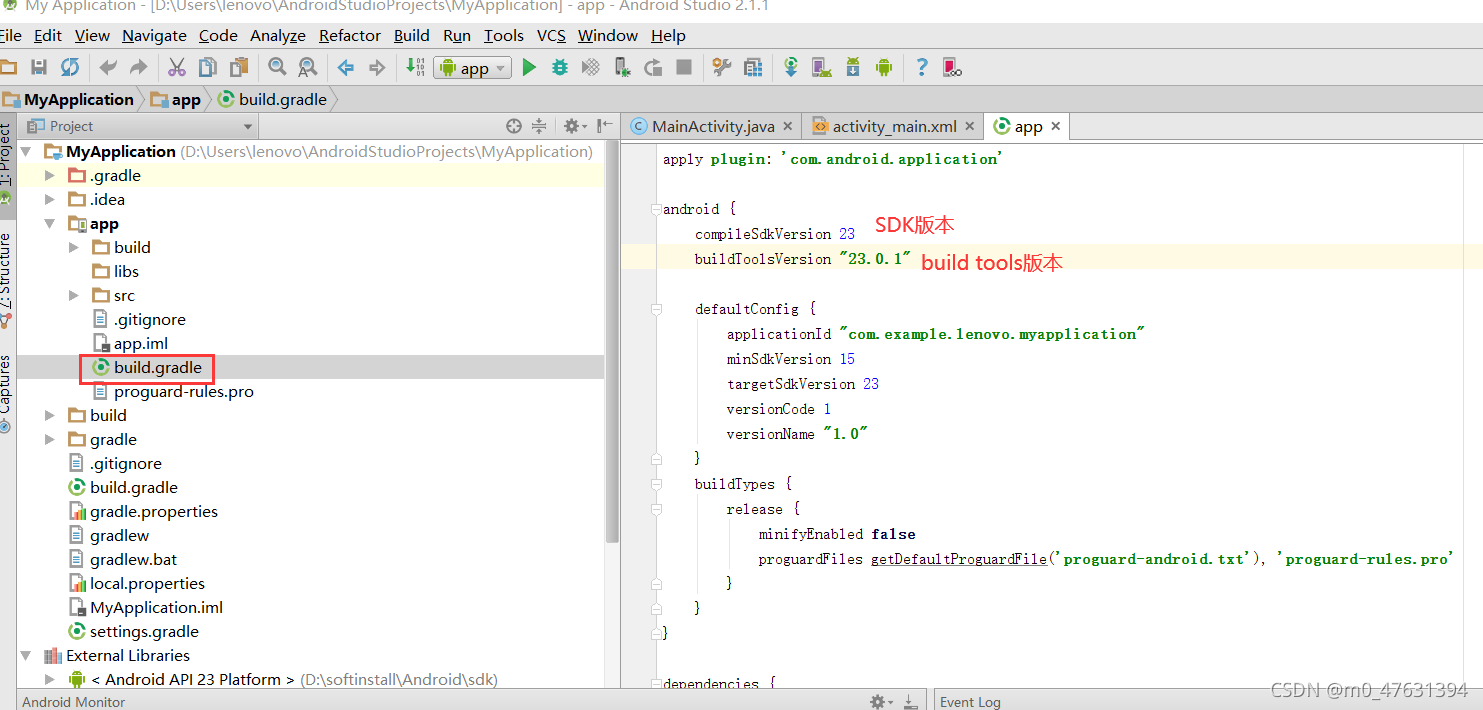
SDK版本为23的话,build tools版本也要为23.0.X,像我之前更新过之后就成了31.0.1的了,就不行,如果发现不一致的话,可以在SDK Manager里面下载对应的版本,并删除不合适的版本就可以了。
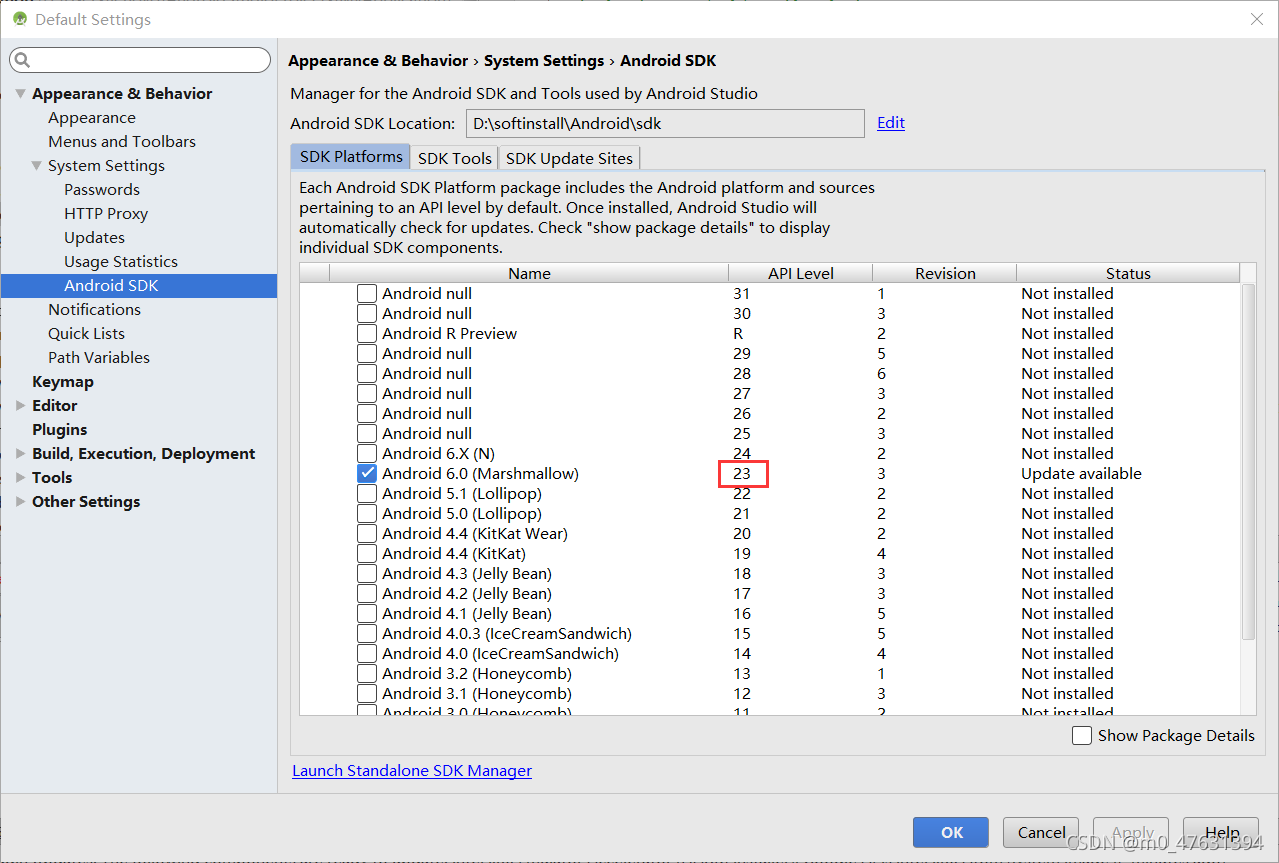
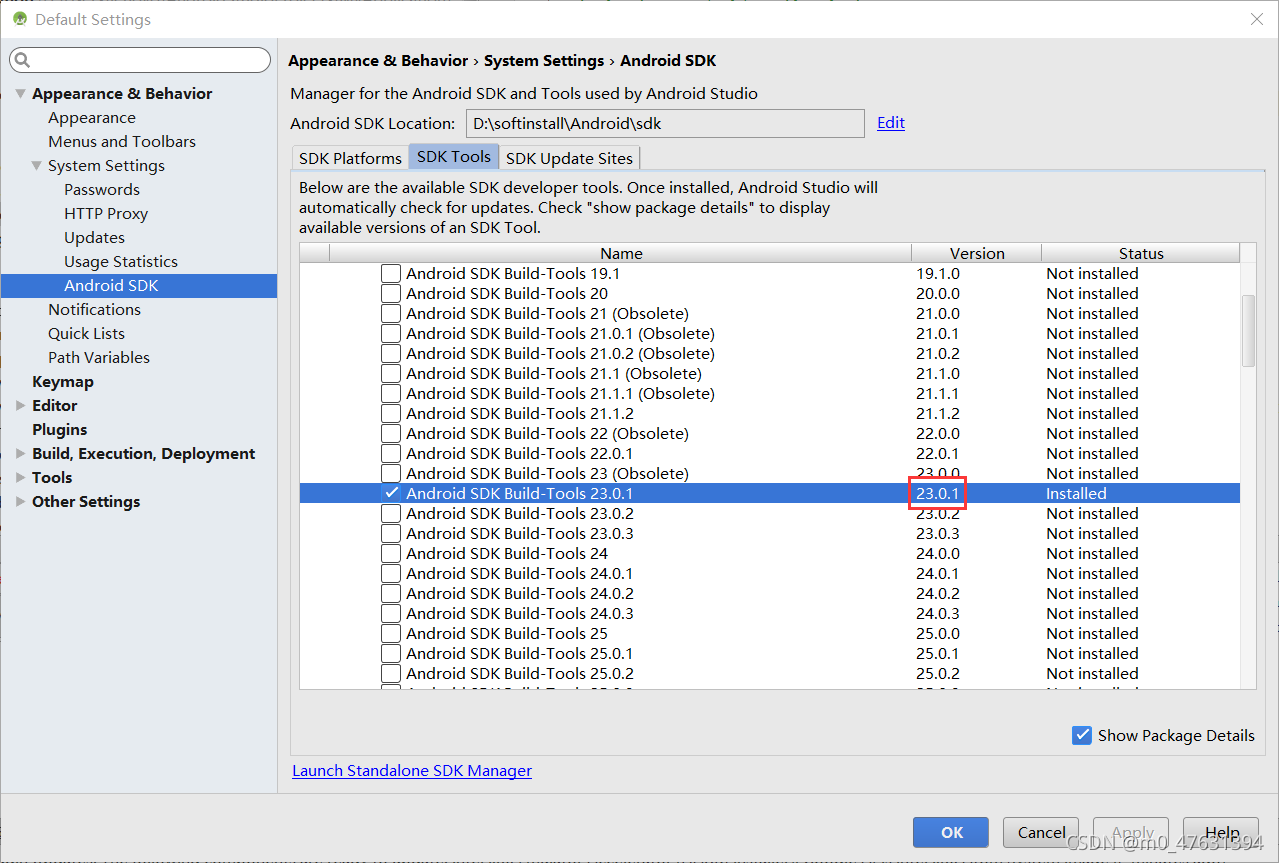
解决了这个以后我的问题四和问题五就同时没有了,Hello World就可以显示在我的模拟器上面了。
下载了一天这个,终于装完了,虽然过程不易,还好最后都解决了。^=^