1、DHCP概述及原理
●DHCP(动态主机配置协议)web
2、CentOS7环境中配置命令步骤
一、设置DHCP配置文件
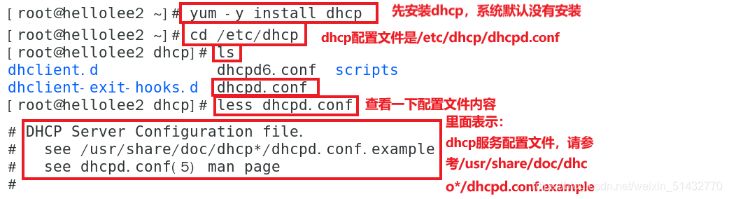
yum -y install dhcp #首先安装dhcp,系统默认没有安装
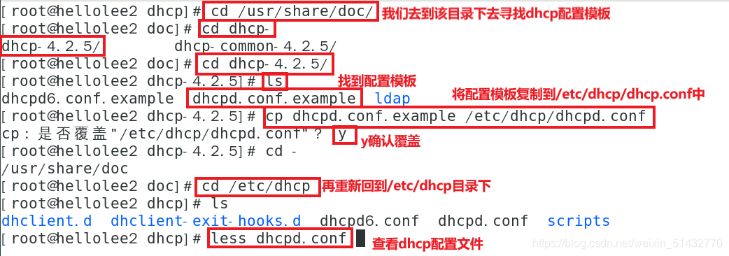
cd /etc/dhcp
less dhcpd.conf #看一下dhcp配置文件,大多无内容
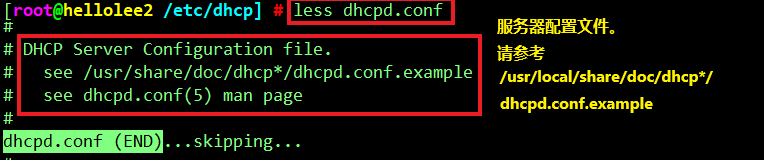
cd /usr/share/doc/dhcp-4.2.5 #dhcp配置文件参考模板
less dhcpd.conf.example #查看配置文件参考模板
cp /usr/share/doc/dhcpd.conf.example /etc/dhcp/dhcpd.conf #将模板文件复制到配置文件中
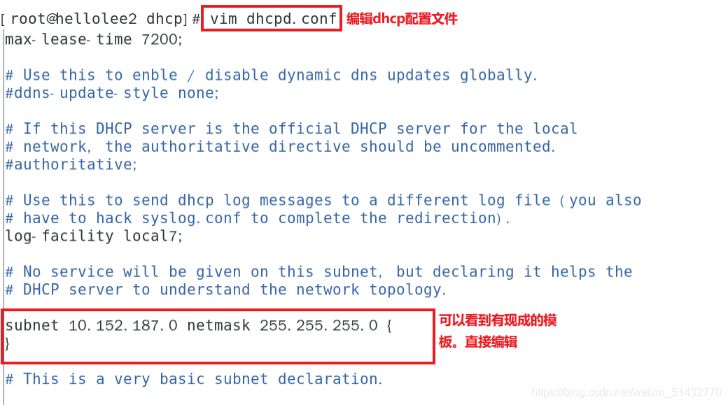
vim /etc/dhcp/dhcpd.conf #进入编辑dhcp配置文件
二、设置全局配置(通常默认)
default-lease-time 21600; #默认租约为 6 小时,单位为秒
max-lease-time 43200; #最大租约为 12 小时,单位为秒
option domain-name "……"; #指定默认域名
option domain-name-servers ……; #指定 DNS 服务器地址
ddns-update-style none; #禁用 DNS 动态更新
三、网段声明
●做用于整个子网段,部分配置参数优先级高于全局配置参数服务器
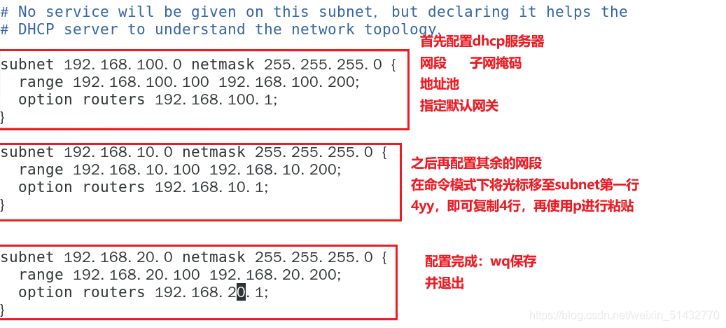
subnet 192.168.80.0 netmask 255.255.255.0 { #首先声明dhcp服务器网段以及子网掩码
range 192.168.80.10 192.168.80.20; #设置ip地址池
option routers 192.168.80.254; #指定默认网关
}
subnet 192.168.1.0 netmask 255.255.255.0 { #其次声明其余网段以及子网
range 192.168.1.100 192.168.1.200; #设置ip地址池
option routers 192.168.1.254; #指定默认网关
}
……
四、host主机声明
●给单机分配固定的IP地址网络
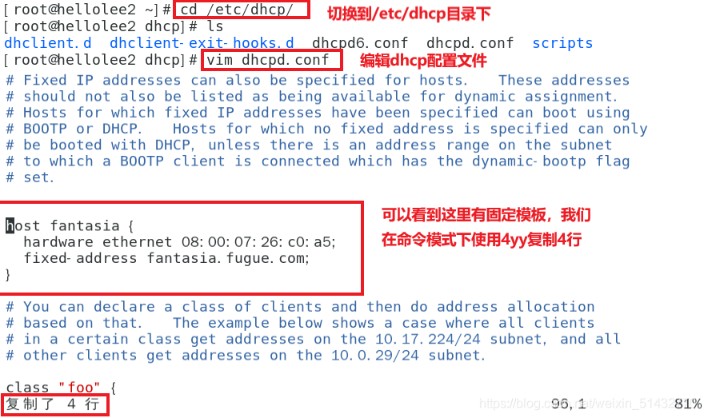
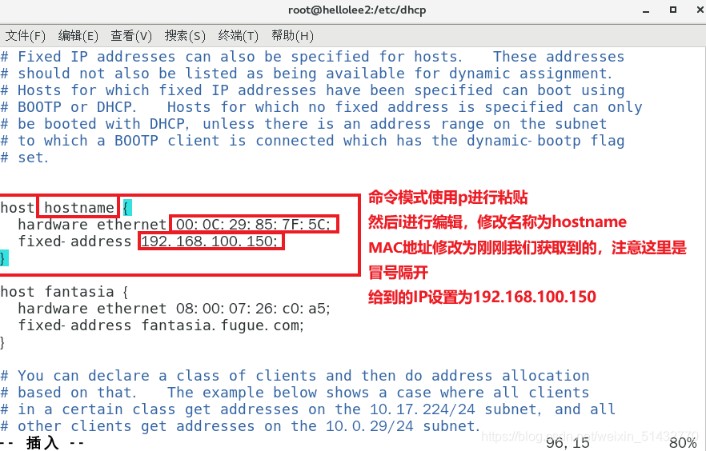
host hostname { #指定须要分配固定IP地址的客户机名称
hardware ethernet xx:xx:xx:xx:xx:xx; #指定该主机的MAC地址
fixed-address 192.168.80.100; #指定保留给该主机的IP地址
}
五、最后开启服务
systemctl start dhcpd #开启dhcp服务
systemctl stop firewalld #关闭防火墙
sentenforce 0 #关闭防火墙
netstat -naup | grep 67 #查看服务是否启动
tail -f /var/log/messages #若是启动失败,能够经过查看日志文件来排查错误
3、试题解析:
●实验环境:华为模拟器、CentOS7less
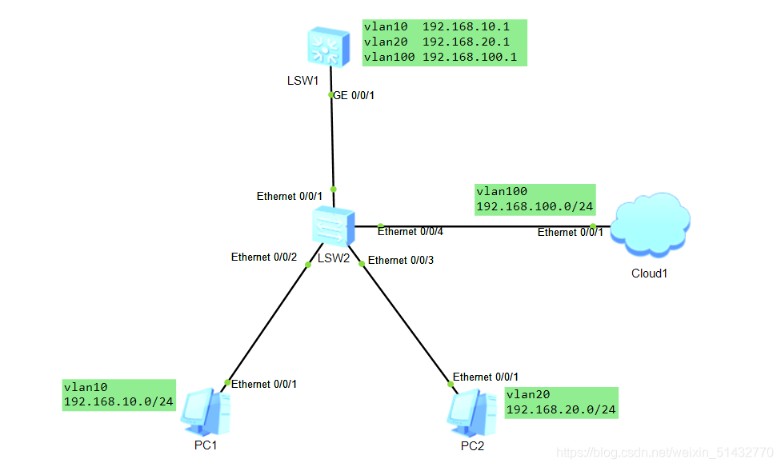
●一、LSW1为DHCP中继服务器,Cloud为服务器主机dom
●二、CentOS7-2虚拟机为DHCP服务器,IP地址为192.168.100.100,子网掩码为255.255.255.0,网关为192.168.100.1svg
●题目要求:以仅主机模式,使用虚拟机CentOS7-2为华为模拟器上的两台主机动态分配IP地址。
 .net
.net
一、实验操做
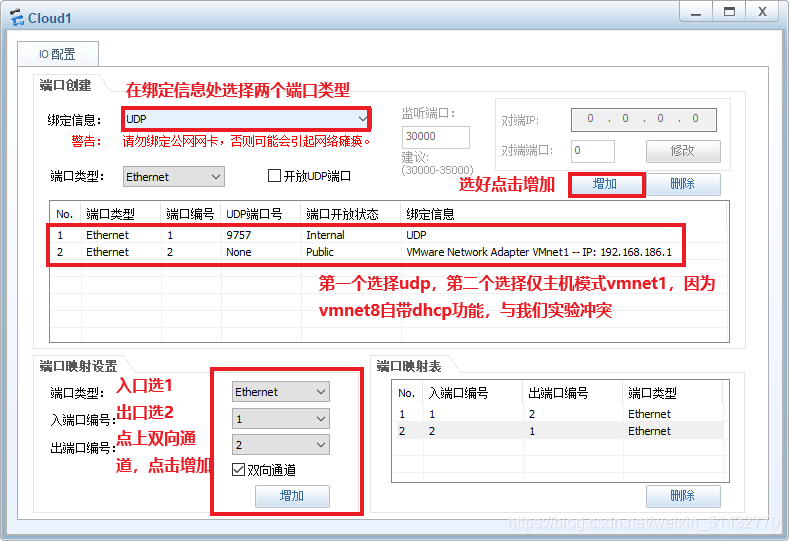
一、ensp上设置云服务器主机
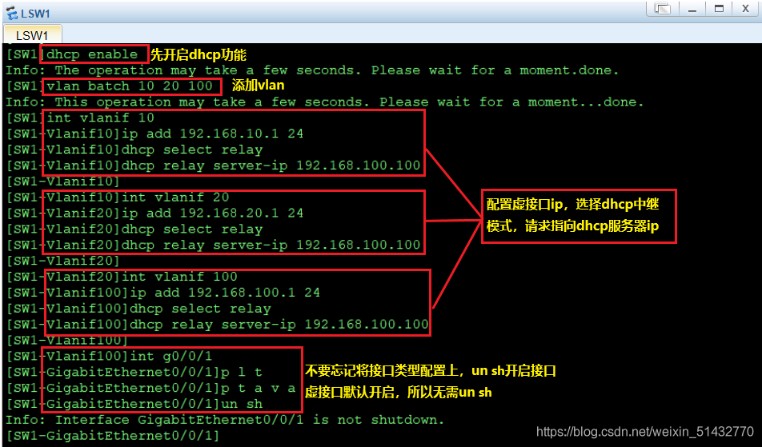
二、ensp上配置三层交换机LSW1
三、ensp上配置二层交换机LSW2
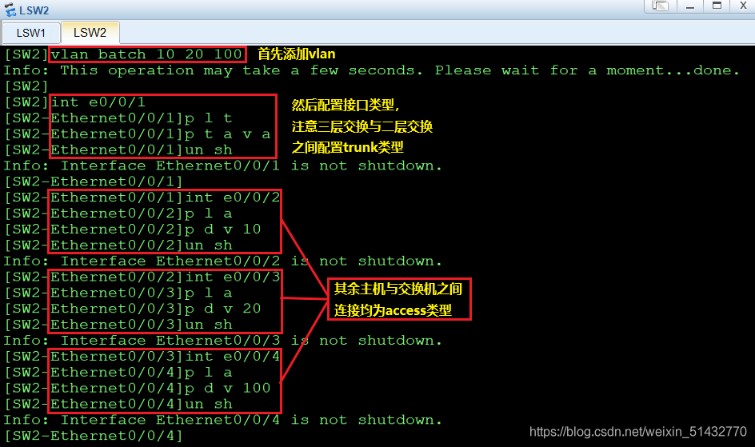
接下来进入虚拟机来配置
一、配置网卡IP
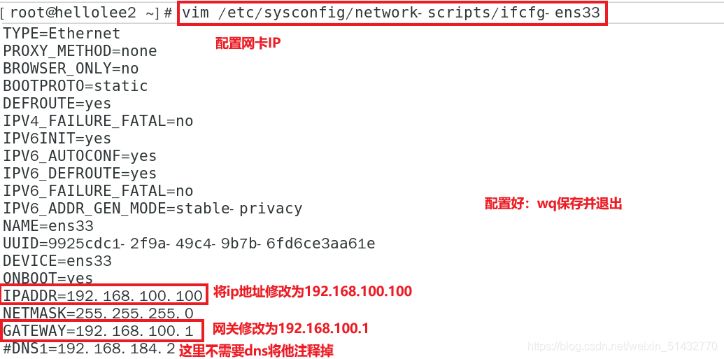
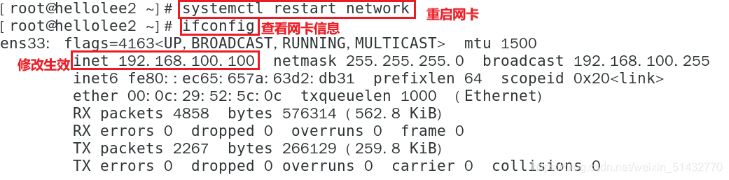
二、重启网卡,查看网卡信息
三、安装dhcp,查看并找到配置文件
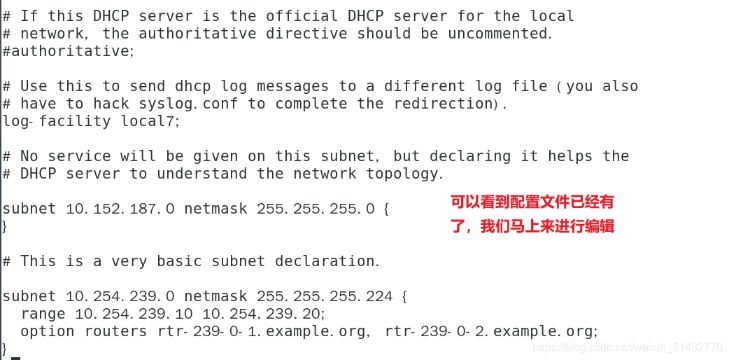
四、编辑dhcp配置文件
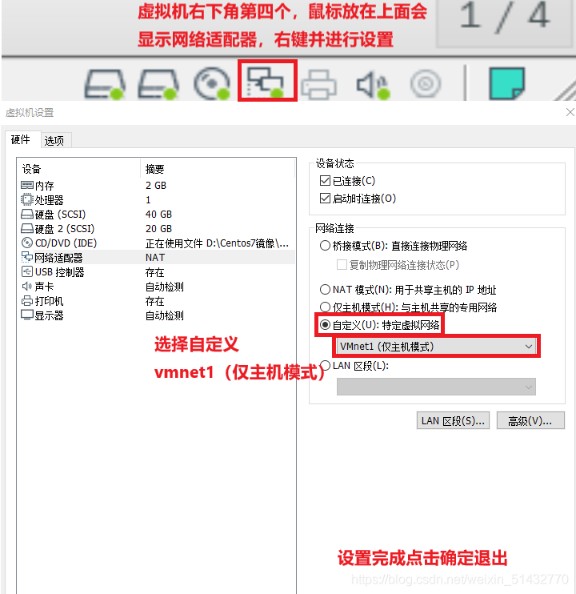
五、选择虚拟机网络类型
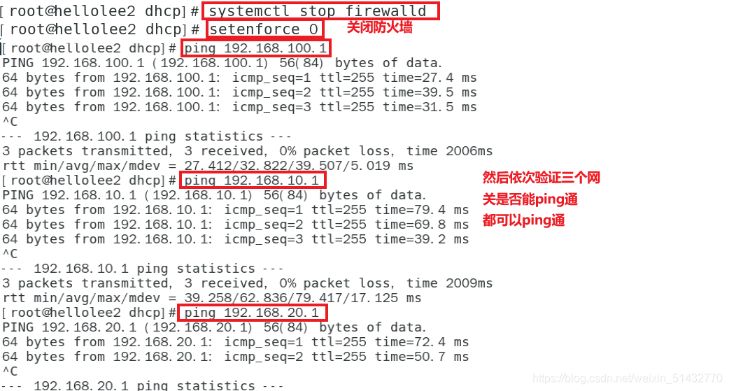
六、关闭防火墙并进行ping验证
 3d
3d
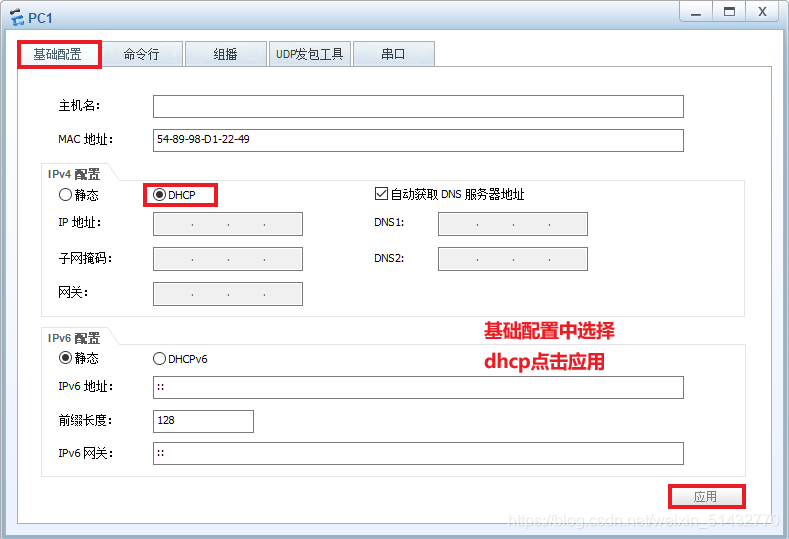
接下来去到ensp中主机dhcp动态获取一下IP
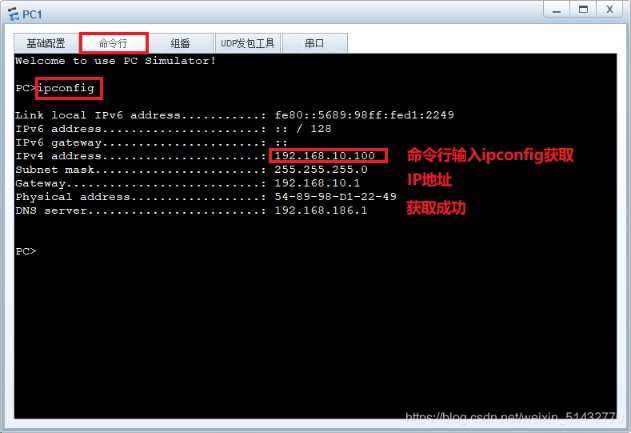
完成日志
4、经过固定IP分配地址
地址分配对象:在虚拟机中再开启一台win10将网络适配器类型改成vmnet1仅主机模式,虚拟机win10仅需改动这一个。
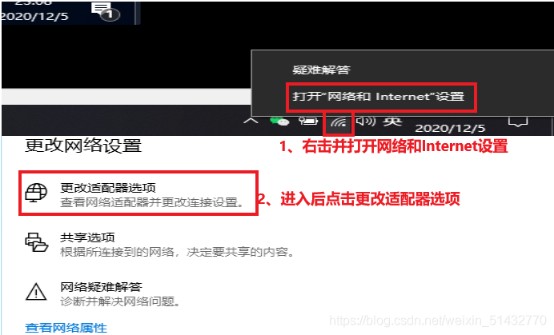
一、在宿主机,右击WiFi标志并打开设置,更改适配器选项(注意:仅仅是宿主机,也就是咱们本机须要进行这个操做,虚拟机win10不要改啊)
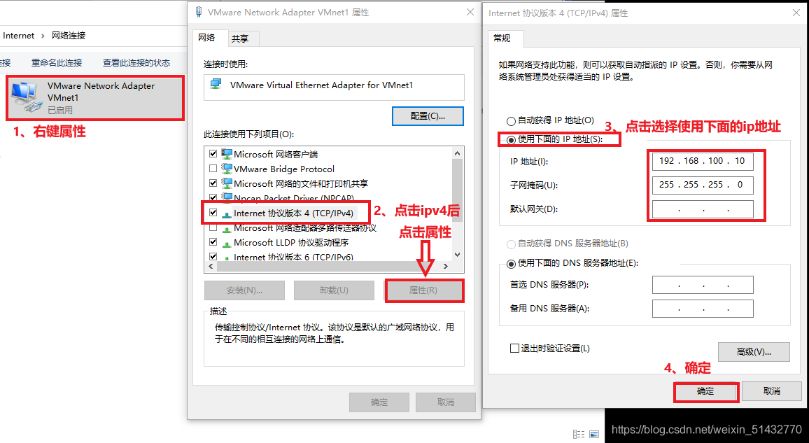
二、这里设置宿主机vmnet1IP,(虚拟机win10千万不要改!你改了就不是dhcp了,虚拟机win10要dhcp自动获取的)
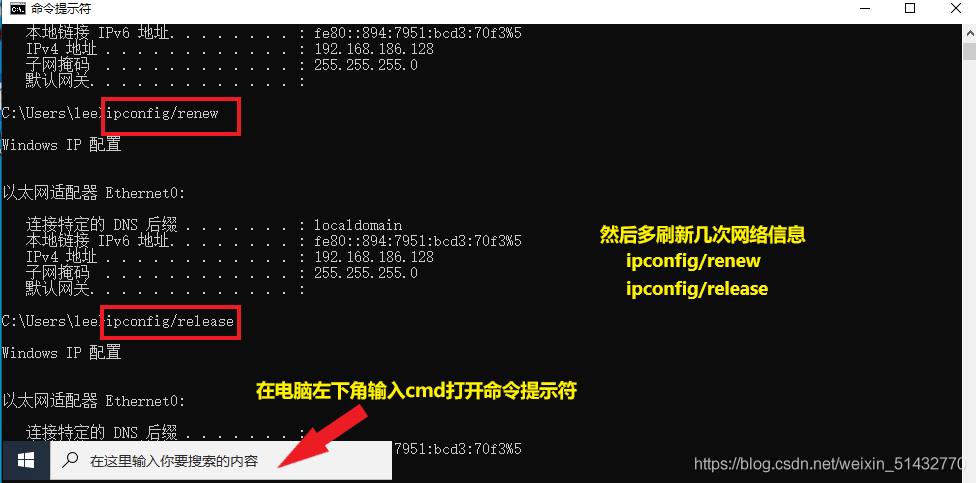
三、而后再在虚拟机win10中刷新网络信息
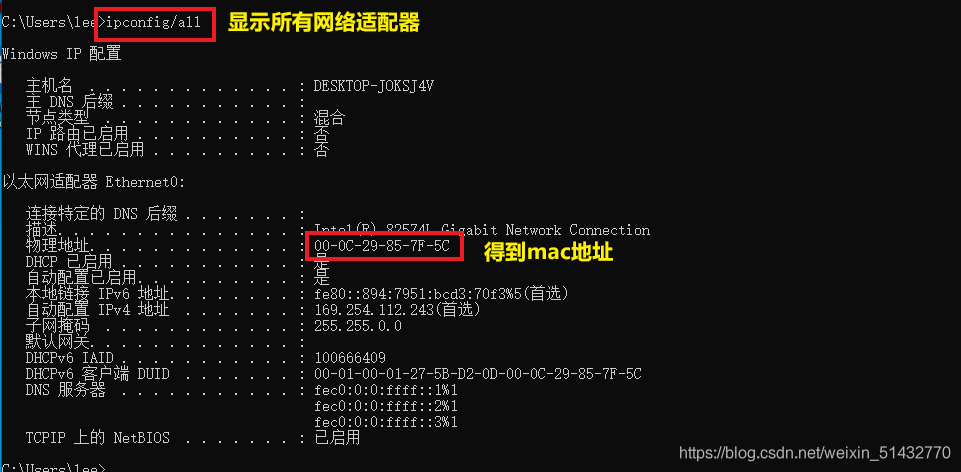
四、虚拟机win10查看MAC地址
五、在虚拟机CentOS7中编辑dhcp配置文件
六、修改完成,重启dhcp服务,建议多重启几回,或者关闭,再进行开启,这样你若是配置文件修改有问题会报错

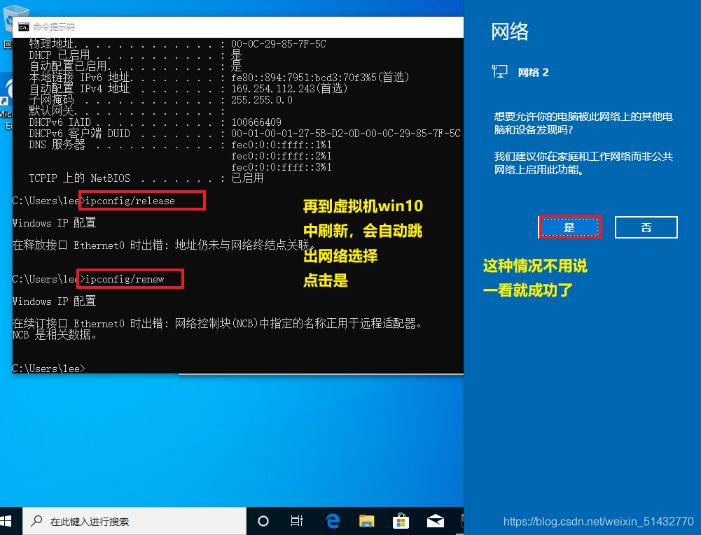
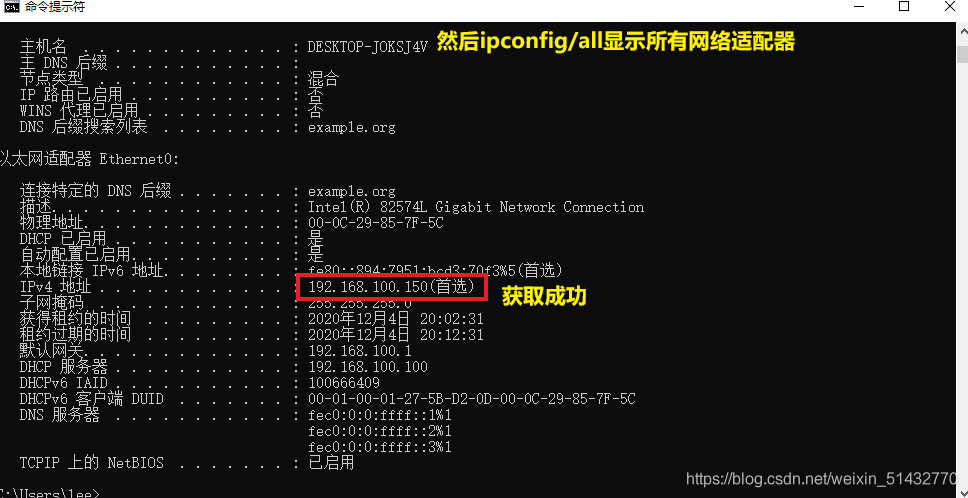
七、再次回到虚拟机win10中刷新网络配置信息,建议多刷新几回
实验完成