eclipse编程 创建项目 简易教程 应对机考
本文源于应对java的期中机考,当时有同学一直用记事本编程而不会用eclipse编程,由此产生了本文。
本文主要流程为:新建项目->新建类->写一段代码测试->运行成功
由于博主学习上是个半吊子,目前尚未发现无需创建项目即可在eclipse上运行代码的方法,有知悉的同学望不吝赐教。
- 下载安装eclipse,官网下载压缩包后解压运行即可,我使用的版本是eclipse-jee-2020-12-R-win32-x86_64
- 创建项目 File->new->project–>java project
这里new之后出现的选项可能不同,貌似是新安装的选项为project。我用过一段时间的new菜单里直接就有java project


点Finish,然后可能还会弹个框,默认的就可以了
到此项目就建完了,会在界面左侧出现这个工程,如果没出现大概率是被你不小心点没了,瞎点点应该就能找到了
- 新建类 右击项目下的src文件夹,new->class

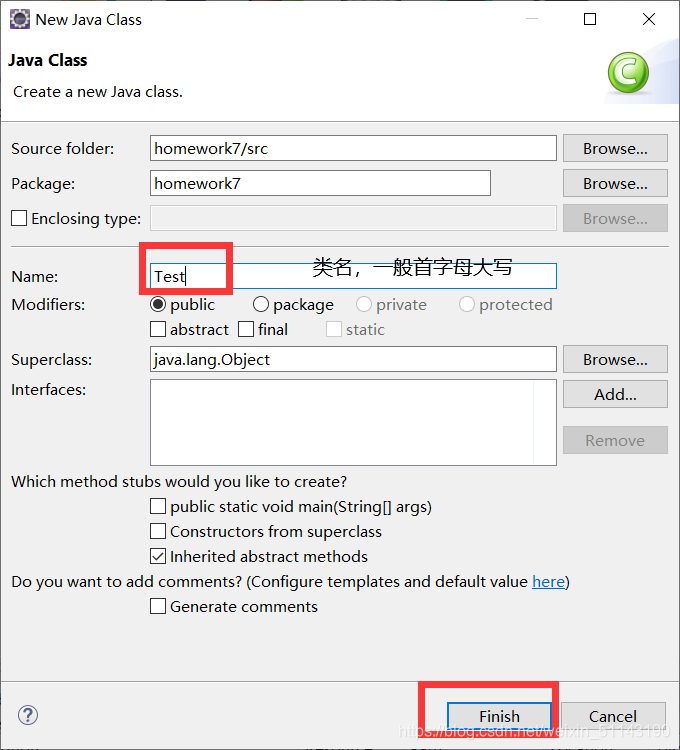
类名首字母大写是一种良好的编程习惯,无需纠结
- 填写代码,运行 注意弹出勾选的路径是你要运行的工程下的类,选择ok
图片好像糊了,运行的图标是类似于一个播放按钮的图标,大家应该能比较容易就找到

如果这里弹出的小窗显示的路径不是你要运行的类,或者ok是灰色的,多半是public static void main(String[] args)这行写错了
代码的第一行是package + 项目名,删掉这行是没法在eclipse里运行的
(应对考试)我们学校的oj系统提交项目太麻烦,所以我每次都是删掉package这一行交java文件,或者把除了package这一行复制粘贴到一个新的java文件里,注意java文件名为类名
- 运行结果查看

console的窗口位置可能与我的不同
图片看起来很糊补充一下。如果没找到console窗口,点击工具栏倒数第二个,也就是Window->show view->console就会出现了。 同理其他你想看的窗口也可以在这里找到。
版权声明:本文为weixin_51143190原创文章,遵循CC 4.0 BY-SA版权协议,转载请附上原文出处链接和本声明。