本教程通过虚拟机烧录AGX操作系统和对应的所需库文件。由于使用虚拟机安装,所以安装步骤和官方给出的步骤有所不同。
首先,确保AGX和虚拟机所在电脑连接同一局域网,然后在虚拟机的网络配置中使用桥接模式。 然后启动虚拟机打开Ubuntu 18,然后启动sdk manager,若启动sdk manager后出现找不到数据,则需要在命令行终端执行如下指令:
sudo updatedb
locate repository.json
若有需要还可以加入下面指令:
sudo apt update
sudo apt upgrade
连接设备,按住recovery,然后按power启动,然后释放两键就可以了,这时候虚拟机提示是否连接虚拟机:
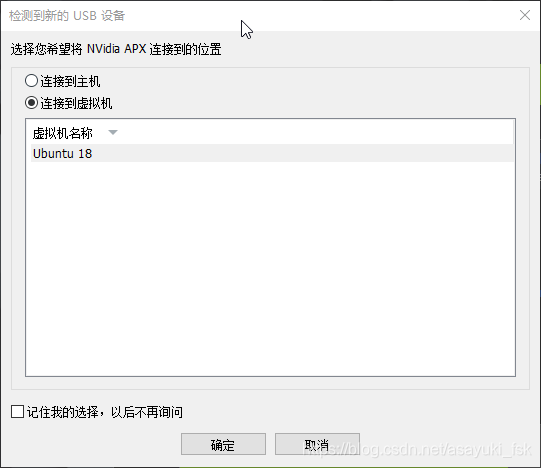
打开sdk manager:可选择先下载保存,未来需要的时候可以通过离线方式安装。接下来选择安装的平台和所需要安装的库,通常选择全部安装就可以了。
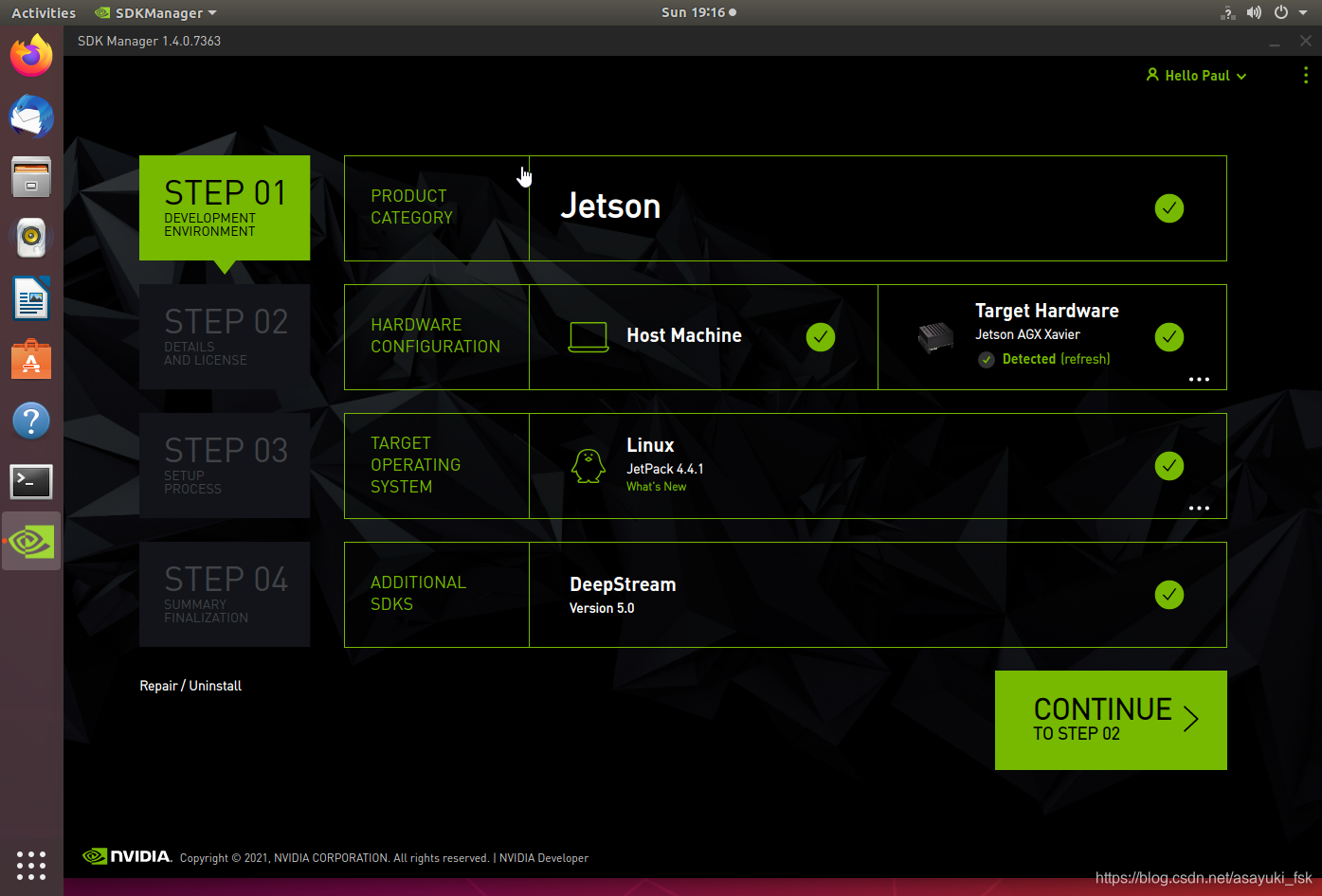
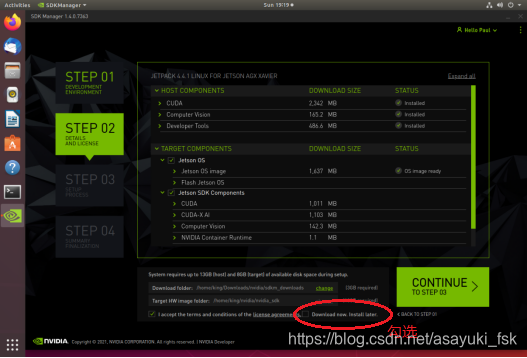
按步骤安装即可。sdk manager会先烧录纯净系统到设备里,当烧录完设备emmc,其他库并不会自动安装,这时候需要先到AGX进行初始配置,正常进入系统:
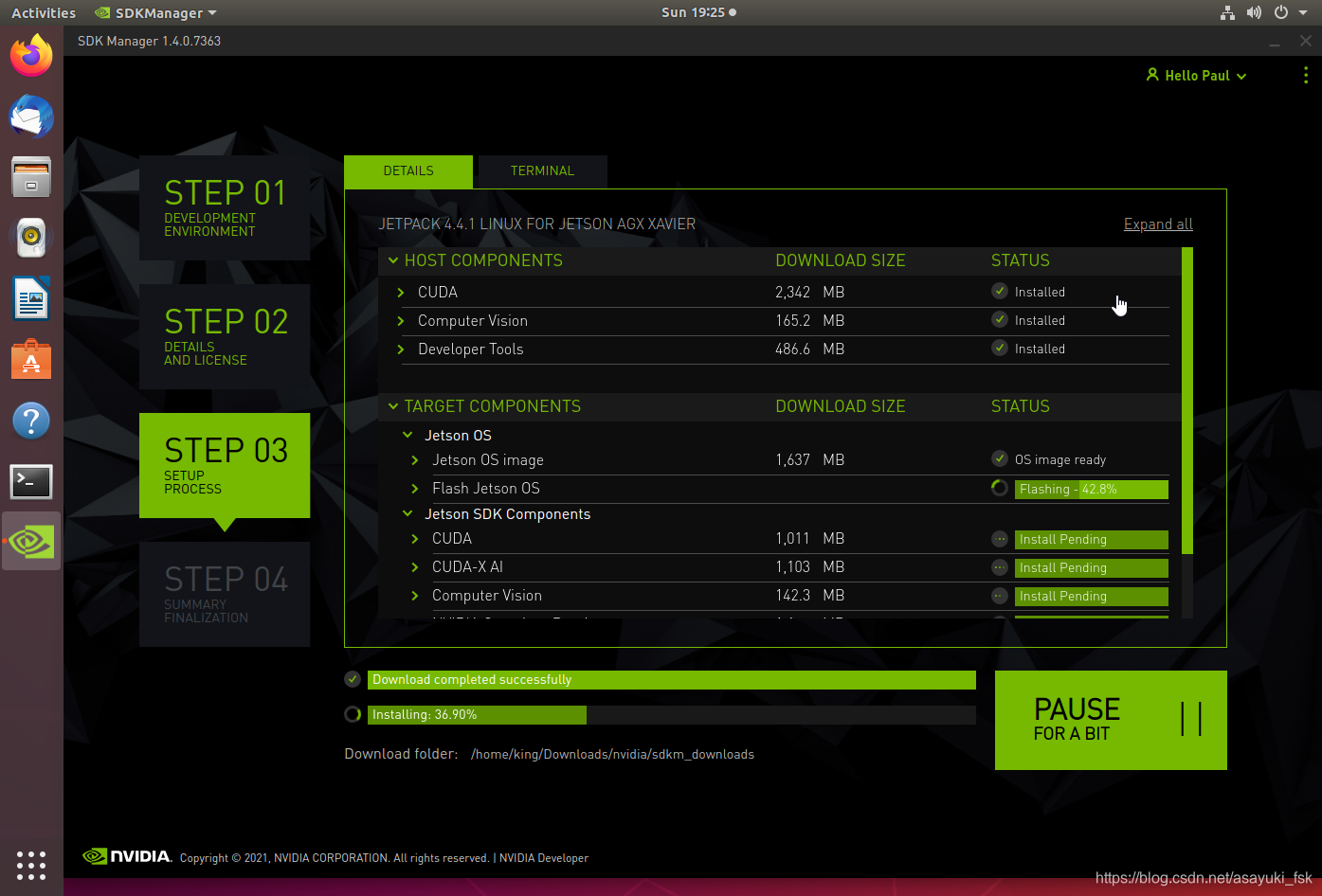
由于使用虚拟机,USB无法直接通信,因为USB在这是作为一个网络设备出现,但虚拟机无法通过网络设备形式加载USB设备。USB网络设备此时对应地址如下:
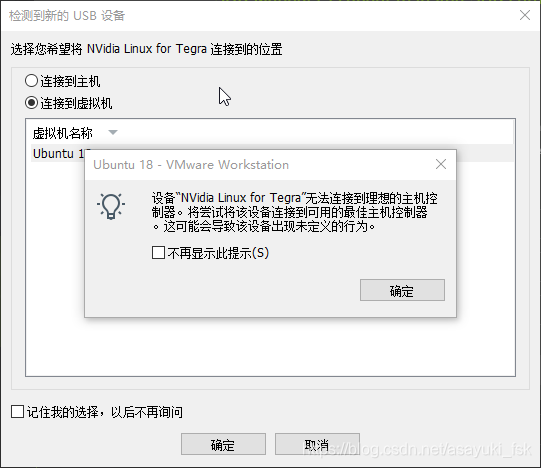
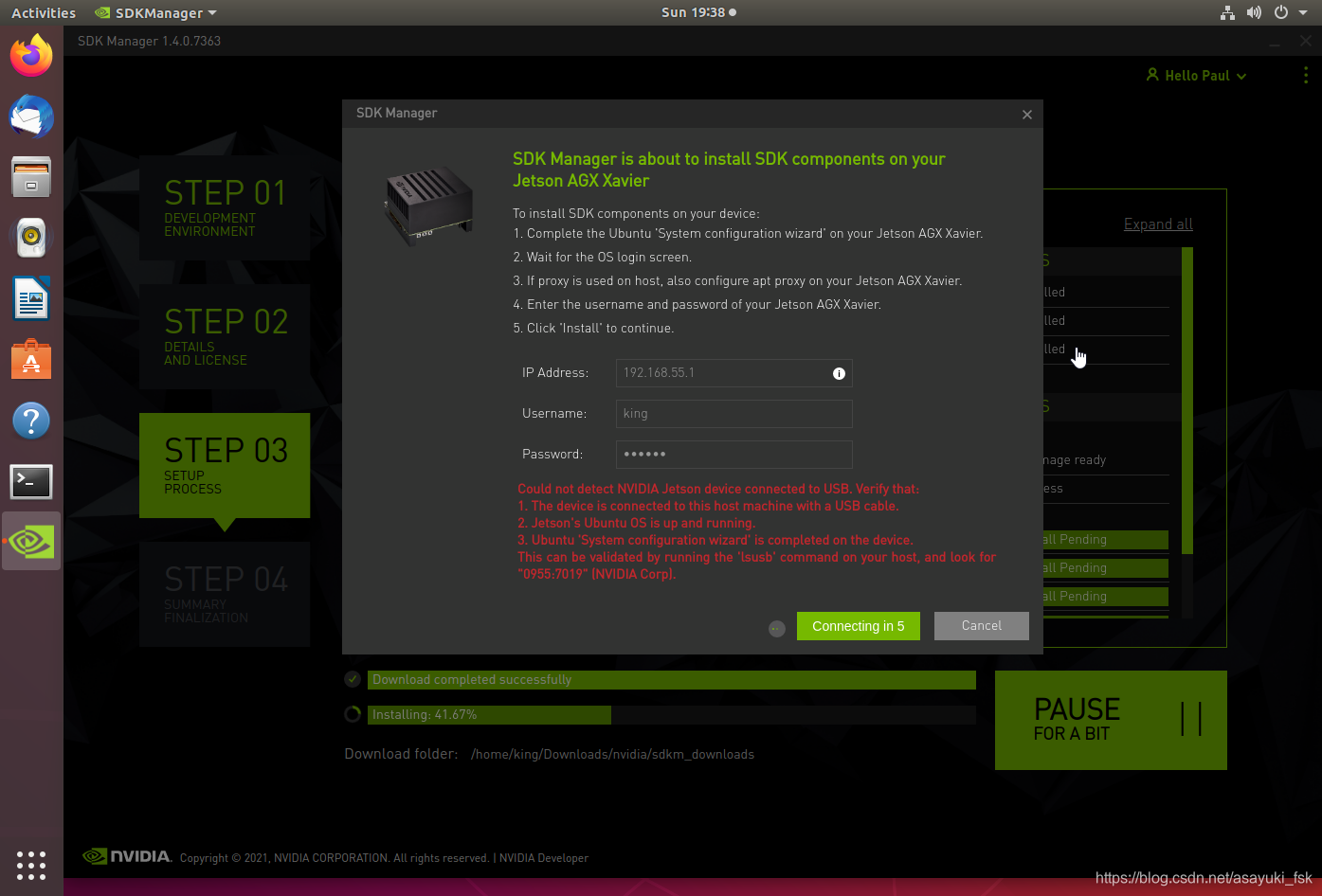
我们无法通过USB安装库,但不用担心,可以使用远程桌面通过局域网进行安装。在此之前,需要对AGX的远程服务进行配置,因为原始远程服务默认是关闭根用户登录,所以要先开启根用户远程登录:
在AGX上,查看当前的ubuntu是否安装了ssh-server服务。默认只安装ssh-client服务。dpkg -l | grep sshJetPack官方系统原生状态下是已经安装了ssh-server了,若没有安装,在网上找教程了解如何安装即可,这里不赘述。
然后确认ssh-server是否启动了:ps -e | grep ssh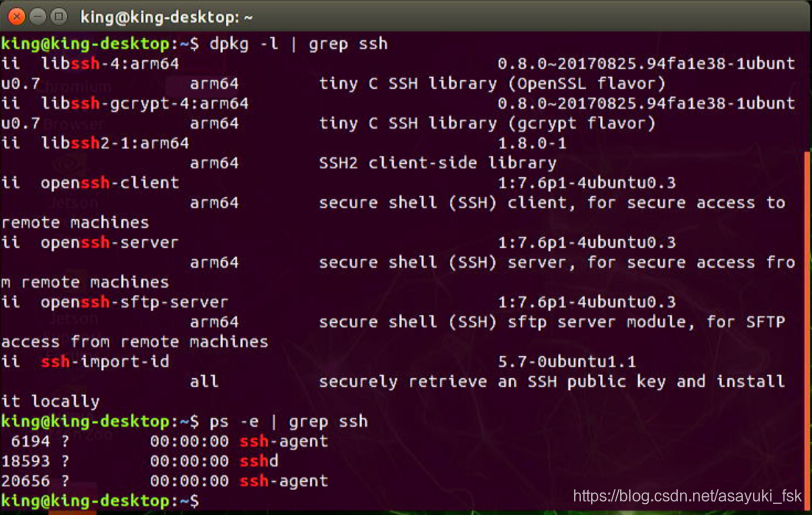
修改相关配置文件:
ssh-server配置文件位于/etc/ssh/sshd_config
由于配置文件的访问限制,要先改变访问属性:sudo chmod 666 /etc/ssh/sshd_config然后打开编辑文件:
sudo gedit /etc/ssh/sshd_config修改ssh配置文件

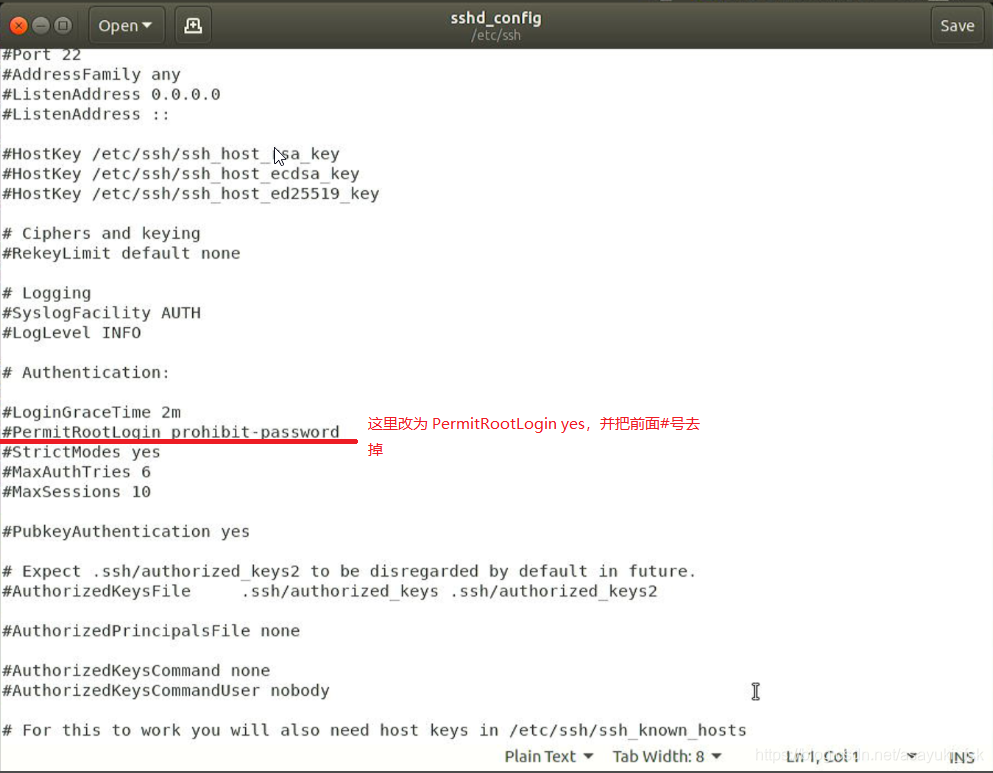
在这里可以修改SSH的服务配置,把配置文件中的”PermitRootLogin without-password”改为”PermitRootLogin yes”,并去掉前面#号 。保存退出,重启ssh服务:sudo /etc/init.d/ssh restart
完成上述步骤后,我们切换回到虚拟机命令行验证是否能登录,这里需要先到Jetson设备查看设备的ip地址,使用指令ifconfig获得,在虚拟机登录指令为:sudo ssh king@192.168.1.xxx输入密码查看是否能成功登录:
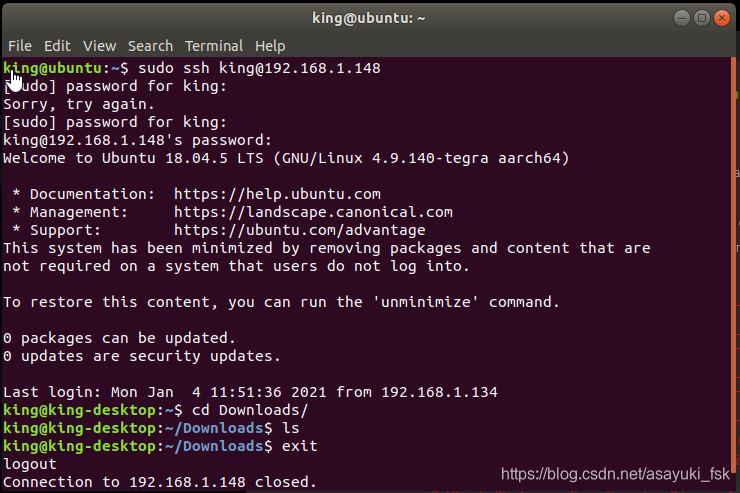
有时候会出现密钥出错,只要按照它给的提示清除就可以了,所用指令:
sudo ssh-keygen -f "/root/.ssh/known_hosts" -R "192.168.1.xxx"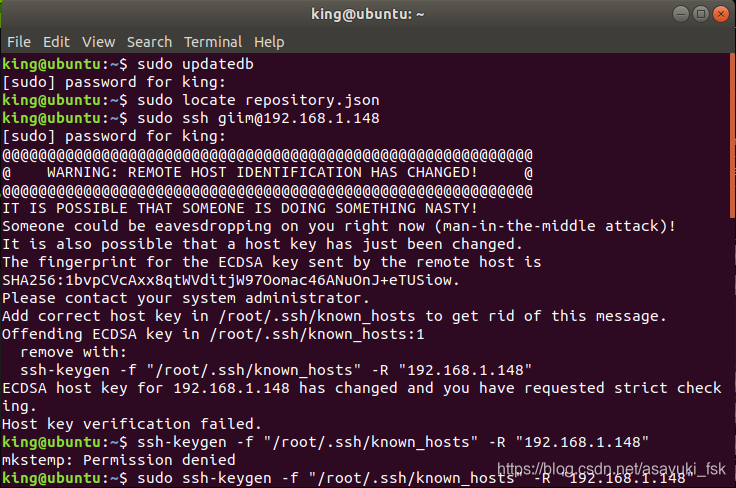
然后重新尝试远程登录,检验登录成功就可继续下面步骤。
当主机虚拟机可以成功远程登录AGX后,将AGX在局域网的IP地址和登录帐号密码输入到虚拟机中sdk manager提示的对话框中。这里需要注意的一点,如果AGX的登录用户用了大写字母,在远程登录的时候登录名全部使用小写字母,否则会出现用户错误。
当输入完相应的信息,选择继续,库的安装会继续进行。因为安装时间较长,为了不影响安装,在AGX里面需要关闭显示器自动熄灭,否则进入待机会导致无法安装。
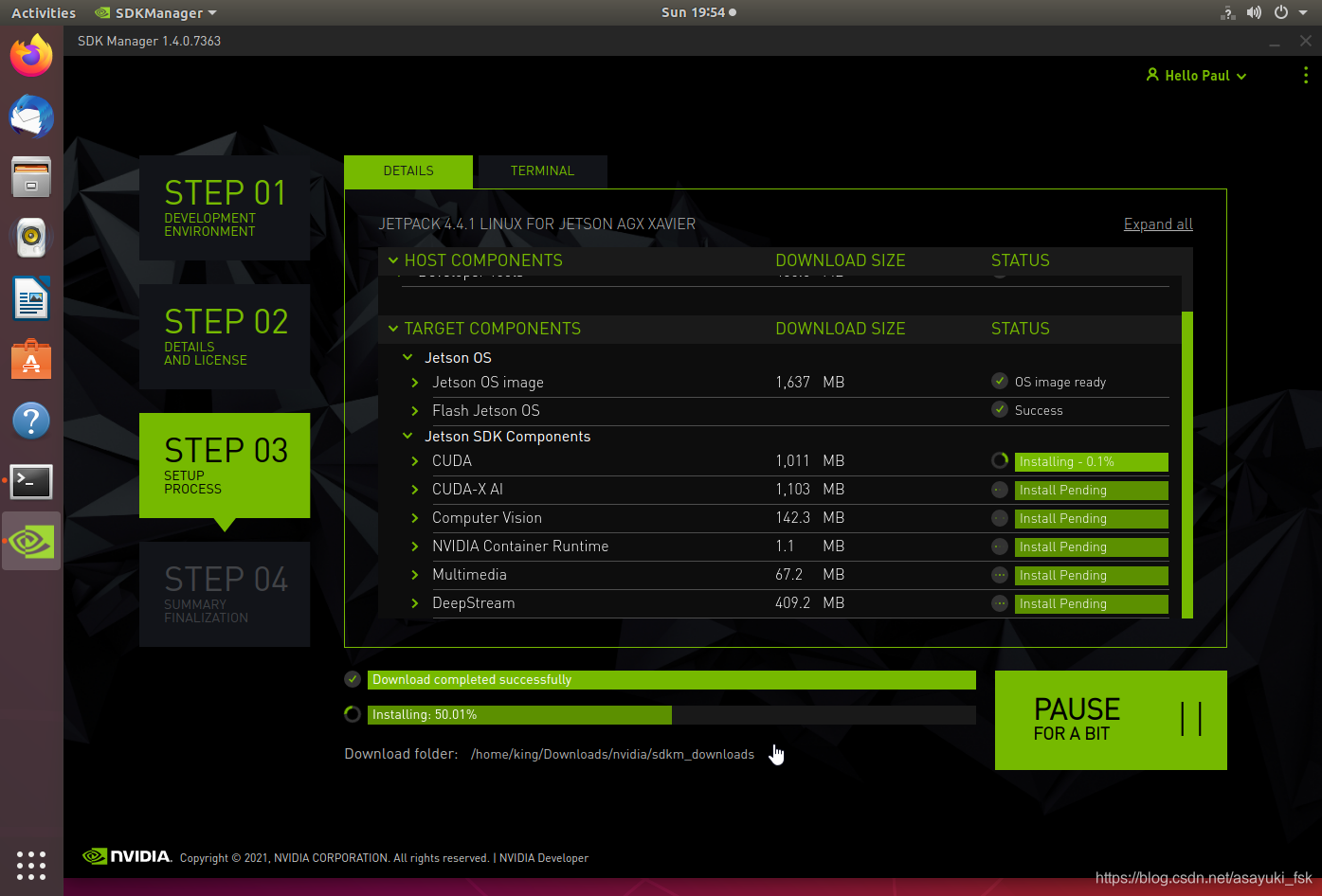
等待sdk manager提示,完成安装。
到此,整个AGX的操作系统烧录和NVidia所提供的库文件安装完成。
基础库安装完成后,我们还需要安装Tensorflow和编辑工具如Pycharm,我会在后续的文章中介绍。
由于内置EMMC空间有限,我还会介绍,如果把烧录到EMMC里面的系统迁移到SD卡或SSD硬盘,并从SD卡或SSD硬盘进入系统。