1.介绍
Arduino 是一款便捷灵活、方便上手的开源电子原型平台,包含硬件(各种型号的板)和软件(arduino IDE)。它适用于爱好者、艺术家、设计师和对于“互动”有兴趣的朋友们。

详细信息请自行科普:
2.官方IDE
下面来搭建环境,arduino官方自己推出了一个简单的集成的开发环境(IDE),功能简洁明了.基本的操作如:检查语法\上传都可以满足.推荐使用1.5.2版本
推荐个可用的地址:
arduino: http://downloads.arduino.cc/arduino-1.5.5-r2-windows.exe
eclipse: http://mirrors.yun-idc.com/eclipse//technology/epp/downloads/release/luna/SR2/eclipse-cpp-luna-SR2-win32-x86_64.zip
jdk: http://big1.cr173.com/jdk-7windows-x64.zip
3.使用Eclipse
Eclipse作为一款优秀的IDE并不需要过多介绍.
具体搭建步骤:
安装jdk
配置java环境变量 JAVA_HOME
下载eclipse CDT版本
安装Arduino插件
配置开发环境
我使用的是eclipse的这个版本:
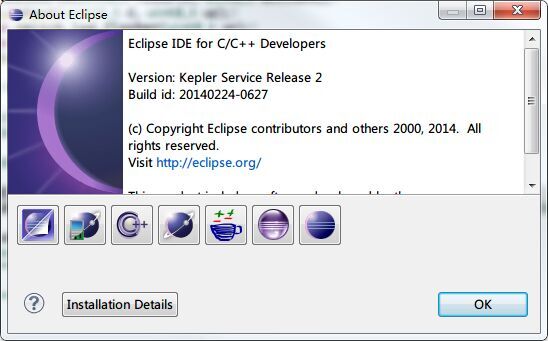
下面详细介绍4\5两步
第四步:
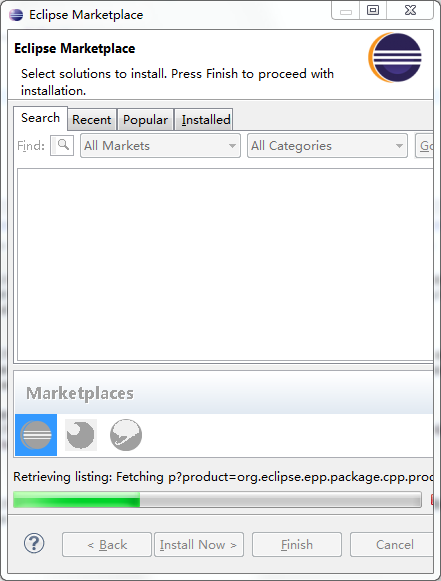
打开Eclipse应用商店:
Help-->Eclipse MarketPlace
显示界面:
在Search中输入:
Arduino找到对应的插件
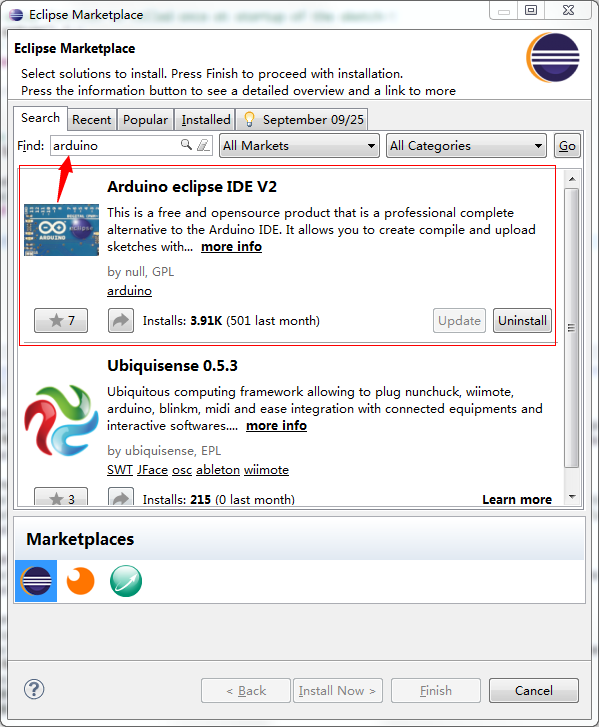
点击Install (我这里由于已经安装过了,所以显示的是Uninstall,大家自行区分即可)
安装好后会要求重启Eclipse
第五步:
重新打开Eclipse
Window-->Preferences-->在左边找到Arduino
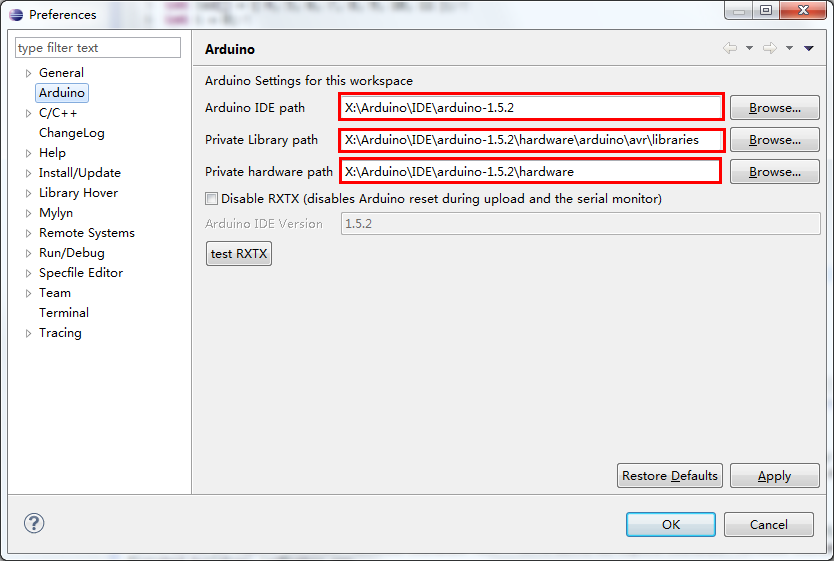
会显示这个界面
首先要大家下载好1.5.x版本的官方IDE
!!!!!!!推荐使用1.5.2或1.5.5版本!!!!!!!
如果想知道1.5.2/1.5.5具体有什么区别参考这里:http://arduino.cc/en/Main/ReleaseNotes
这是原因:
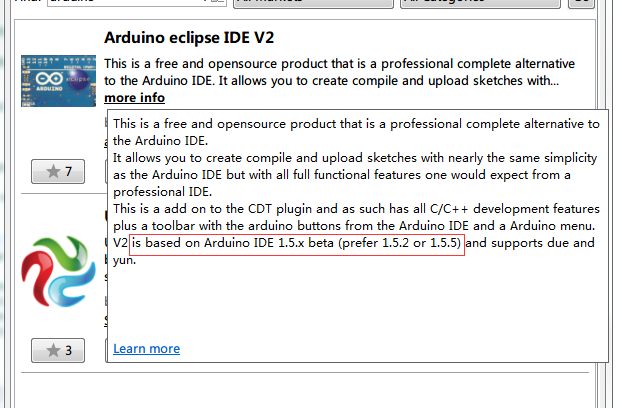
之后,在这个配置界面,分别吧IDE path\Library Path\hardware Path配置好
注意Library Path的路径,是在hardware下的一个目录中的.
至此完成了配置.
Eclipse任务栏上会显示:
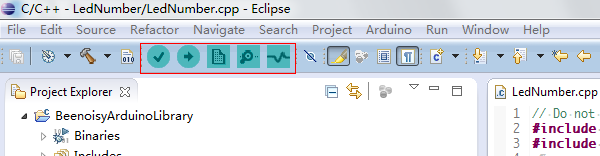
这几个图标分别对应:
验证\上传\新工程\串口监视器\域显示
测试
点击上文提到的新建工程
填写工程名(project name)
下一步,选择开发板信息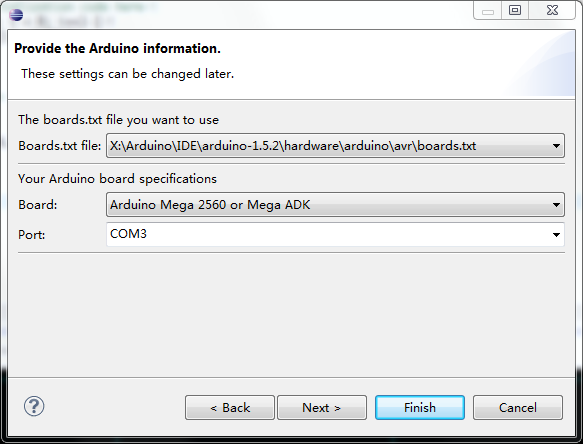
注意boards.txt的位置
点击完成
至此大功告成!可以使用Eclipse进行开发了.熟悉的代码提示和自动格式化又回来了