window10使用WinRAR和ftp实现文件压缩并自动上传
定时压缩
首先电脑上有WinRAR
找到WinRAR的可执行文件
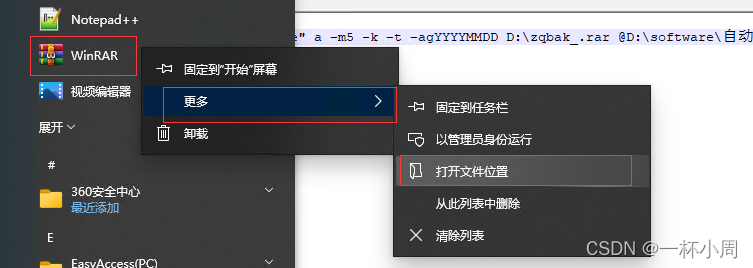
记录下路径及名称 例:D:\software\winrar\WinRAR.exe
随便创建一个文本文档,存放要压缩的内容 如:source.txt
并填入内容,可填入多个,每个用英文引号,每个一行
"D:\test"
"D:\test\a.jpg"
创建一个文本文档,存储ftp命令 如:ftp.txt
模板:open **.**.**.** username password bin cd path put path bye例:
open 10.6.107.20
hc
123456
bin
cd file_srv
put D:\zqbak*.rar
bye
open ip
user ftp用户名
password ftp帐户密码
bin 以2进制为传送
put zqbak*.rar 是将刚才用rar 压缩的文件上传
bye 为结束ftp对话
注:
cd:进入文件夹,可以删掉,即放在根目录下
bye:可以成功后再加,不加可以保持窗口一直存在,可以查看错误信息创建以bat结尾的可执行文件 如:backup.bat
模板:del filename "D:\software\winrar\WinRAR.exe" a -m5 -k -t -agYYYYMMDD D:\zqbak_.rar@D:\source.txt ftp -s:D:\software\自动备份\ftp.txta 添加文件到压缩文件中
-m5 设置压缩比
-k 锁定压缩文件不允许编辑
-t 压缩后测试
-ag 以当前日期生成文件名
D:\zqbak_.rar 生成压缩包前缀
@D:\source.txt 要压缩的文件
例:del D:\zqbak*.rar "D:\software\winrar\WinRAR.exe" a -m5 -k -t -agYYYYMMDD D:\zqbak_.rar @D:\software\自动备份\source.txt ftp -s:D:\software\自动备份\ftp.txt注:
del:删除之前生成的压缩包,可以不加
三个文件要放在同一文件夹下双击backup.bat在未添加bye的时候,可以观察到执行完毕
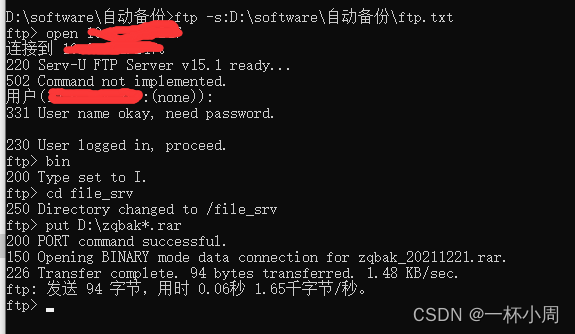
任务定时
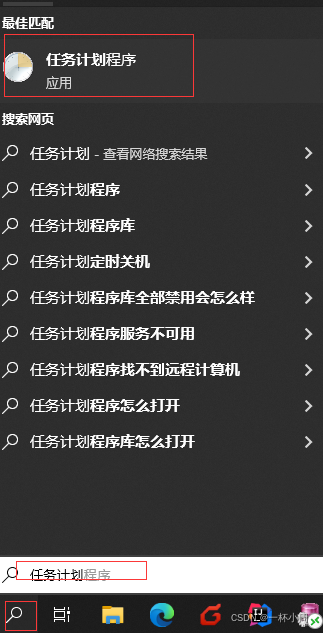
- 打开任务计划程序,可直接搜索看到
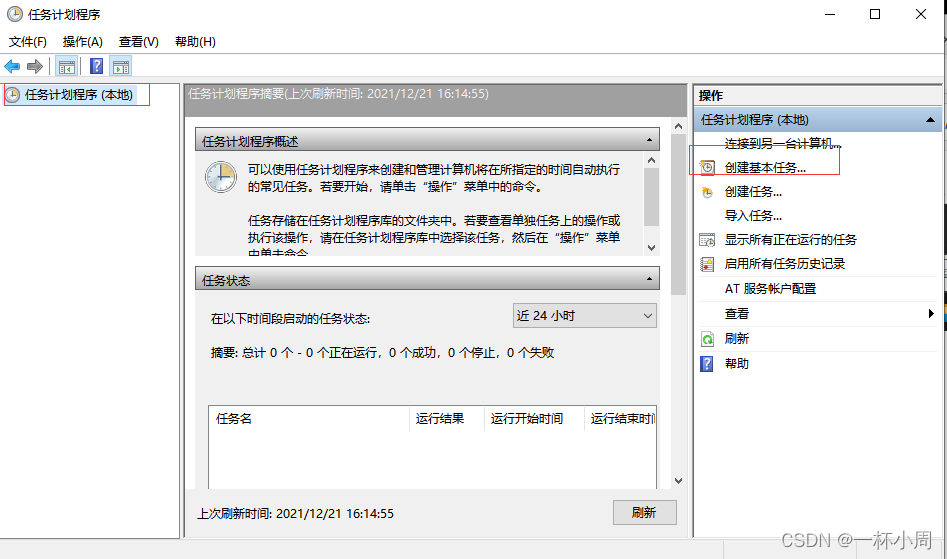
- 双击任务计划程序(本地),显示下图,点击右侧创建基本任务
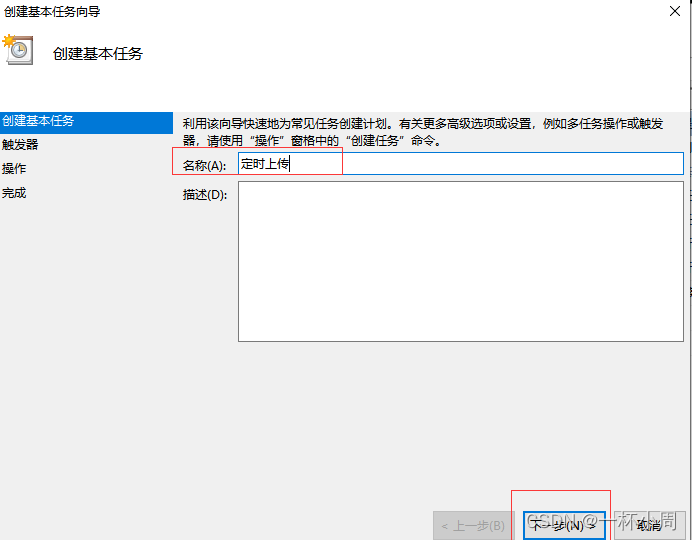
- 名称任意,下一步
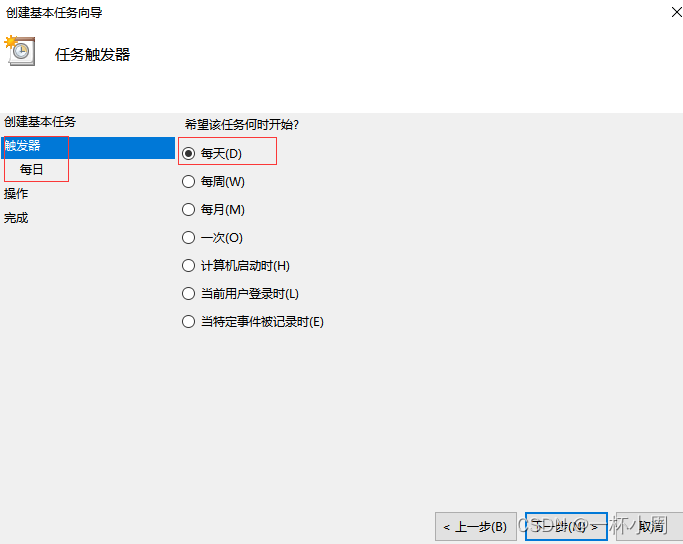
- 触发器,选择需要的执行间隔,以每天为例
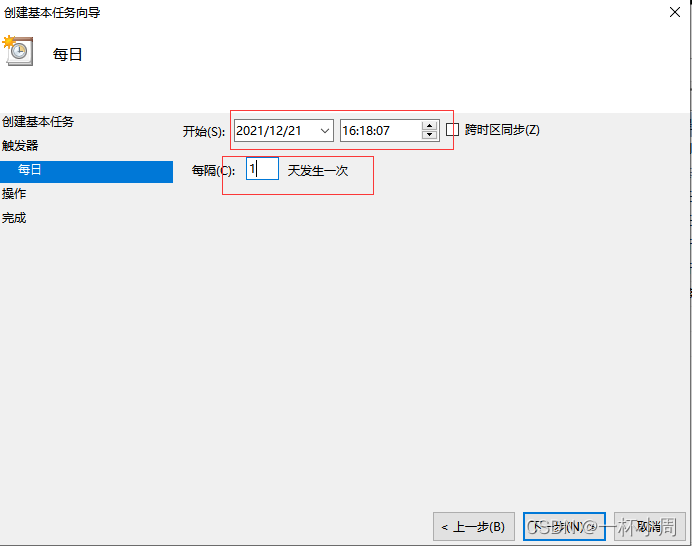
- 下一步,设置每天开始的时间和间隔
- 下一步
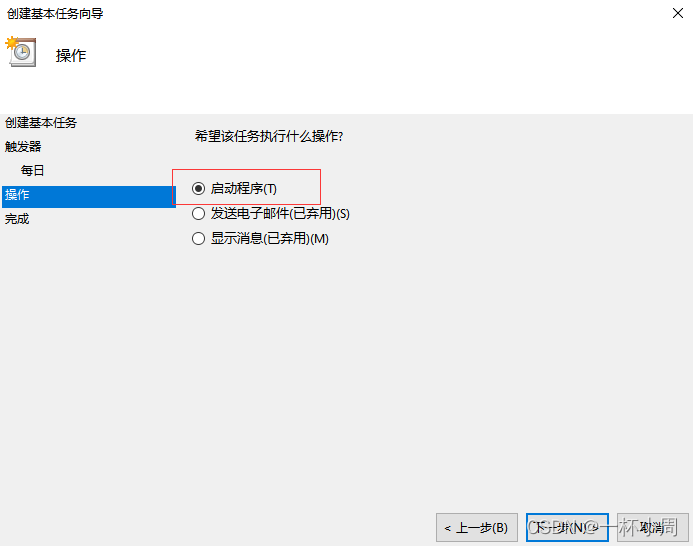
- 下一步,填写自己的可执行文件
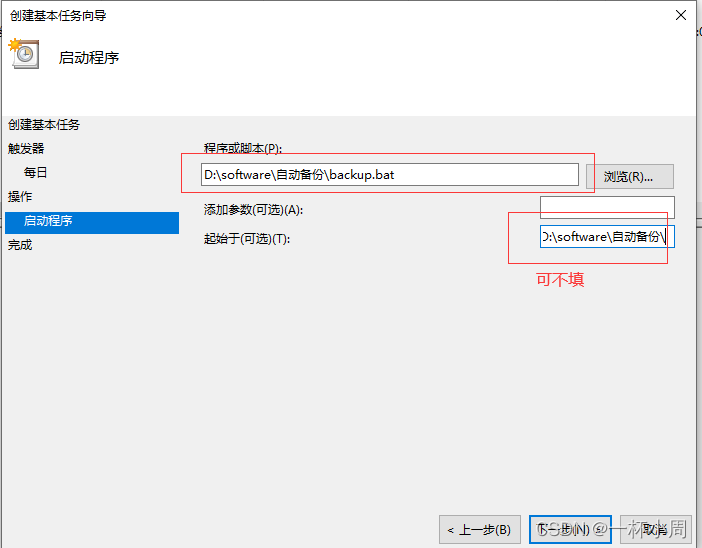
- 下一步,完成即可

版权声明:本文为qq_44724453原创文章,遵循CC 4.0 BY-SA版权协议,转载请附上原文出处链接和本声明。