安装Node.js
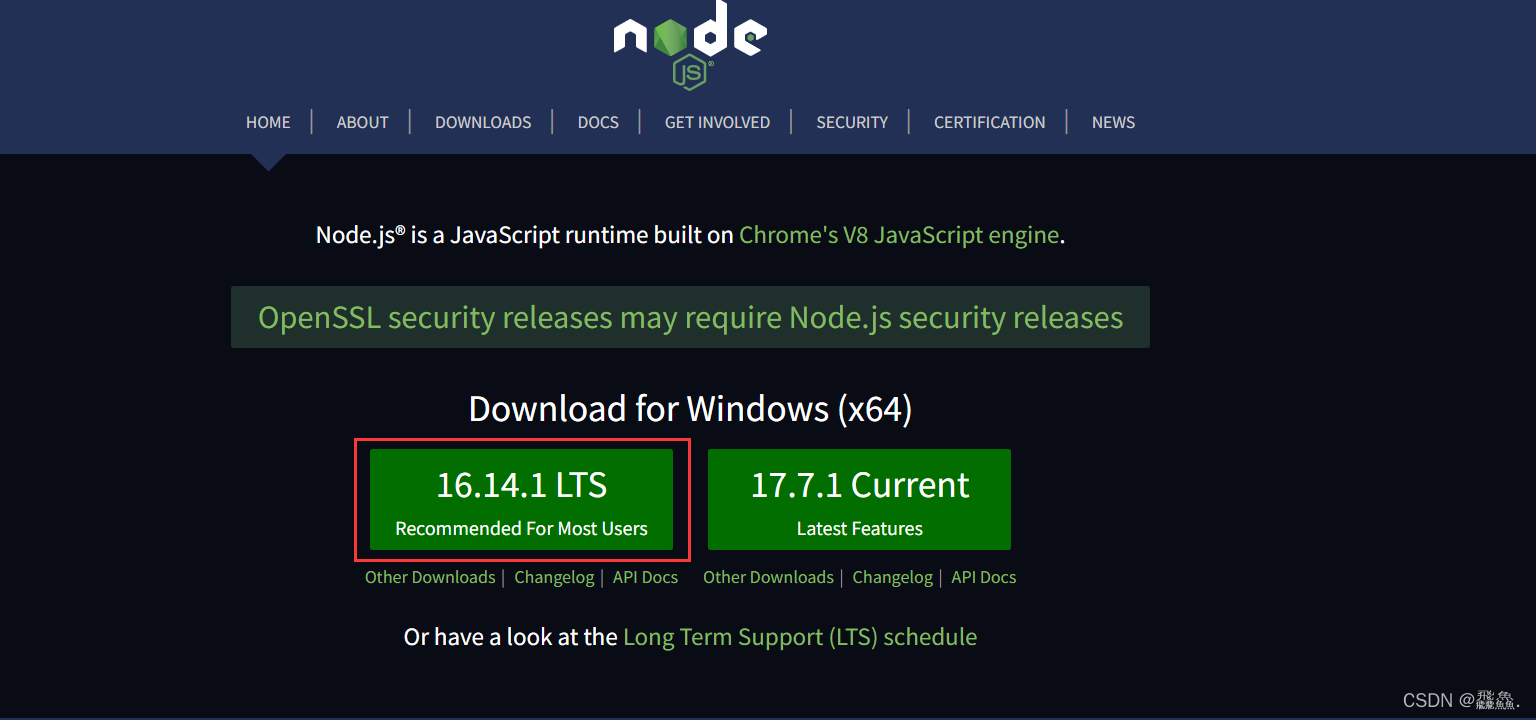
一直选择next即可,在下图时可以选择红框圈住的,就不需要自己修改环境变量了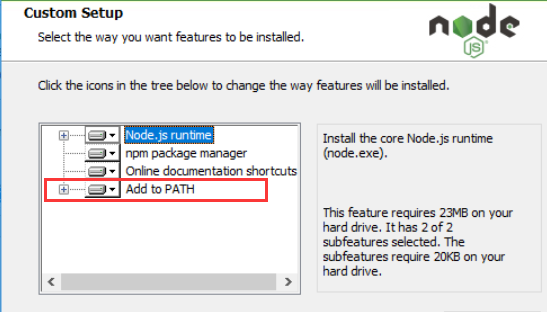
安装后打开dos窗口,查看是否安装成功
如果不许,重启即可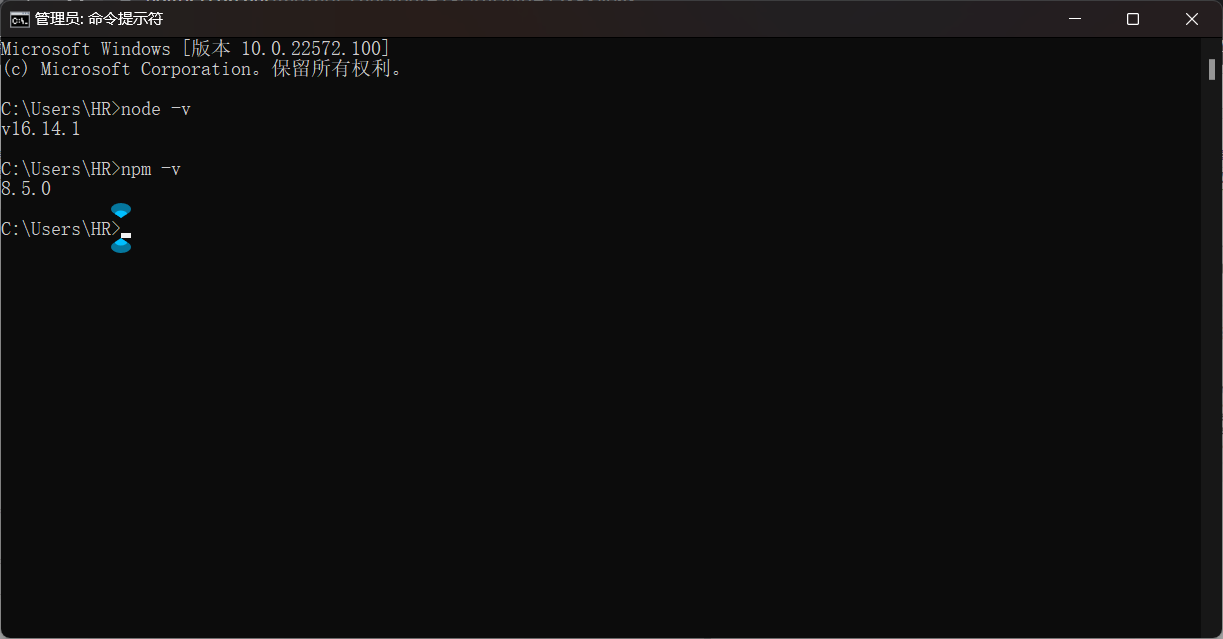
创建配置仓库
去gitee中创建一个仓库
应该是开源的,我们可以创建好后更改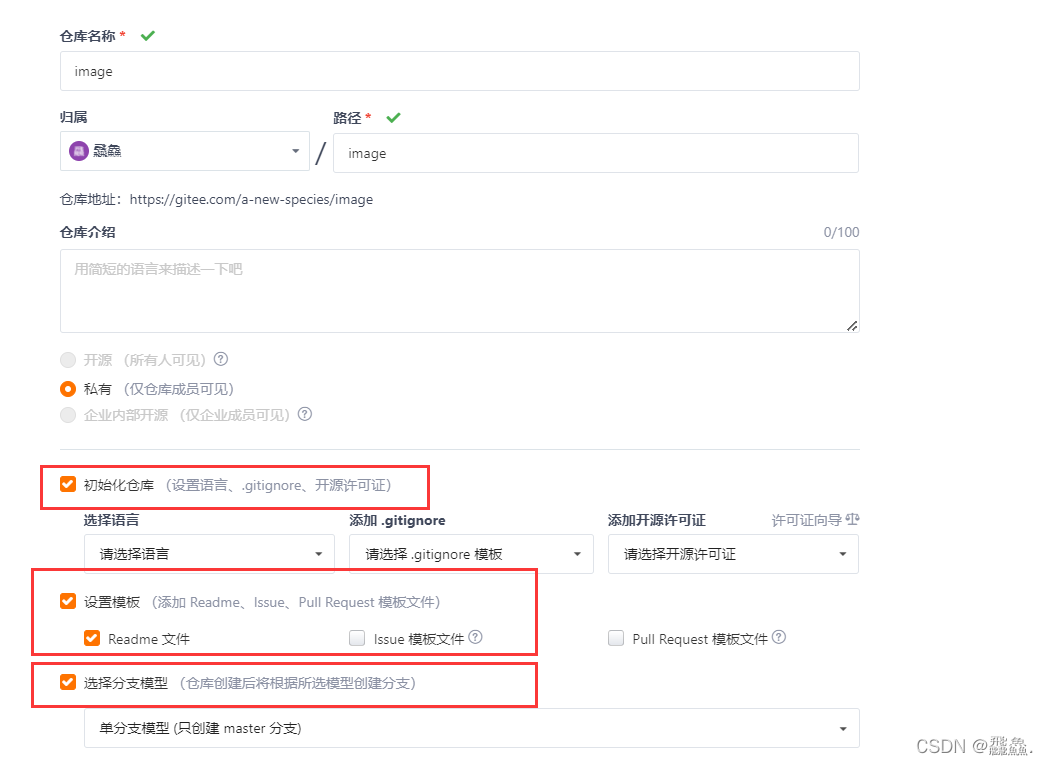
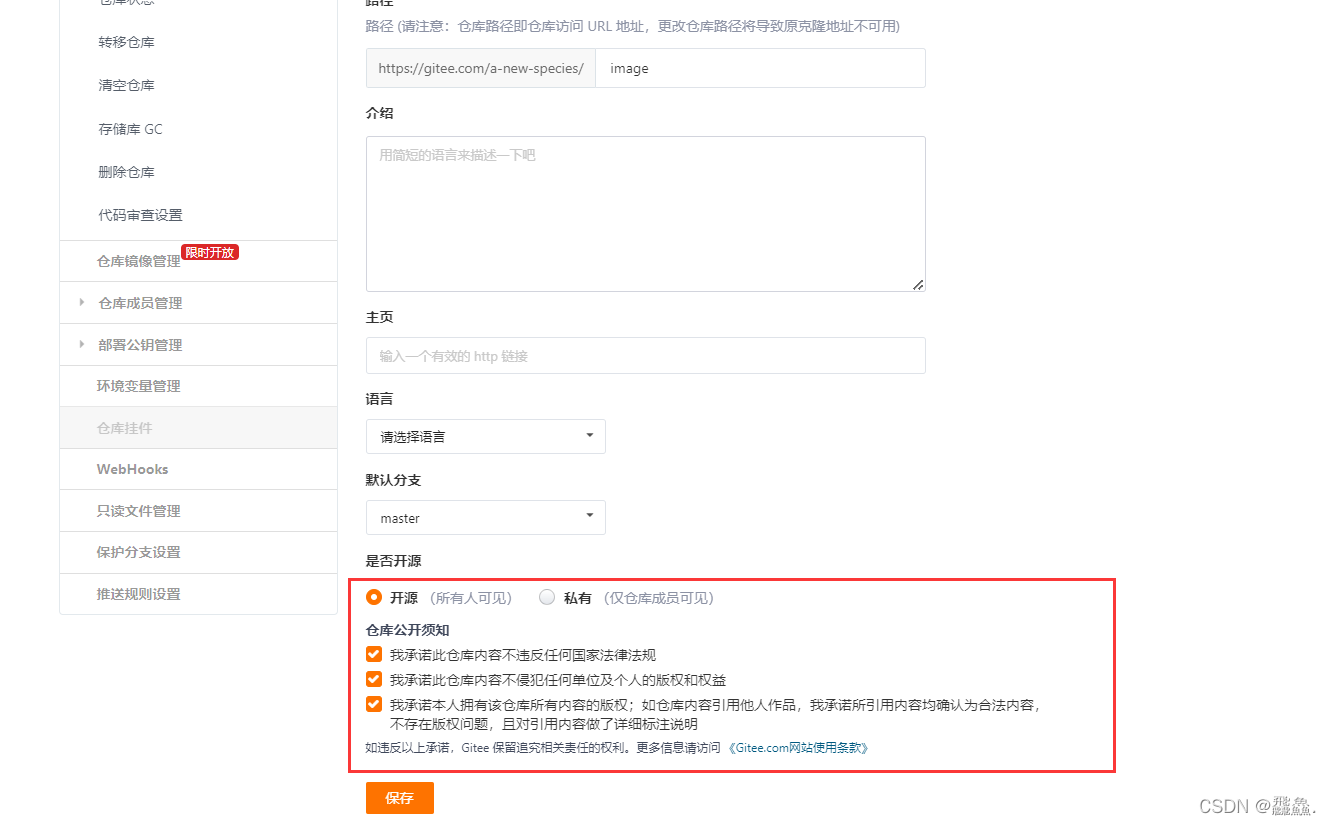
变成开源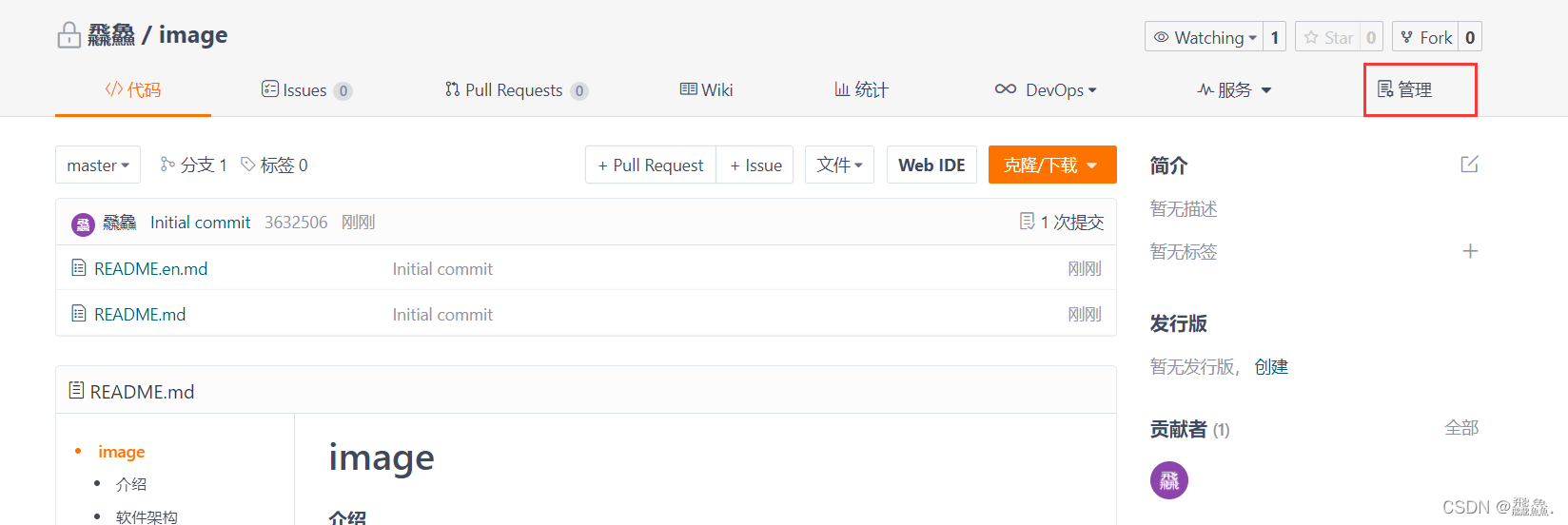
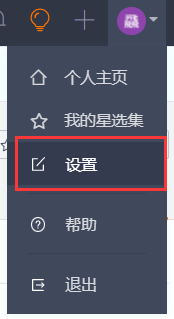
点击设置
生成私钥,请务必保管好,后面需要使用到
安装配置PicGo
选择自己适合的版本,红框圈住的是window版本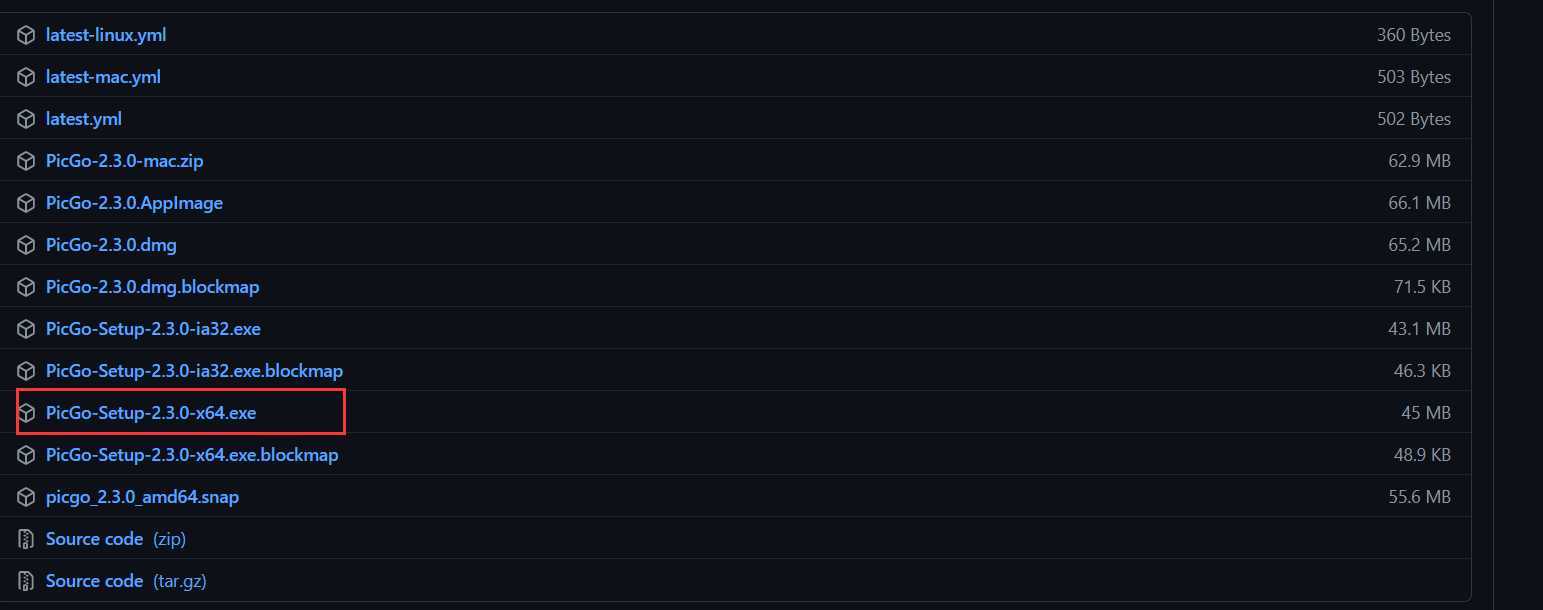
安装好后。下载一个插件
打开图床设置,找到gitee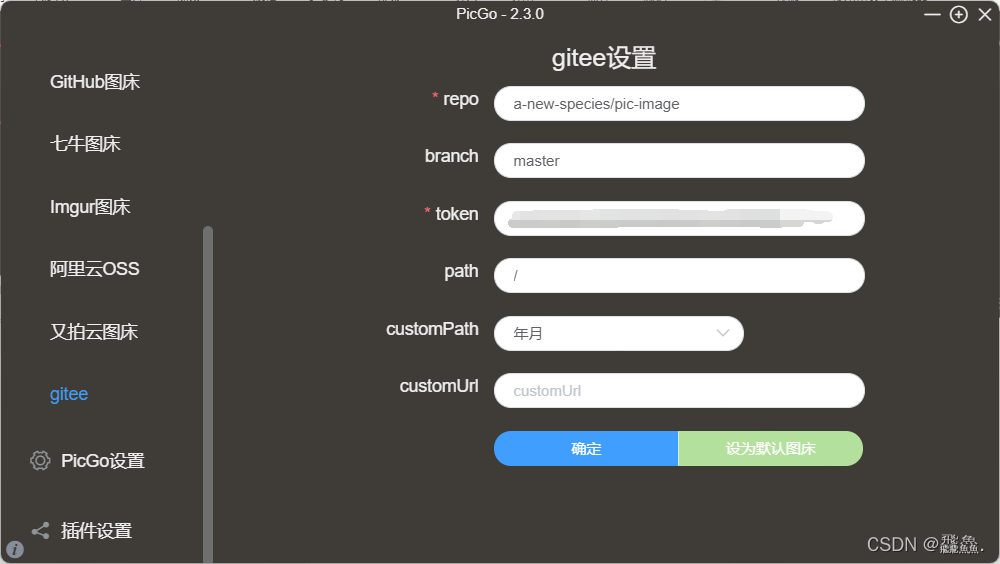
rope就是创建的那个仓库的地址,我这里使用的是之前的,所以仓库名和刚刚创建的不一样
branch是分支,就写master就好
token就是刚刚生成的密钥
配置Typora
格式–图像–全局图像设置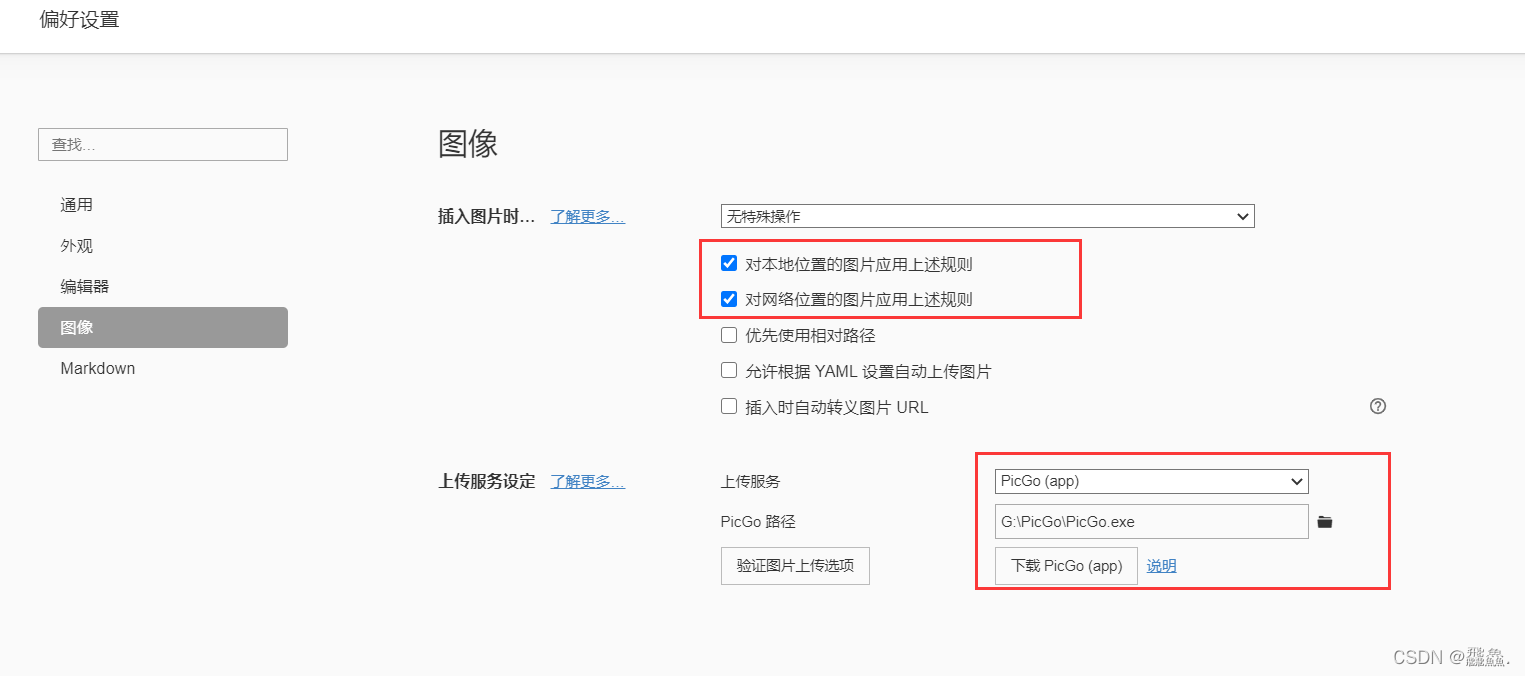
这时将图片放置到Typora,右击上传即可
版权声明:本文为heiren_a原创文章,遵循CC 4.0 BY-SA版权协议,转载请附上原文出处链接和本声明。