这是我第一次发博客,若有问题,请多多指教!
本次是为了帮忙解决,如果在平时自动化遇到有验证码填写的情况,我们如何成功登录情况。
思路:
首先我们先将验证码复制并保存成一个图片,然后使用tesseract-ocr这个光学软件识别成txt文件,接着我们只要读取txt文件的内容即可
2. 使用工具:
Eclipse、selenium、火狐、log4j、AUTOIT_3.3.14.1、tesseract-ocr
3. 安装软件
I. eclipse安装,直接网上下载并安装即可
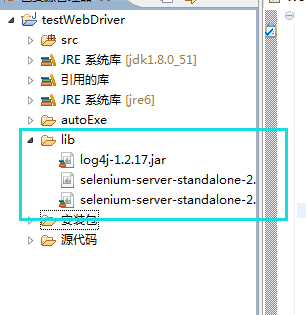
II.Selenium和log4j,这两个是个jar包,只需要下载下来即可,然后我们建立项目的时候,可以建立一个文件lib保存起来
如图:
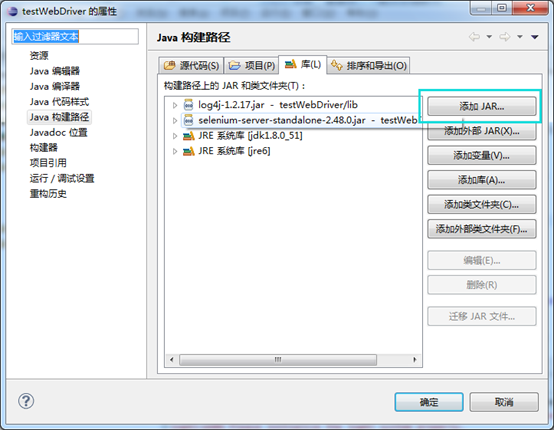
如何使用这两个jar包?项目à右键—>构建路径à配置购置路径à点击添加jarj即可
III.火狐安装,建议默认安装吧。免得到时候在代码还需添加一句寻找火狐的路径
IV.AUTOIT_3.3.14.1安装,为什么安装这个呢?是为了解决window自带的操作,例如保存,因为我需要用到另存为图片,所以这个可以帮我解决。安装嘛,我是直接一直next
V. tesseract-oc,同理安装,不过需要重启一下电脑,它才会把路径写入path
解决验证码的步骤
public static void baoCunTuPian(WebDriver driver) throws AWTException, InterruptedException{
//右键点击浏览器的属性
Actions action = new Actions(driver);
action.contextClick(driver.findElement(By.id("ImageButton1"))).build().perform();
System.out.print("右键打开浏览器属性成功\n");
Robot robot = new Robot();
Thread.sleep(1000);
robot.keyPress(KeyEvent.VK_DOWN);
System.out.print("移动到查看图像");
Thread.sleep(1000);
robot.keyPress(KeyEvent.VK_DOWN);
System.out.print("移动到复制图像" +
"\n");
Thread.sleep(1000);
robot.keyPress(KeyEvent.VK_DOWN);
System.out.print("移动到复制图像地址\n");
Thread.sleep(1000);
robot.keyPress(KeyEvent.VK_DOWN);
System.out.print("移动到将图像另存为\n");
Thread.sleep(1000);
robot.keyPress(KeyEvent.VK_ENTER);
Thread.sleep(1000);
System.out.print("点击图像弹出另存\n");
robot.keyRelease(KeyEvent.VK_DOWN);//释放向下键,不然在此之前的条目将起作用
Thread.sleep(1000);
try {
Runtime.getRuntime().exec("c:\\test11.exe");//运行保存
System.out.print("保存图片成功\n");
} catch (IOException e) {
// TODO Auto-generated catch block
e.printStackTrace();
}
}
这段代码分两部分来解读:右键弹出属性和保存图片

我们将鼠标的位置指向验证码的图片,然后右键点击
如图:
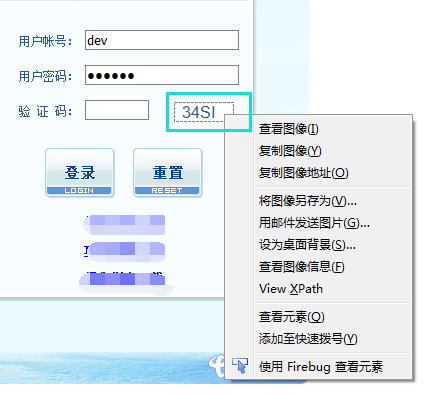
然后我们需要找到“将图像另存为”
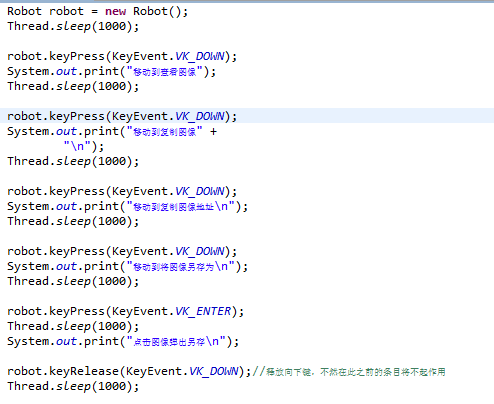
这段代码就是描述我们如何找到另存并保存起来
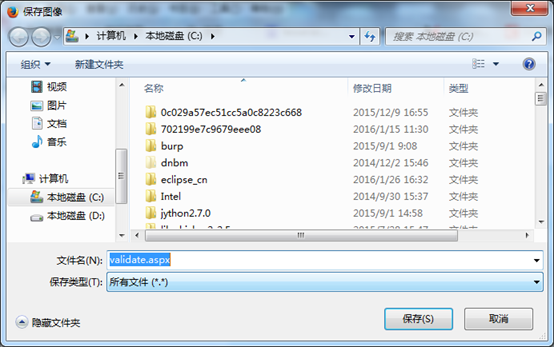
接着,弹出来的另存为的操作就不再是java能够操作的了,我们这时候需要用到另外类似VB的脚本语言,于是我们的AUTOIT登场了。
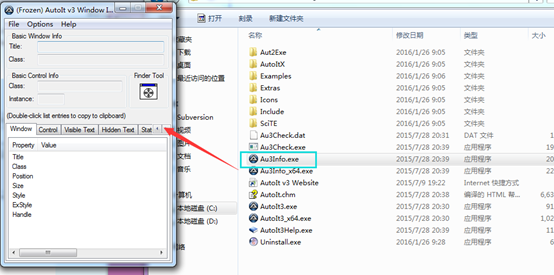
使用AutoitInfo.exe来定位
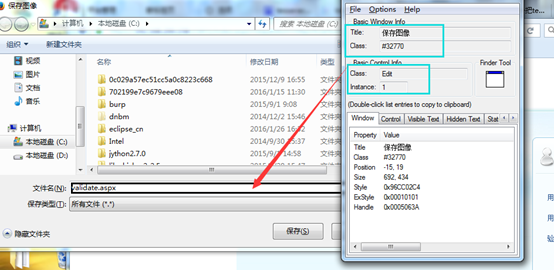
然后打开我们的脚本编写工具SciTE.exe
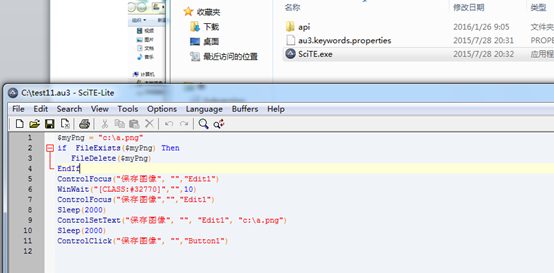
PS:其实下面的那段代码我也不是很懂
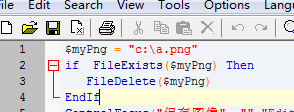
本段代码是为了清理我要存在图片路径是否存在同名,如果同名先删除同名图片
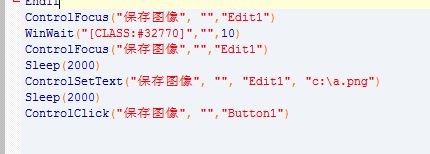
这段代码是将我们另存的图片名为a.png,然后保存到c盘。
我们写好了这段代码之后,接着使用ctrl+F7,即可将它变为EXE文件。如果报病毒,请不要理它,保证百分百没有病毒的。
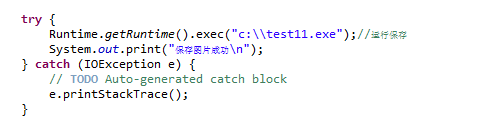
好了我们接着就需要调用我们的脚本。我的脚本名字为test11.exe,保存在本机的C盘
OK,我们现在就已经把图片的保存位置搞定。接着我们需要用tesseract-ocr这个软件来识别我们的图片内容,使用的代码是dos命令,
命令如下:tesseract.exe c:/a.png c:/a -psm 6
意思是:将C盘下的a.png识别并保存到C盘的a.txt
有些人用 tesseract.exe c:/a.png c:/a -l 就解决了,我的不知道为何需要用-psm 6才能解决
我们将这条命令保存为.bat格式即可

然后,我们用java的Runtime.getRuntime().exec() 这个方法就可以调用。
既然已经保存为文件格式,那么我们就需要来读取文件的内容,读取文件内容的代码,我也不讲述了
public static String txt2String(File file){
String result = "";
try{
BufferedReader br = new BufferedReader(new FileReader(file));//构造一个BufferedReader类来读取文件
String s = null;
while((s = br.readLine())!=null){//使用readLine方法,一次读一行
result = result + "\n" +s;
}
br.close();
}catch(Exception e){
e.printStackTrace();
}
return result;
}
主方法调用
File file = new File("c:/a.txt");//读取文件
System.out.println(txt2String(file)+"a");
存在的问题:orc识别率还是很低,登录成功几率还没有超过90%,有待提高
解决方案:训练orc的识别率(有时间再推出类似相关的文章)