今天在linux系统中安装了一个MongDB,项目需要才安装的,为了大家少走弯路,写个文章分享给大家!
第一步: 下载linux系统中的安装包
方式一:去官网下载
官网地址:https://www.mongodb.com/ 你也可以下载我提供的链接
方式二: 为大家提供了一个安装包
链接:https://pan.baidu.com/s/1wBAE0vhVrITUvC9NGx8Rxw
提取码:yzlx
第二步: 安装Mongdb
1、使用Xftp将压缩包上传到指定目录下:
cd /usr/local/
mkdir mongodb
tar -zxvf mongodb-linux-x86_64-4.0.13 #文件名根据你自己的压缩包文件名来
2、创建mongodb数据存储文件和日志文件
cd /usr/local/mongodb/
mkdir data
mkdir logs
cd ./logs
touch mongodb.log
cd ../
mkdir etc
cd etc
touch mongodb.conf
mongodb.conf配置文件:
#数据库路径
dbpath=/usr/local/mongodb/data
#日志输出文件路径
logpath=/usr/local/mongodb/logs/mongodb.log
#错误日志采用追加模式
logappend=true
#启用日志文件,默认启用
journal=true
#这个选项可以过滤掉一些无用的日志信息,若需要调试使用请设置为false
quiet=true
#端口号 默认为27017
port=27017
#允许远程访问
bind_ip=0.0.0.0
#开启子进程
fork=true
#开启认证,必选先添加用户,先不开启(不用验证账号密码)
#auth=true
第三步: 将mongodb服务加入环境变量
1、打开配置环境文件
vi /etc/profile2、添加一行变量,退出
export PATH=$PATH:/usr/local/mongodb/mongodb-linux-x86_64-4.0.13/bin3、使配置文件生效
source /etc/profile第三步: 启动mongodb服务
1、在mongodb的安装目录下的bin目录下启动服务
./mongod --config /usr/local/mongodb/etc/mongodb.conf
2、 查看mongodb是否已经启动成功,查看一下进程当中的端口号,
netstat -lanp | grep "27017"显示一下说明成功

3、 操作mongo数据库
任意目录下,输入命令mongo即可进入数据库,配置了环境变量的前提下,否则需要在mongodb安装目录下的bin目录下使用 ./mongo 命令
mongo显示如下,已经成功进入mongo数据库了,默认是进入的是test数据库,show dbs 查看当前所有数据库。
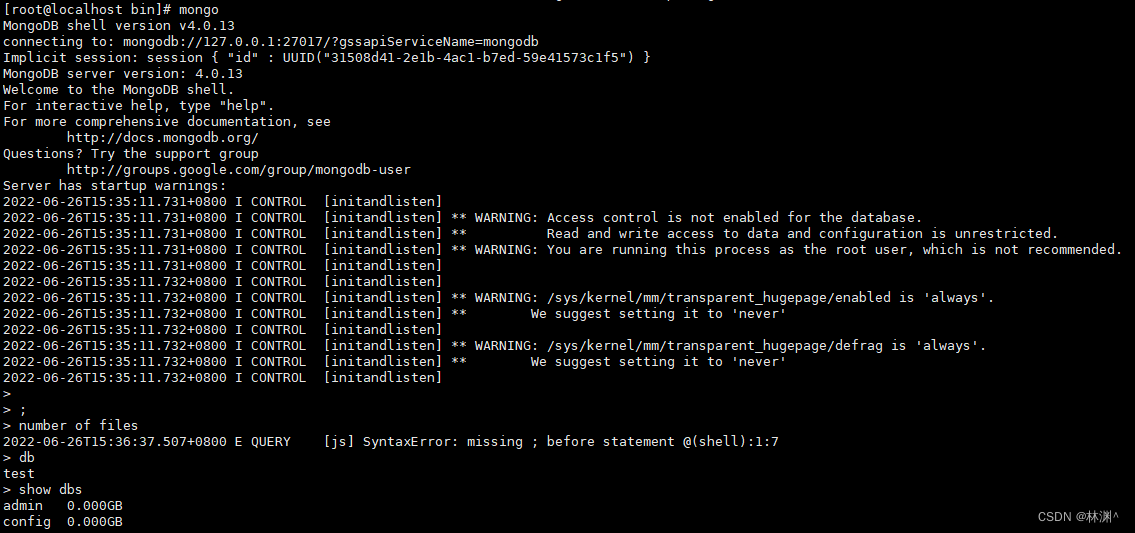
*注意:如果一个数据库是没有安全认证的,不使用用户名密码即可登陆,这样是不安全的,所以我们应当授予权限才能操作数据库,这样再企业中才能保证数据安全性。
第四步: 添加用户、安全认证
首先必须使用admin(管理员)数据库,进行新用户授权。
MongoDB副本集默认会创建local、admin数据库,local数据库主要存储副本集的元数据,admin数据库则主要存储MongoDB的用户、角色等信息。
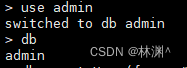
输入以下命令: pwd密码可以自定义
db.createUser({user:"root",pwd:"root",roles:[{role:"root",db:"admin"}]})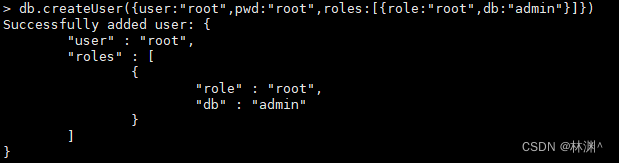
授权成功后,关闭mongo服务:
db.shutdownServer()
查看mongo服务进程,可看到服务已经成功停掉了。
netstat -lanp | grep "27017"
然后需要到配置文件中修改配置,启用安全认证。
我的配置文件在子自己创建的文件夹etc中
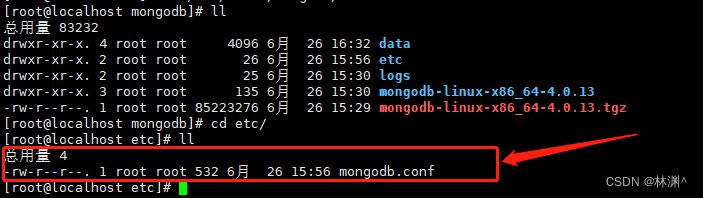
#开启认证,必选先添加用户
auth=true
最后开启mongo服务,进入数据库测试(启动mongdb):
./mongod --config /usr/local/mongodb/etc/mongodb.conf
首先使用use admin通过db.auth(‘root’,‘密码’) 输出1就是验证成功。
use admin
db.auth('root','root')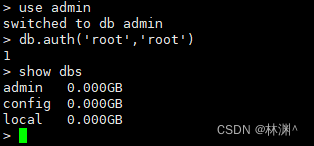
大功告成啦!希望能够帮助你们^_^