一、安装VSCode编辑器
如果使用的是vim或emacs,则请跳过这部分
关于VSCode的Linux版本安装,参考官网教程。(输入以下4条语句即可)
 sudo rpm --import https://packages.microsoft.com/keys/microsoft.asc
 sudo sh -c 'echo -e "[code]\nname=Visual Studio Code\nbaseurl=https://packages.microsoft.com/yumrepos/vscode\nenabled=1\ngpgcheck=1\ngpgkey=https://packages.microsoft.com/keys/microsoft.asc" > /etc/yum.repos.d/vscode.repo'
 yum check-update
 sudo yum install code
一般完成后在终端输入code将会打开VSCode编辑器,但在这里我遇到了如下情况:
破解这个问题的方法就是将指令code改成code --user-data-dir=~/code/lua。当然,以后每次都输入一遍这个指令打开VSCode实在有点麻烦,所以可以在指定文件夹中找到VSCode,将它复制粘贴到方便的地方,比如桌面或者favourite中。
二、安装golang
1.安装
如果你按照步骤中规中矩的输入指令$ sudo yum install golang,那么我基本保证你会安装不成功的,原因我们是下载源无法获取。下面直接讲解一下我的一种解决办法:先输入指令$ yum install -y epel-release,然后再输入$ sudo yum install golang,这个时候奇迹就发生了,安装可以进行了。然后执行指令$ rpm -ql golang |more,可以看到安装到了哪个目录之中,如下图: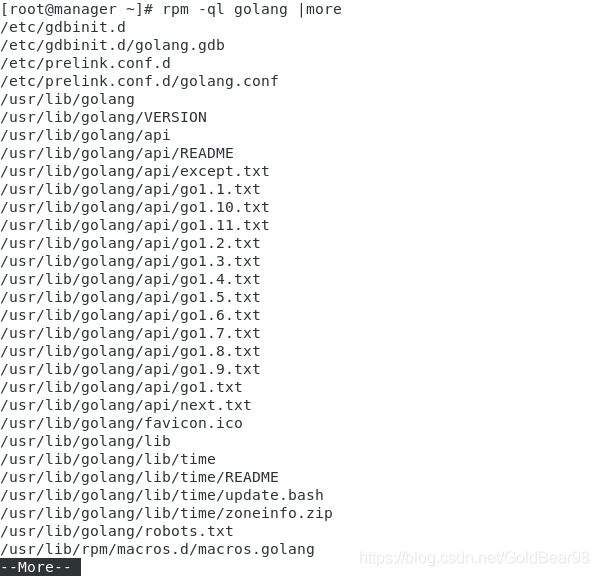
然后执行指令$ go version来测试安装:
2.设置环境变量
创建工作空间
$ mkdir $HOME/gowork
配置环境变量
对于 centos 在 ~/.profile 文件中添加:
export GOPATH=$HOME/gowork
export PATH=$PATH:$GOPATH/bin
执行这些配置
$ source $HOME/.profile
检查配置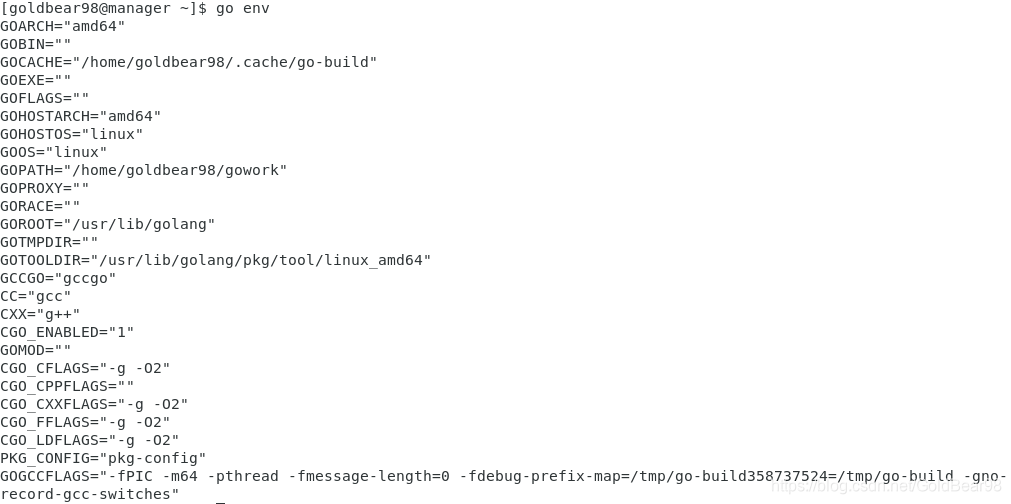
3.创建hello world
先要退出当前用户,然后重新登录
创建源代码目录:
$ mkdir $GOPATH/src/github.com/github-user/hello -p
使用VSCode创建hello.go
package main

import "fmt"

func main() {
    fmt.Printf("hello, world\n")
}
在终端运行
$ go run hello.go
hello, world
三、安装必要的工具和插件
1.安装Git客户端
go语言的插件主要在Github上,安装git客户端是首要工作。
$ sudo yum install git
2.安装go的一些工具
进入vscode,根据提示安装一些工作,很幸运的是直接安装成功了。如果没有安装成功的话,就需要下面的一些步骤:
下载源代码到本地
# 创建文件夹
mkdir $GOPATH/src/golang.org/x/
# 下载源码
go get -d github.com/golang/tools
# copy
cp $GOPATH/src/github.com/golang/tools $GOPATH/src/golang.org/x/ -rf
安装工具包
$ go install golang.org/x/tools/go/buildutil
然后退出vscode,再进入,根据提示安装。
安装运行hello world
$ go install github.com/github-user/hello
$ hello
四、安装与运行go tour
$ go get github.com/Go-zh/tour/gotour
$ gotour
执行以上代码即可