下载安装包
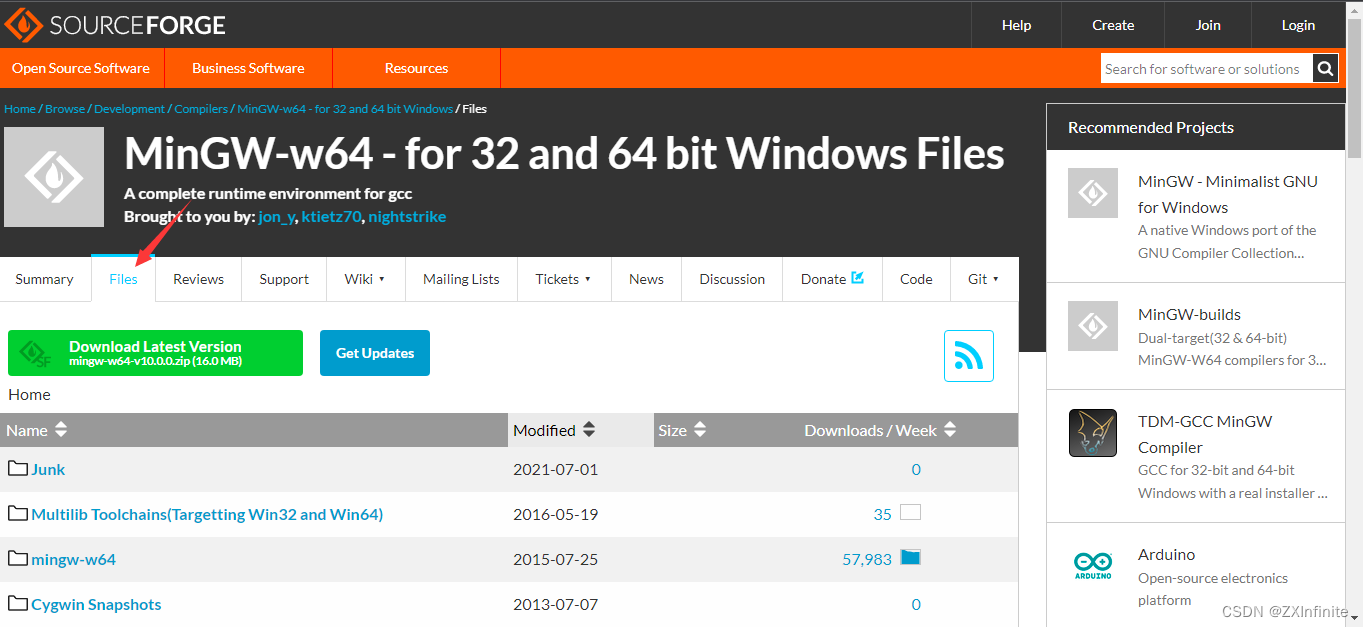
往下滑
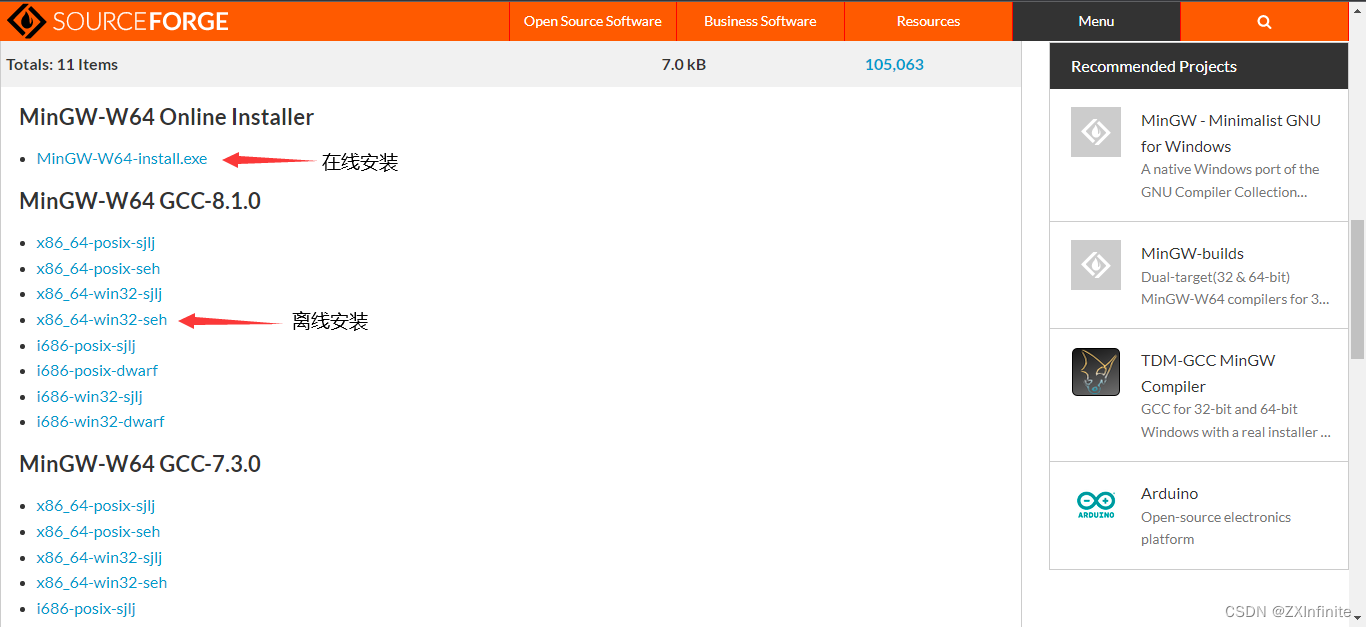
可以看到有[在线安装] 和 [离线安装] (在线安装要有网)
这里选择离线安装,至于下载什么版本,请看下面的表格
i686 是 32位系统 x86_64对应64位系统
开发Windows程序选win32, 其他则选posix
dwarf 架构32位,不支持64位)
seh 架构64位,不支持32位)
sjlj 支持64位和32位
sjlj稳定性较好,dwarf和seh性能较好
下载好之后解压
放到想要的位置,打开文件夹,看到里面有这些内容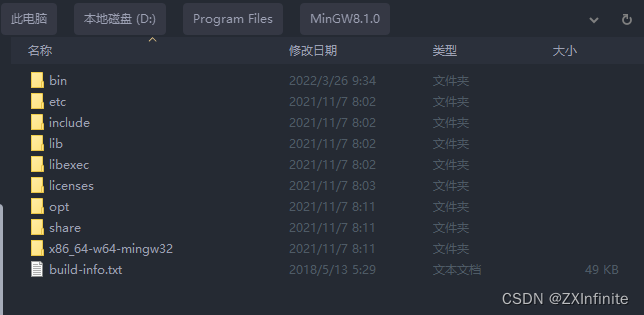
进到bin文件夹下,复制这个文件夹的地址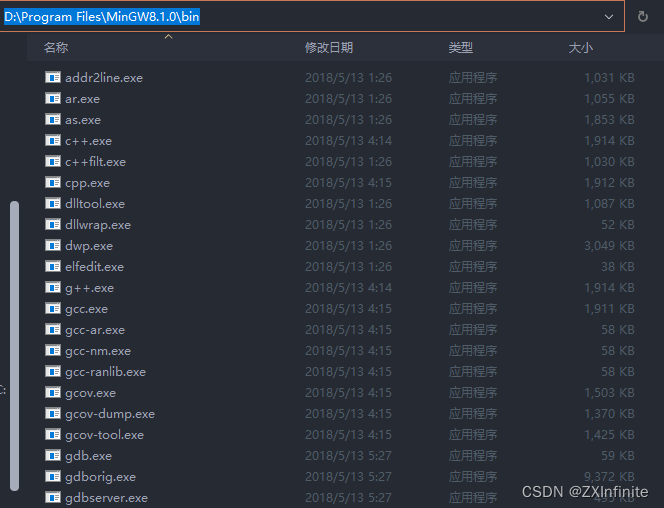
添加系统环境变量
win10: win+S 打开搜索框,输入 编辑系统环境变量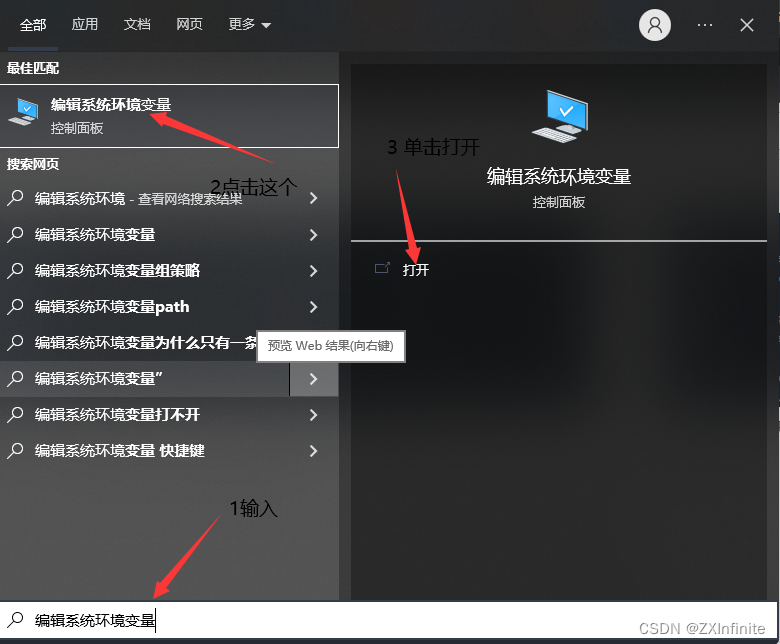
win7: [我的电脑] 右击 ->属性
弹出的 控制面板 中,找到 [高级系统设置]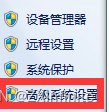
---------------------------------------------------------- 分割线 -------------------------------------------------
会弹出一个窗口,点击 环境变量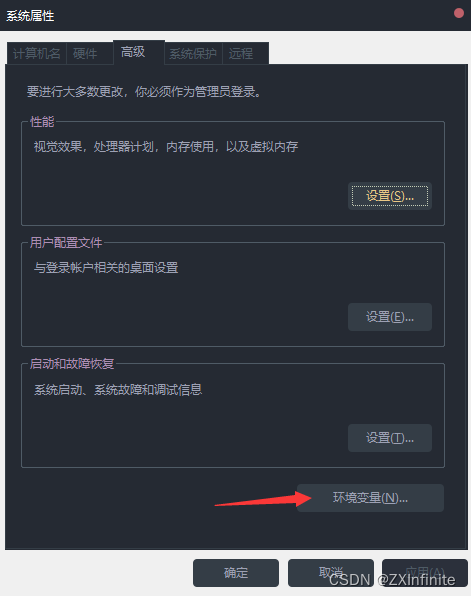
在 用户变量 中,找到 Path ,单击Path,点击编辑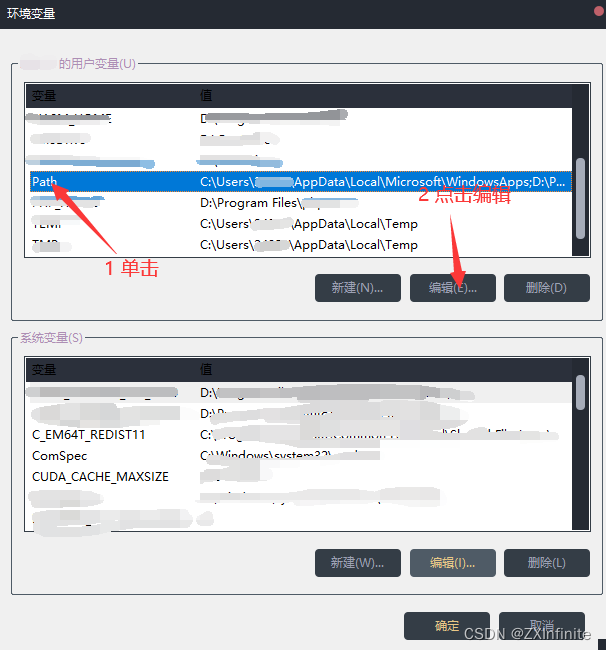
打开的窗口中
win10: 点击新建,粘贴地址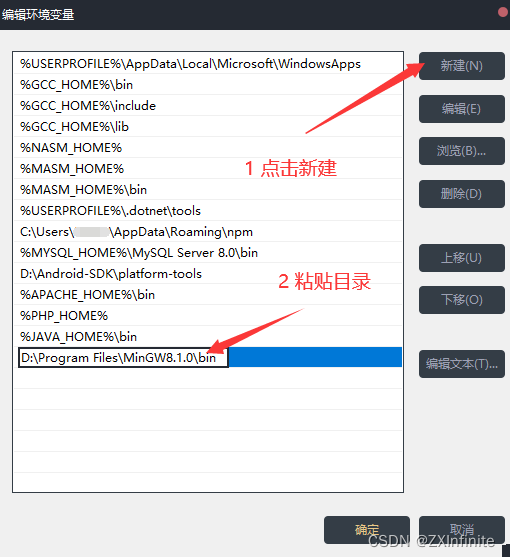
win7: 弹出的窗口中, 点击变量值右边的文本框,按下End键,跳到最后,在前面地址的后面加上;(英文分号,有了就不用加了)再粘贴地址,后面也要加上;(英文分号)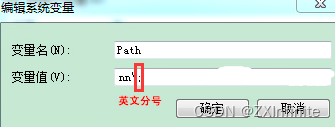
---------------------------------------------------------- 分割线 -------------------------------------------------
总共要添加的目录(我的安装目录是D:\Program Files\MinGW8.1.0)
D:\Program Files\MinGW8.1.0\bin
D:\Program Files\MinGW8.1.0\include
D:\Program Files\MinGW8.1.0\lib
添加完后
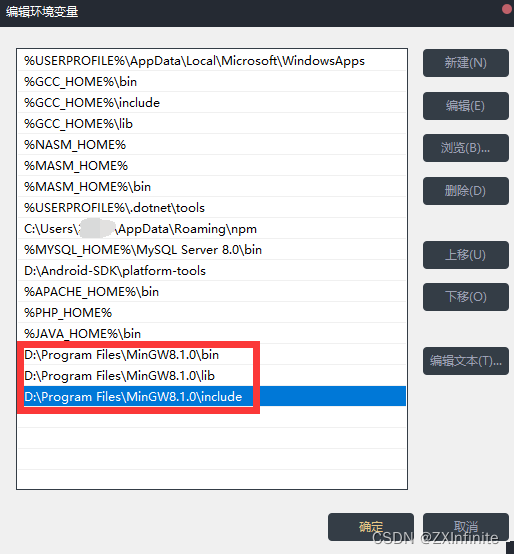
单击 确定
完成
win + R,输入cmd,在命令行里输入 g++,有一下提示就OK了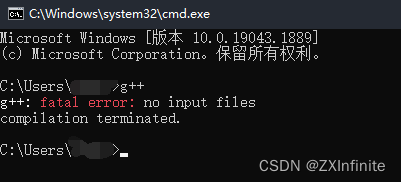
如果显示未找到命令(如下图),那请重新打开命令行,如果还是这种情况,请重新添加系统环境变量