由于公司的安规要求,不允许又第三方的聊天工具、云盘及笔记,导致有道云无法使用,故将有道云笔记整理发布在CSDN
前提
- tiff数据:高德或百度地图18级tiff文件
部署GeoServer2.15.1
数据导入 :将准备好的tiff文件放入/home/geodata/tiff文件夹中,如果没有此文件夹,则新增
Tiff文件发布 :
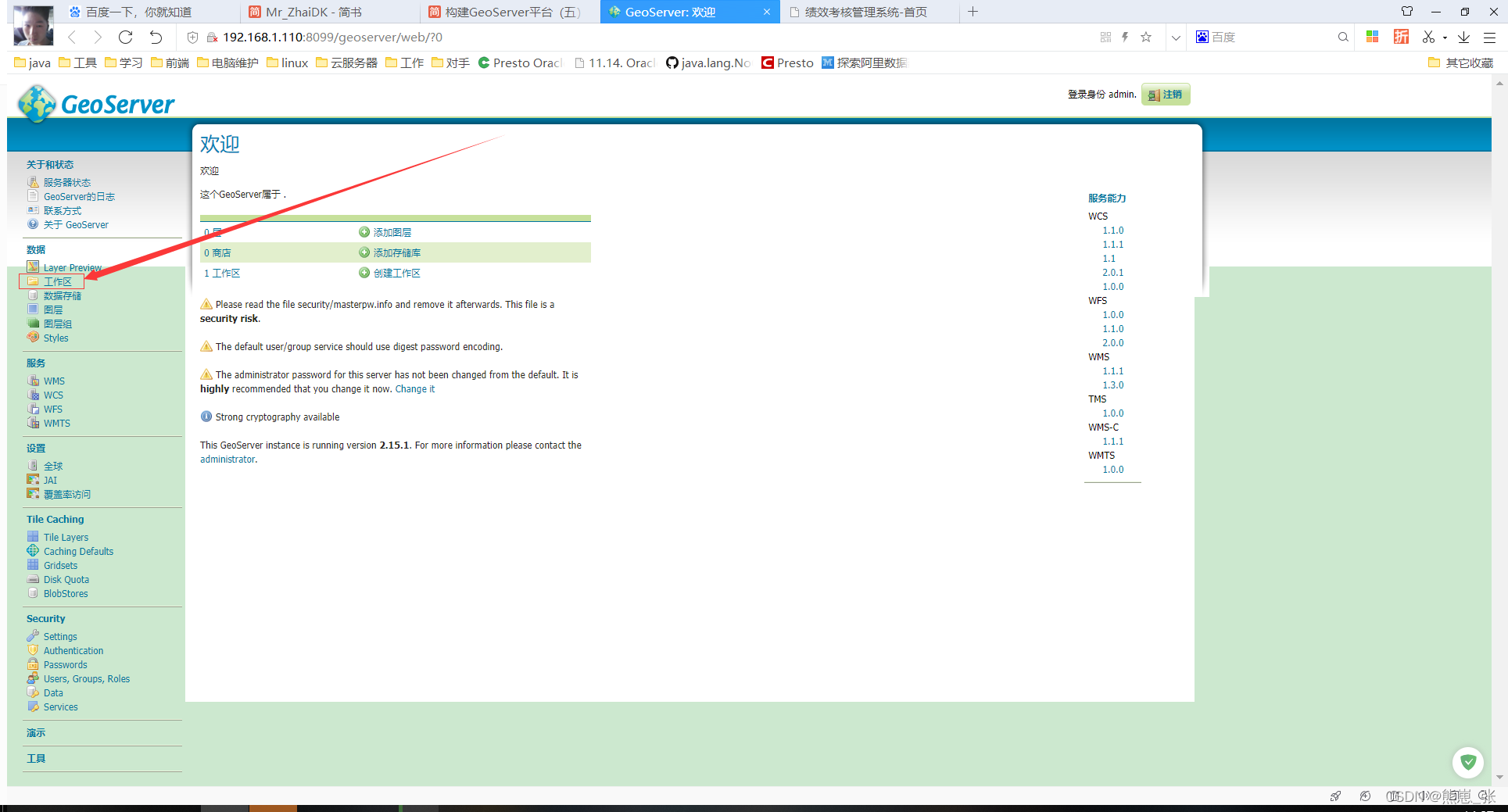
登录后,点击左侧工作区按钮;
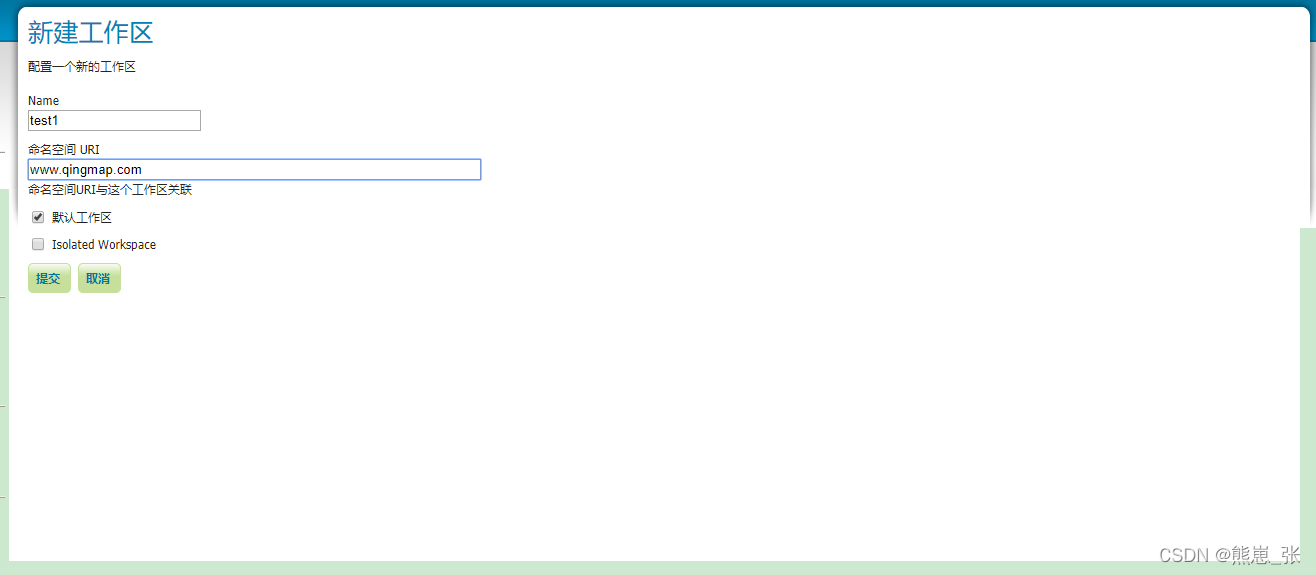
点击添加工作区按钮,输入Name和命名空间URL,提交;
点击左侧数据存储按钮:
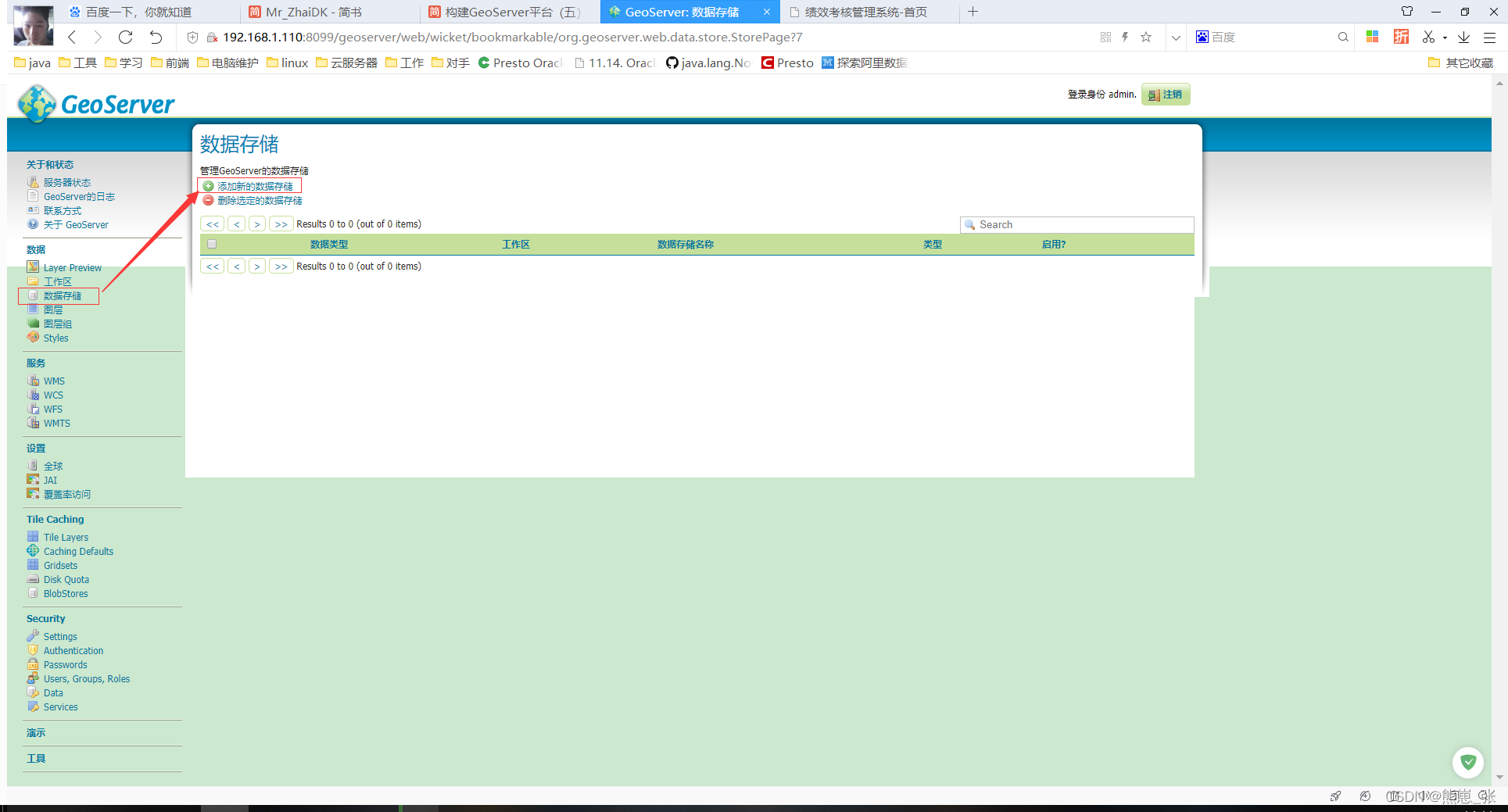
点击添加新的数据存储按钮,选择栅格数据源数据源的GeoTIFF,选择tiff目录下的文件:
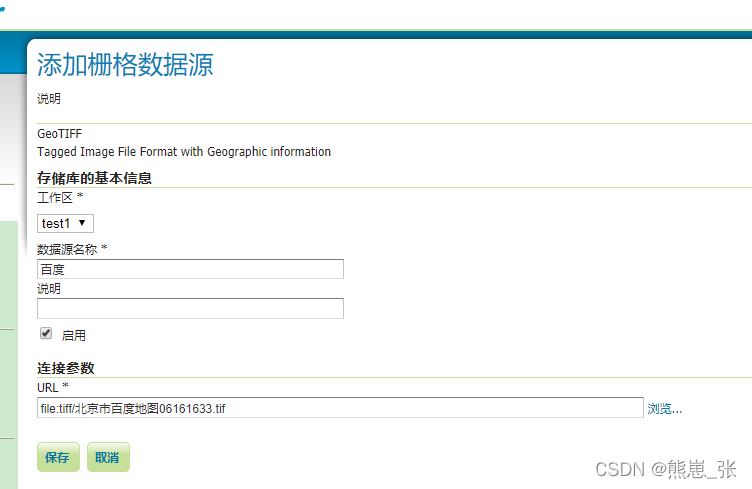
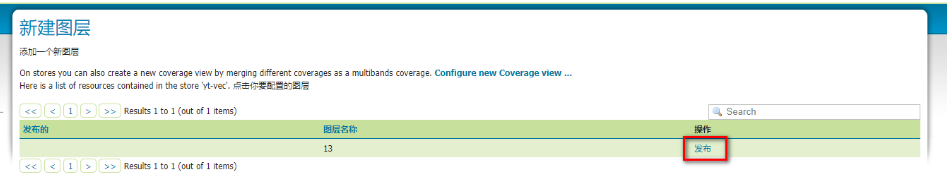
保存后自动跳转新建图层页面,点击发布按钮;
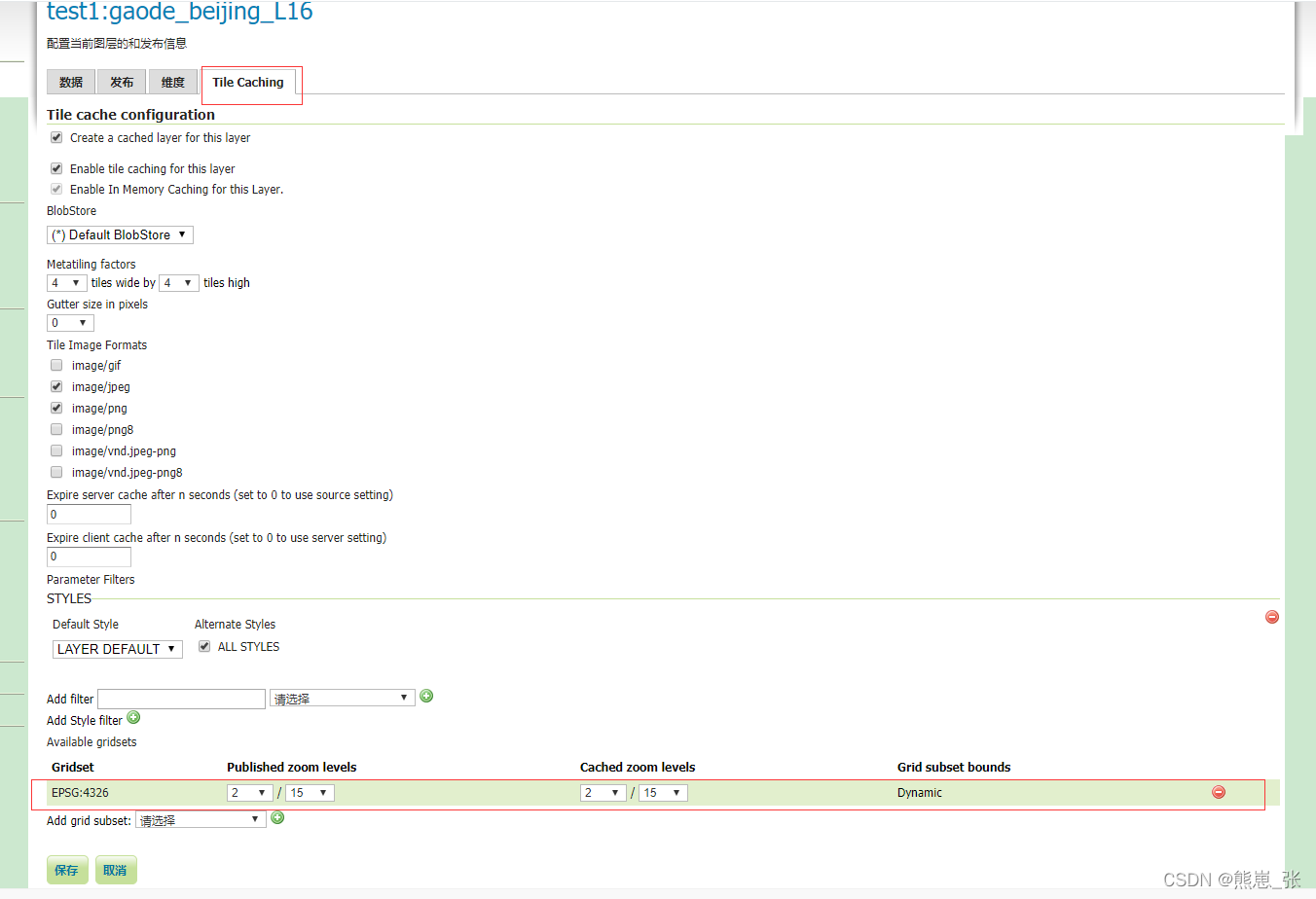
切换到Tile Caching页面中,设置最大最小缓存级别,点击保存;
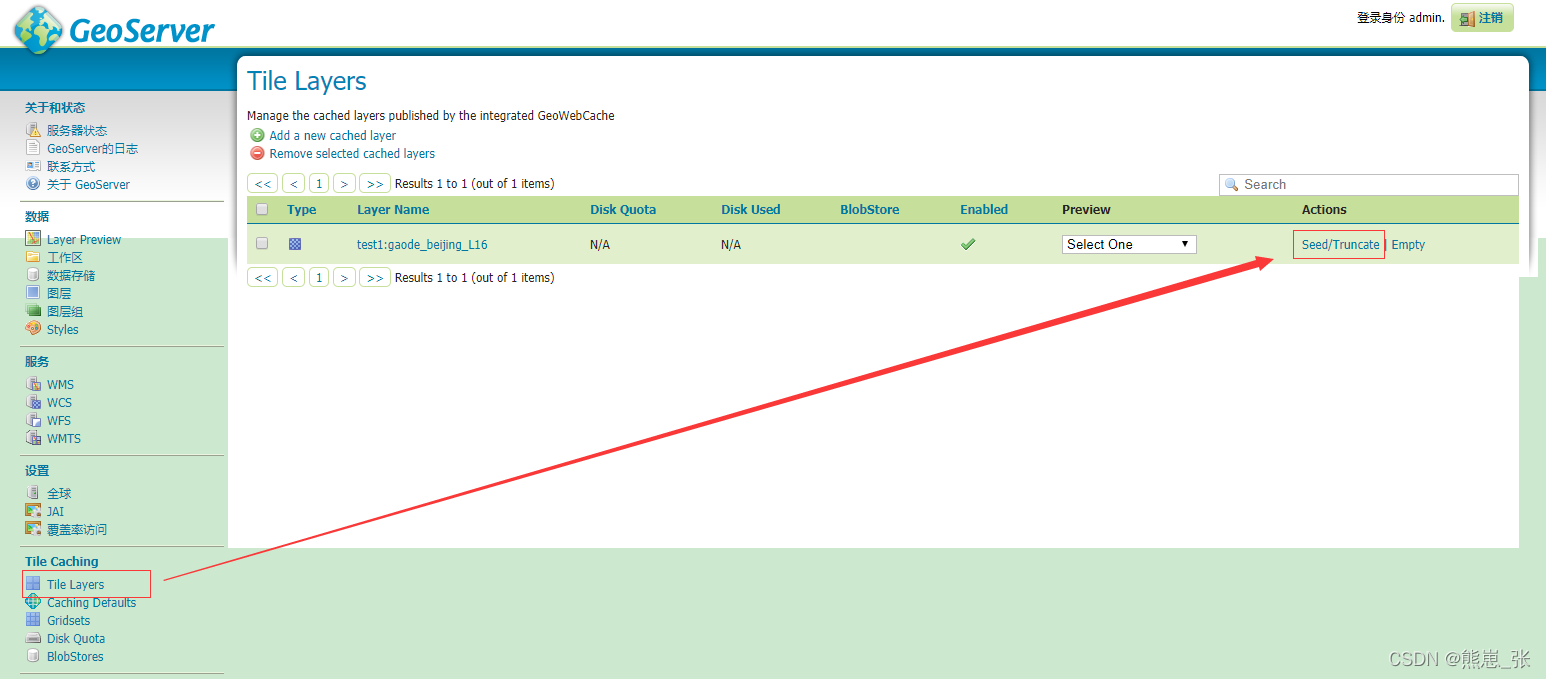
点击左侧Tile Layers按钮,点击“Seed/Truncate”,进入缓存切片页面,如果地图是12级,则选择1~12级切片;
可以先选择18级tiff文件,然后选择1~18级切片(因为每个级别切片不一样,所以下载的tiff是多少级,就切多少级,保证清晰度),然后在1 ~ 17级分别切片后,移动到对应级别的文件夹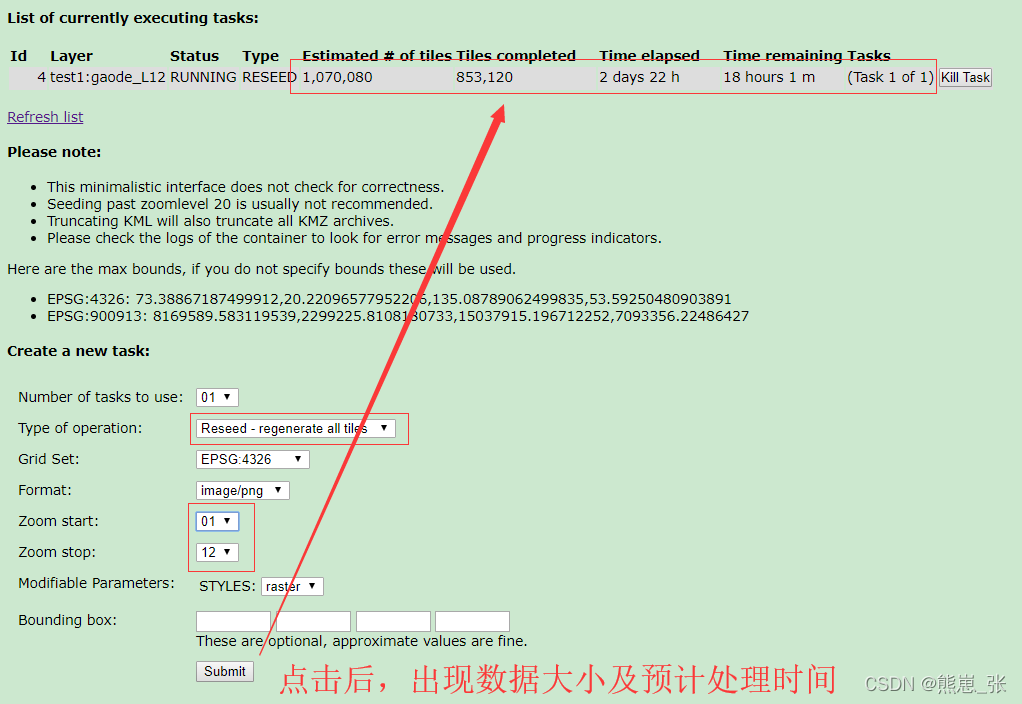
选择Type of operation模式为Reseed-regenerate all tiles,最大最小切片级别,如图所示,点击“submit”按钮,进行缓存切图;
完成后显示如下图: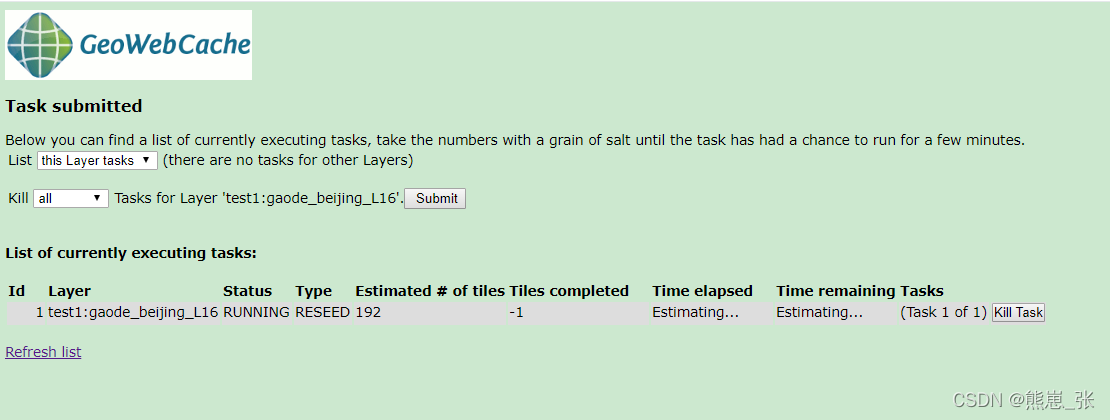
打开
- 瓦片文件考入 :
切片完成后,在数据存储目录中可以看到如下文件(我的是切片11级的示例):
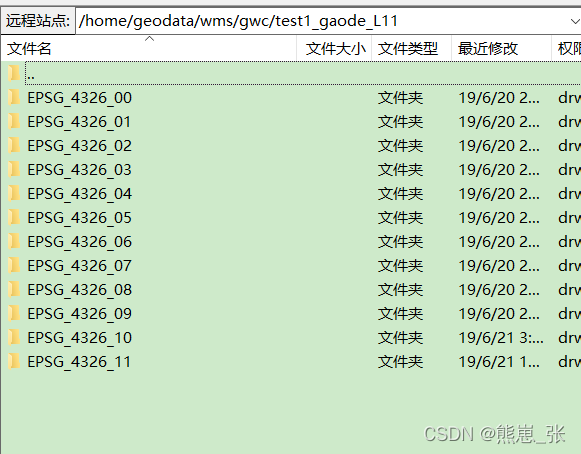
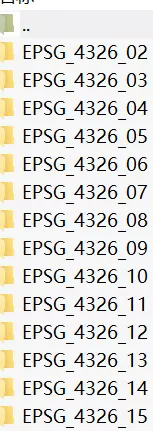
将准备好的高德地图瓦片拷入该目录(将每个层级在geoserver上切片缓存好的),即可
点击GeoServer的logo返回首页,点击右侧WMTS按钮,查看WMTS服务地址:
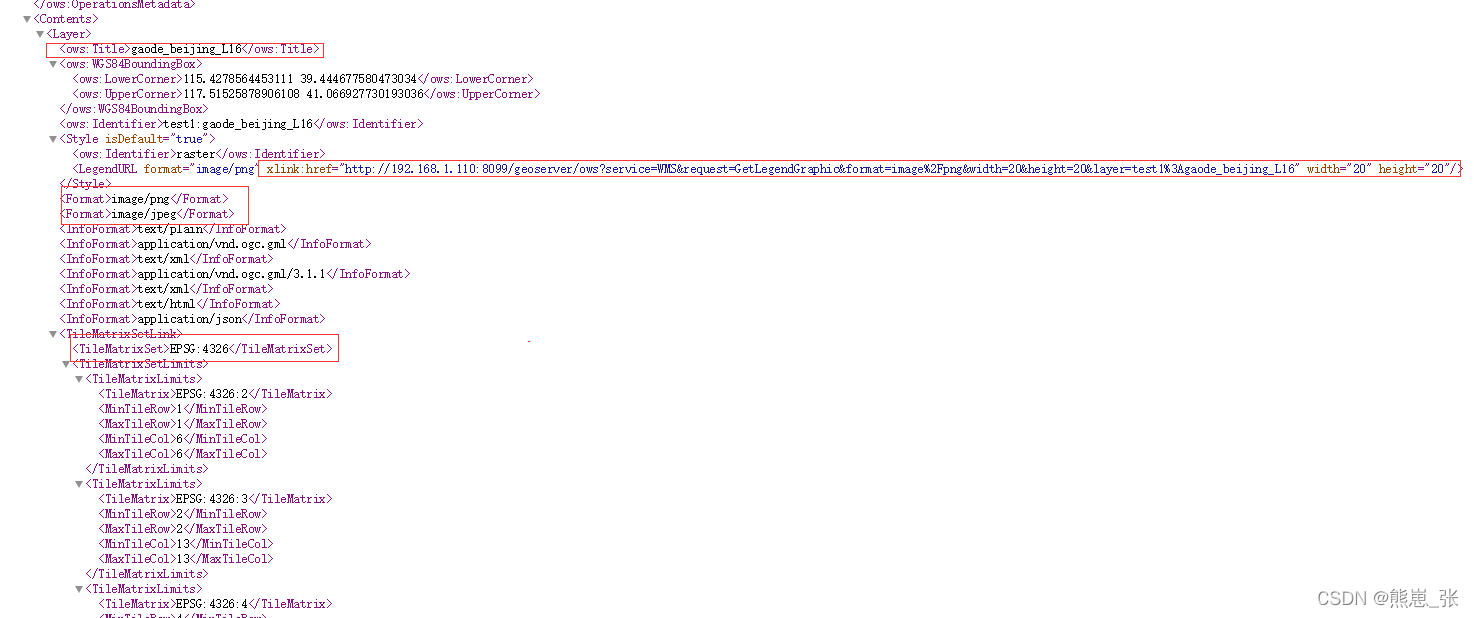
当服务都发布完成后,通过编写的程序,查看WMTS服务是否正常;
参考来源:
https://www.jianshu.com/p/738ba0b5f830
https://www.jianshu.com/p/899baf9a2f42
https://www.jianshu.com/p/b3db70f84d4c,
https://www.jianshu.com/p/f979922c8000,
https://www.jianshu.com/p/838138d23912(前端vue调用方法)