文章目录
一、缺少依赖包(style-loader、css-loader)
1、异常截图

2、手段
因为我不知道什么都就都执行了
如果是 常规 的,执行 npm install stylus-loader css-loader style-loader --save-dev 安装依赖就行。
如果是 less 的,执行 npm install less less-loader --save-dev 安装依赖就行。
如果是 sass 的,执行 npm install sass sass-loader --save-dev 安装依赖就行。
或者
($npm intall sass-loader --save ; $npm install node-sass --save)
3、成功安装以下依赖包(style-loader@2.0.0、css-loader@0.28.11、stylus-loader@5.0.0,得去了解这些包的作用)

4、运行项目没有再报这种错误
二、导入的依赖包变灰
1、异常截图
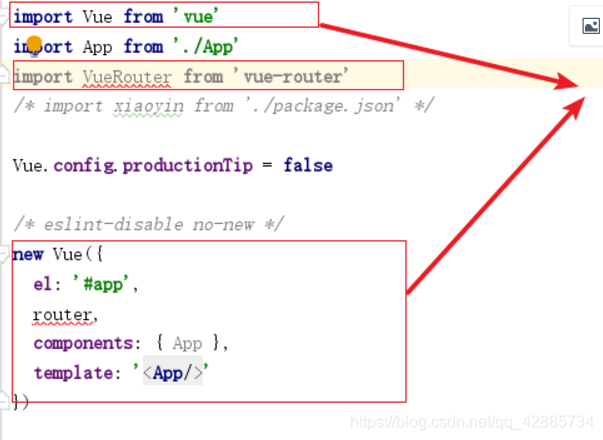
2、手段
使用这个VueRouter,就不会报错。如下,import VueRouter from 'vue-router’这项不会变灰了。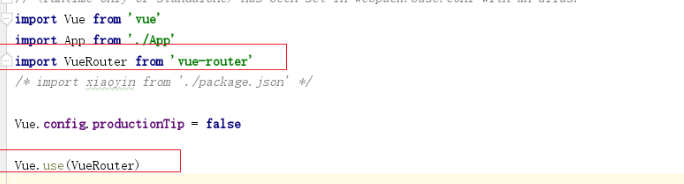
3、最终结果
正常
三、this getOptions is not a function
1、异常截图

这是由于stylus-loader中没有getOptions方法导致运行失败,也可能是stylus的版本和stylus-loader的版本不兼容导致的。
2、解决手段
安装版本不报错的stylus@0.54.8和stylus-loader@3.0.2
卸载

安装

3、运行结果
成功
四、渲染不出挂载页面
1、异常截图
明明杂App.vue中写了input标签,但是却没有显示出来。说明挂载App.vue到index.html失败了。

2、原因:vue无法识别你写的vue语法,虽然是正确的,但是因为你没有选定某个组件,直接就写入语法导致了错误。在敲入代码的时候,注意弹出来的选项,一定要选定一个回车。
选定el ComponentOptions (vue) Element|string,这样的话,vue就知道你是要挂载到index.html的id=‘app’的标签

3、效果截图

挂载成功
五、不能使用new Vue({})
1、异常截图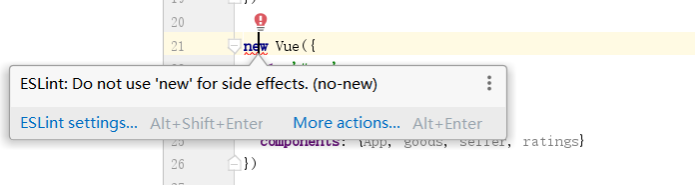
2、解决手段
直接在本段代码上面添加注释/* eslint-disable no-new */
这样就能使用new了~
3、原因
好像是个坑,实际上是eslint的配置问题。可以去看看eslint是做什么用的,这个错误产生的原因只是因为没有实例化就new了一个对象,这其实在项目的角度来说是不好的,eslint的作用就是找出这样不好的地方提醒你去改进。
六、parser babylon babel
1、运行截图
2、解决手段
在vue项目中,执行 npm run dev 时提示
{ parser: “babylon” } is deprecated; we now treat it as { parser: “babel” }
这个不是报错,而是需要将 babylon 换成 babel
解决办法是:
找到modules包里面的:node_modules\vue-loader\lib\template-compiler\index.js
将{ parser: “babylon” } 换成 { parser: “babel” } 即可
七、router路由渲染
1、异常,路由成功跳转,但是渲染失败了,这是因为没有使用导致的异常
2、解决手段
在挂载到index.html的那个vue文件上添加,表示当点击这个标签后,它会根据的to属性去寻找这个组件,然后根据指定的位置去渲染该组件。

3、操作过程遇到的问题
使用指定位置去渲染会失败,而使用指定位置去渲染成功。
八、关闭eslint的检测
1、异常截图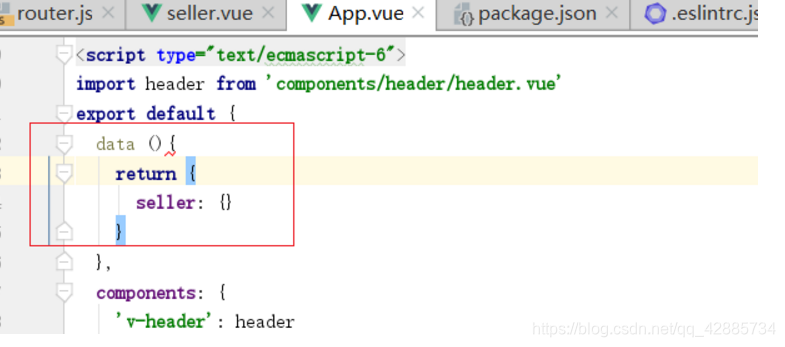
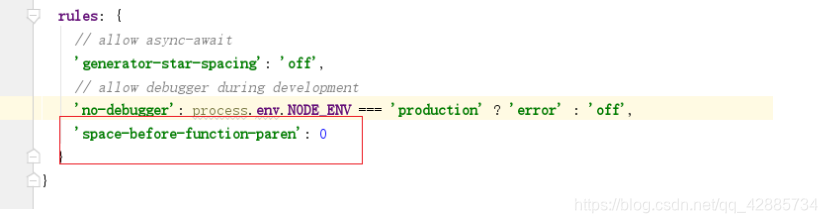
App.vue文件里发生异常,data与()之间需要空格,但是我们一般的编程习惯是函数方法名后面要紧靠着小括号,不能有空格,所以我们要把这条eslint规则关闭掉。

2、解决手段
关闭eslintrc.js中的rules的 ’space-before-block‘ 规则,设置为零,意思是不检测该规则
3、结果
成功
九、执行run npm dev自动打开浏览器
