目录
一、在VMware上安装Linux系统
1、创建新的虚拟机

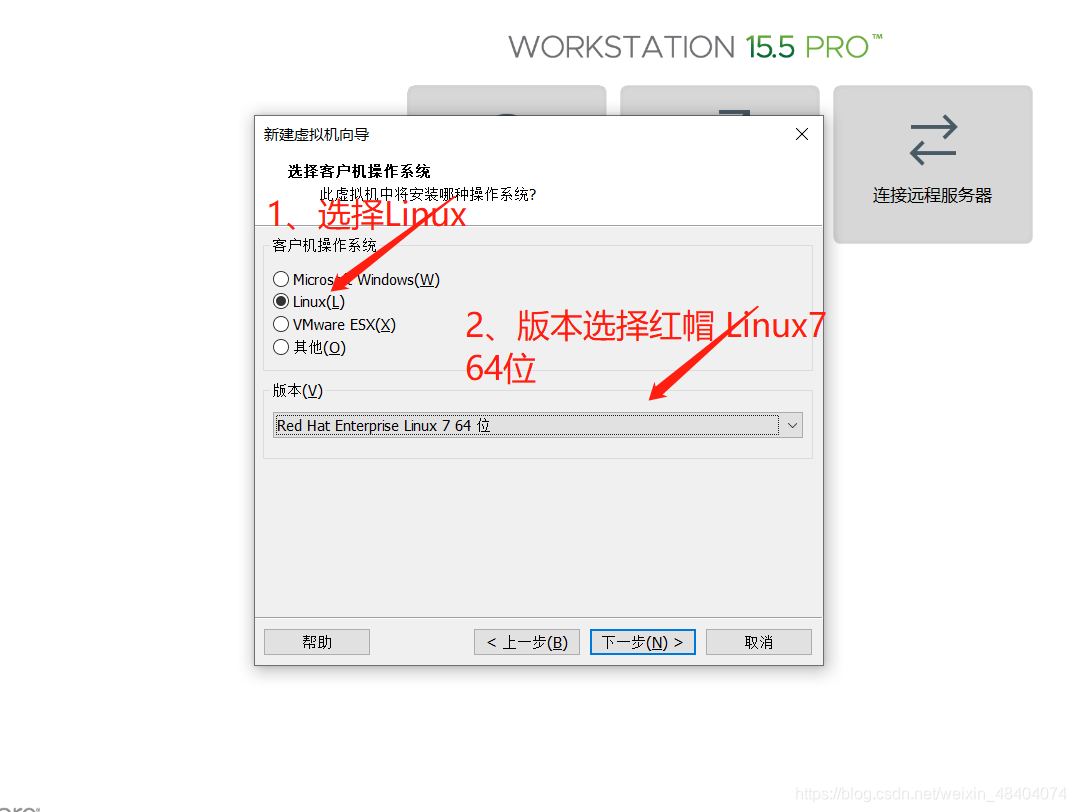
2、选择Linux操作系统,选择版本
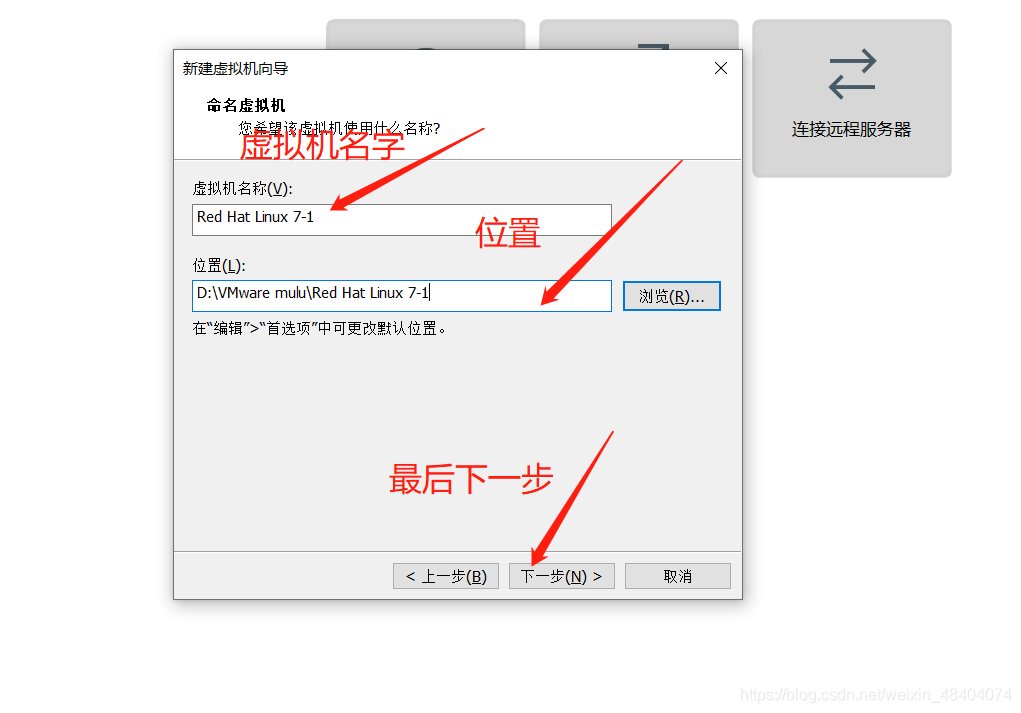
3、设置虚拟机名字和它的位置
4、选择磁盘大小

5、点击完成

6、编辑虚拟机

7、添加iso映像,点击确定

8、点击选项,把共享文件夹打开

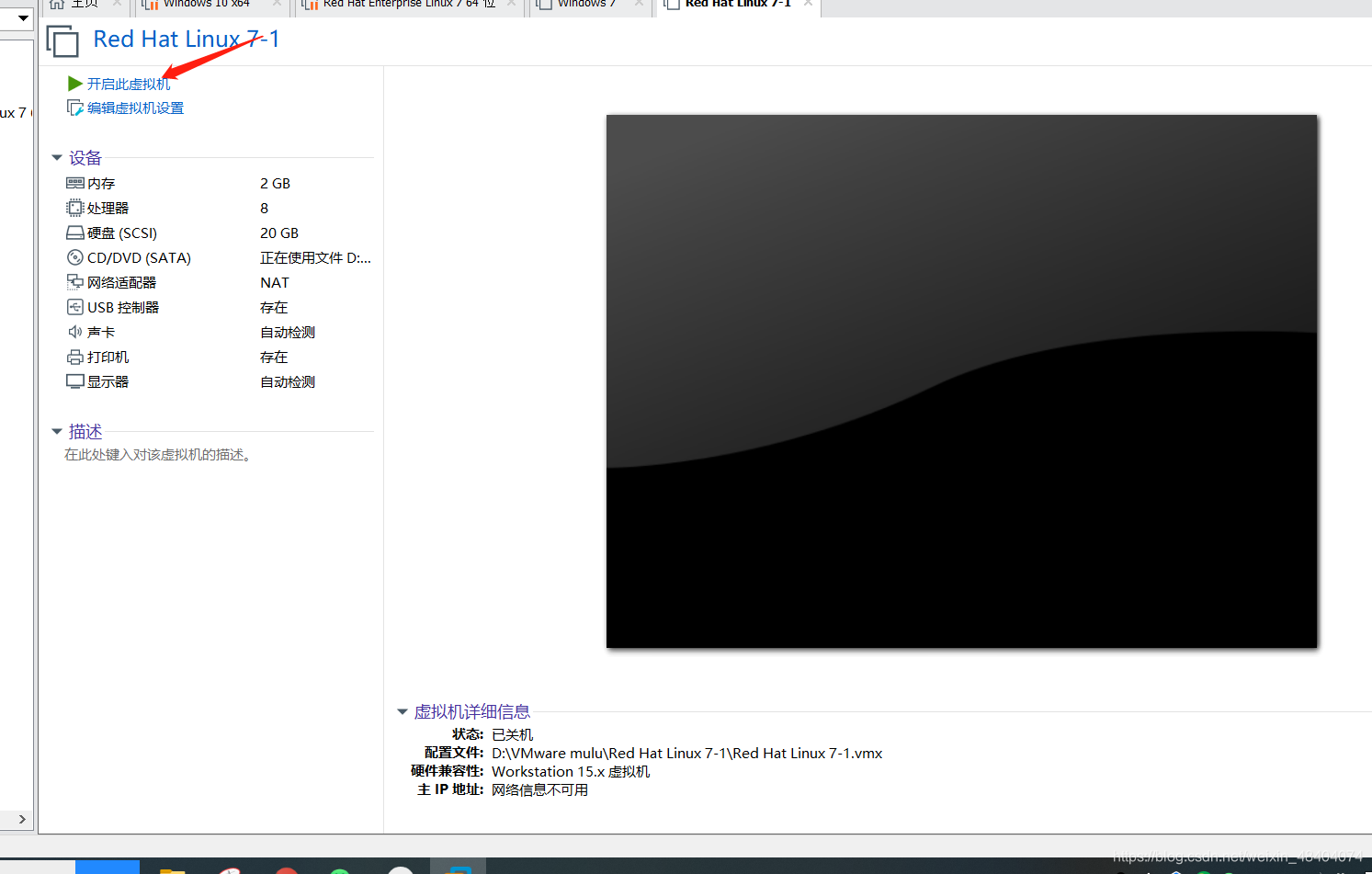
9、开启虚拟机

10、选择语言,点击继续

11、选择可视化

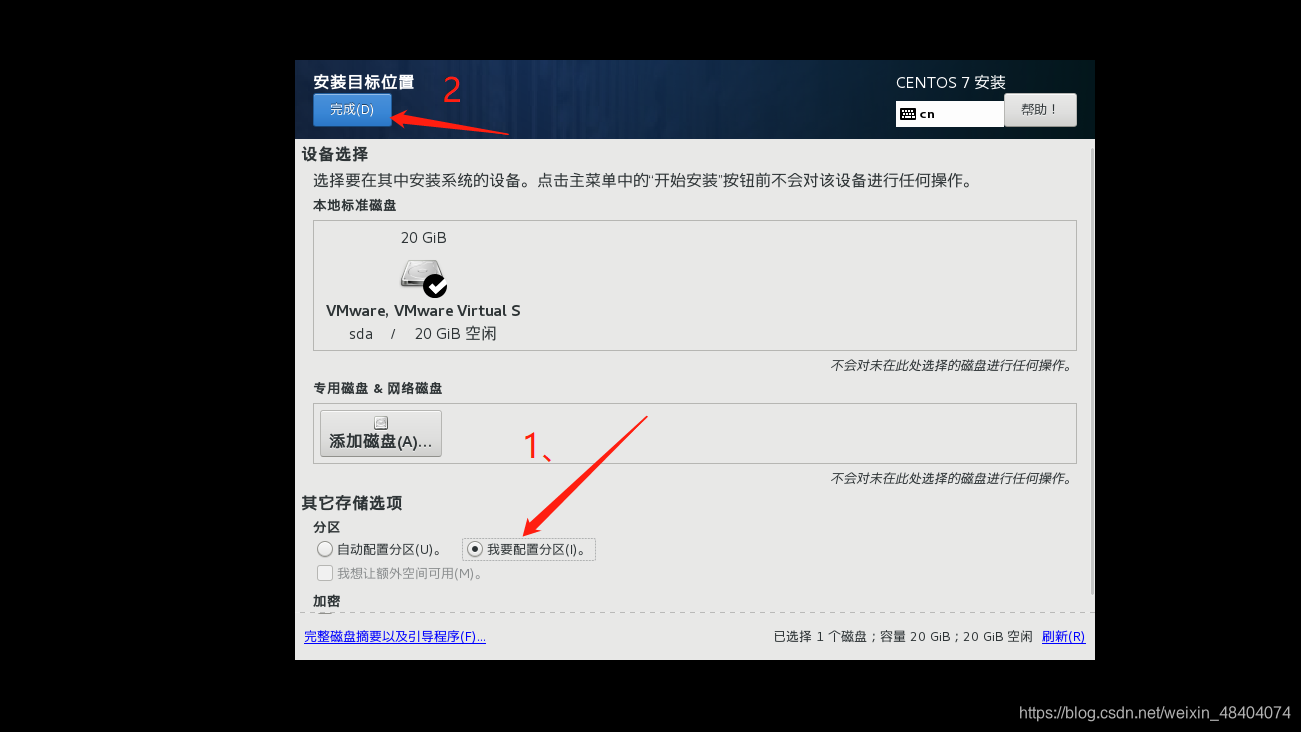
12、安装目标位置,分盘
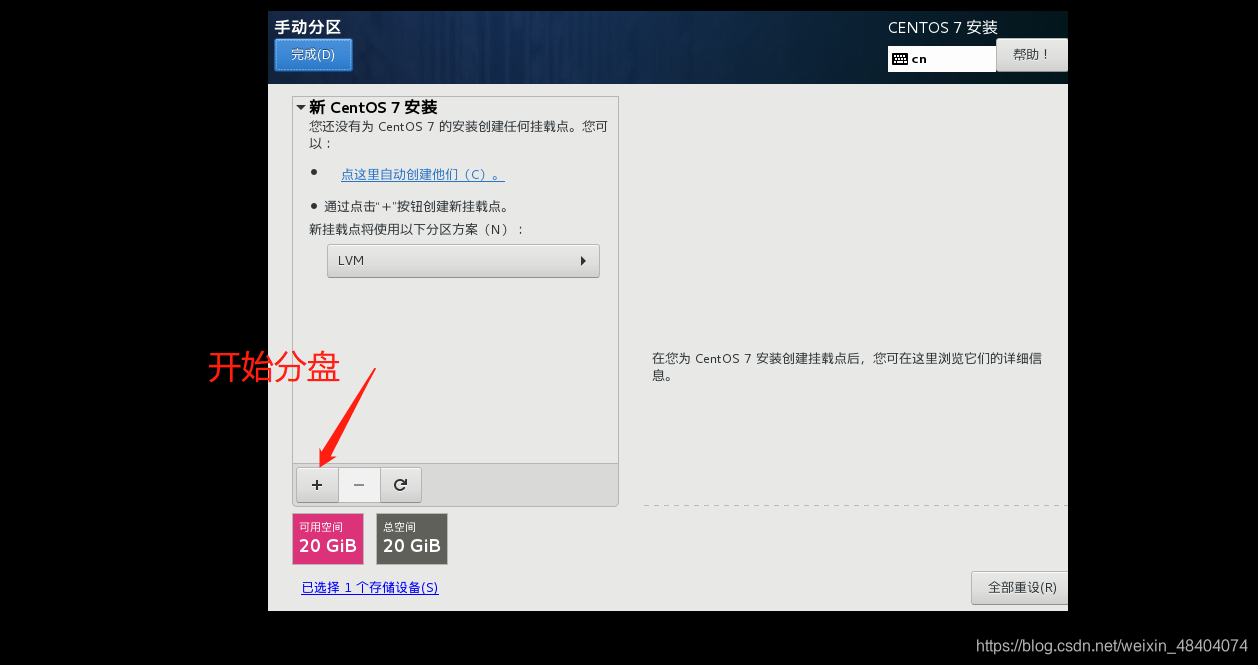
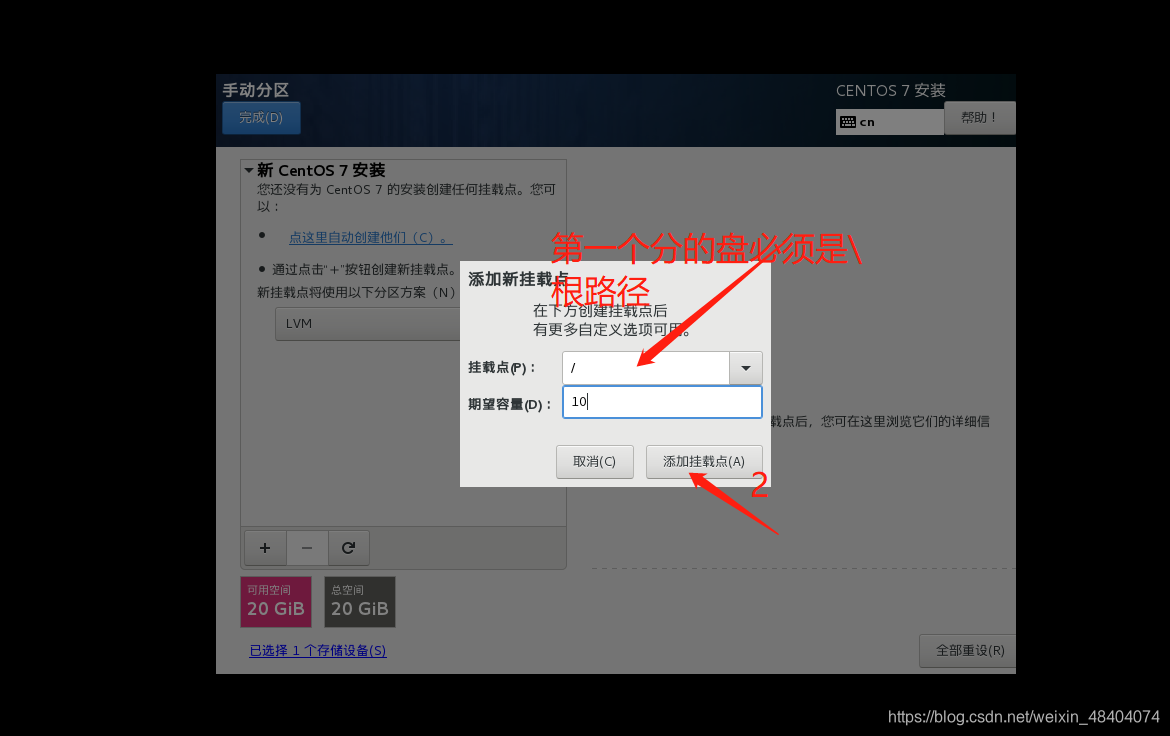
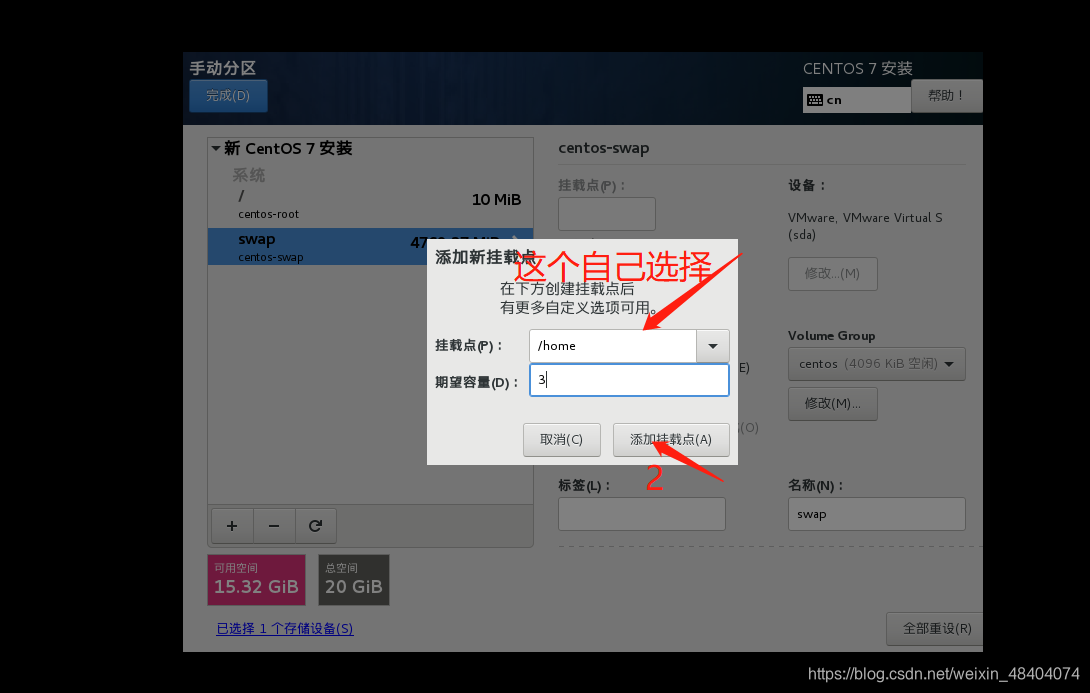
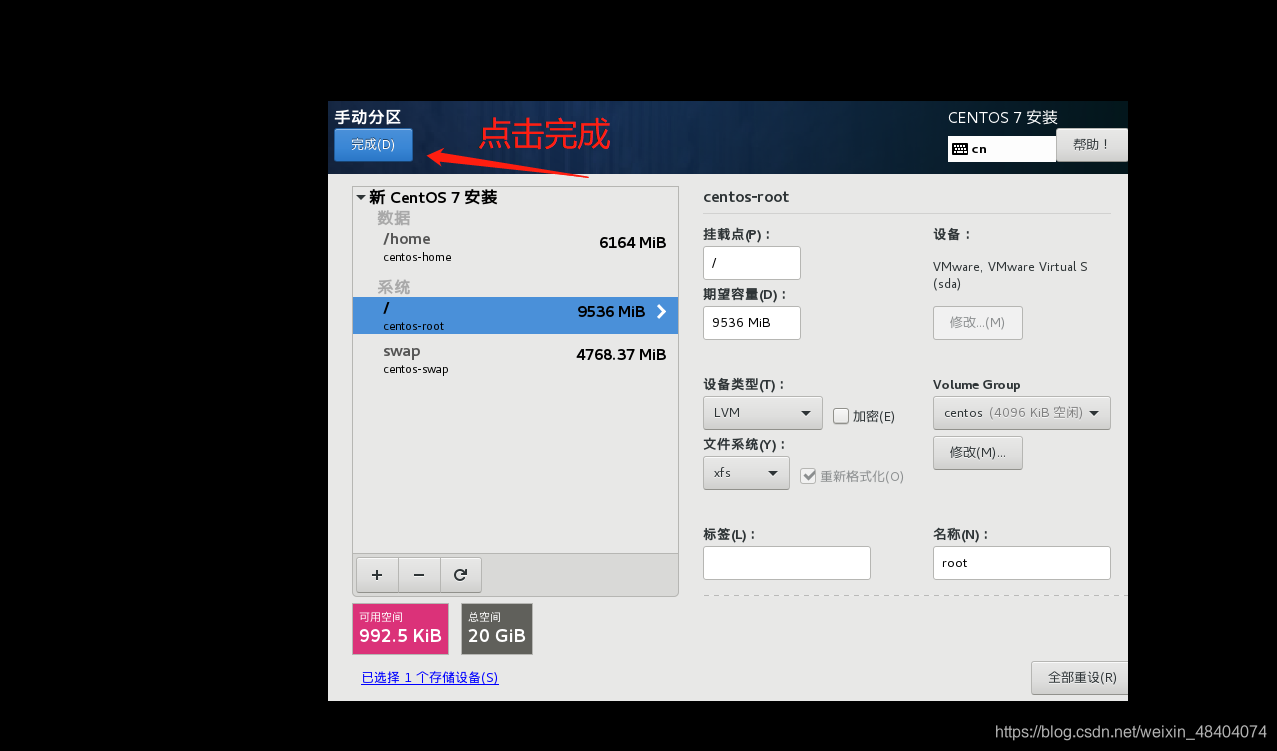

13、开始安装

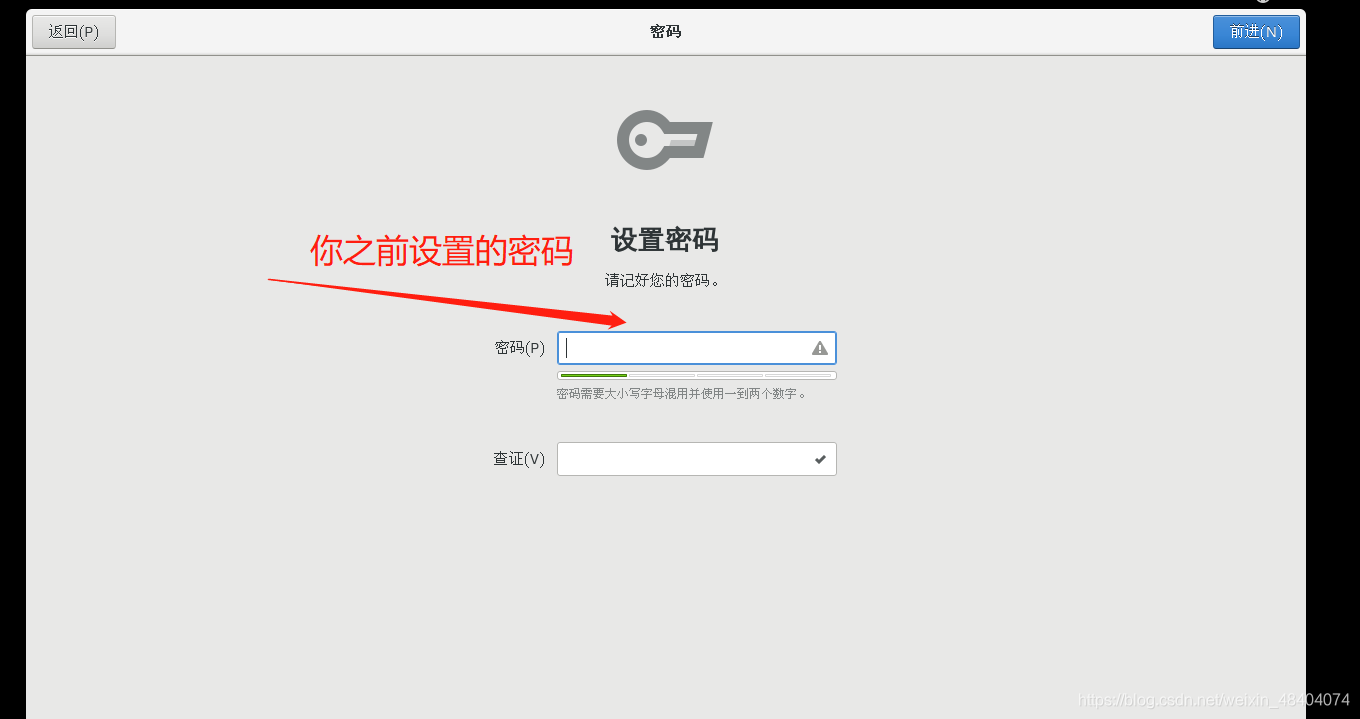
14、设置密码

15、等待安装

16、重启

17、点击标注的位置,接受许可证勾上

18、设置用户名

19、之前设置的密码,这样就安装成功了
二、Linux系统和本机地址Ping相通
1、点击头像右击,注销
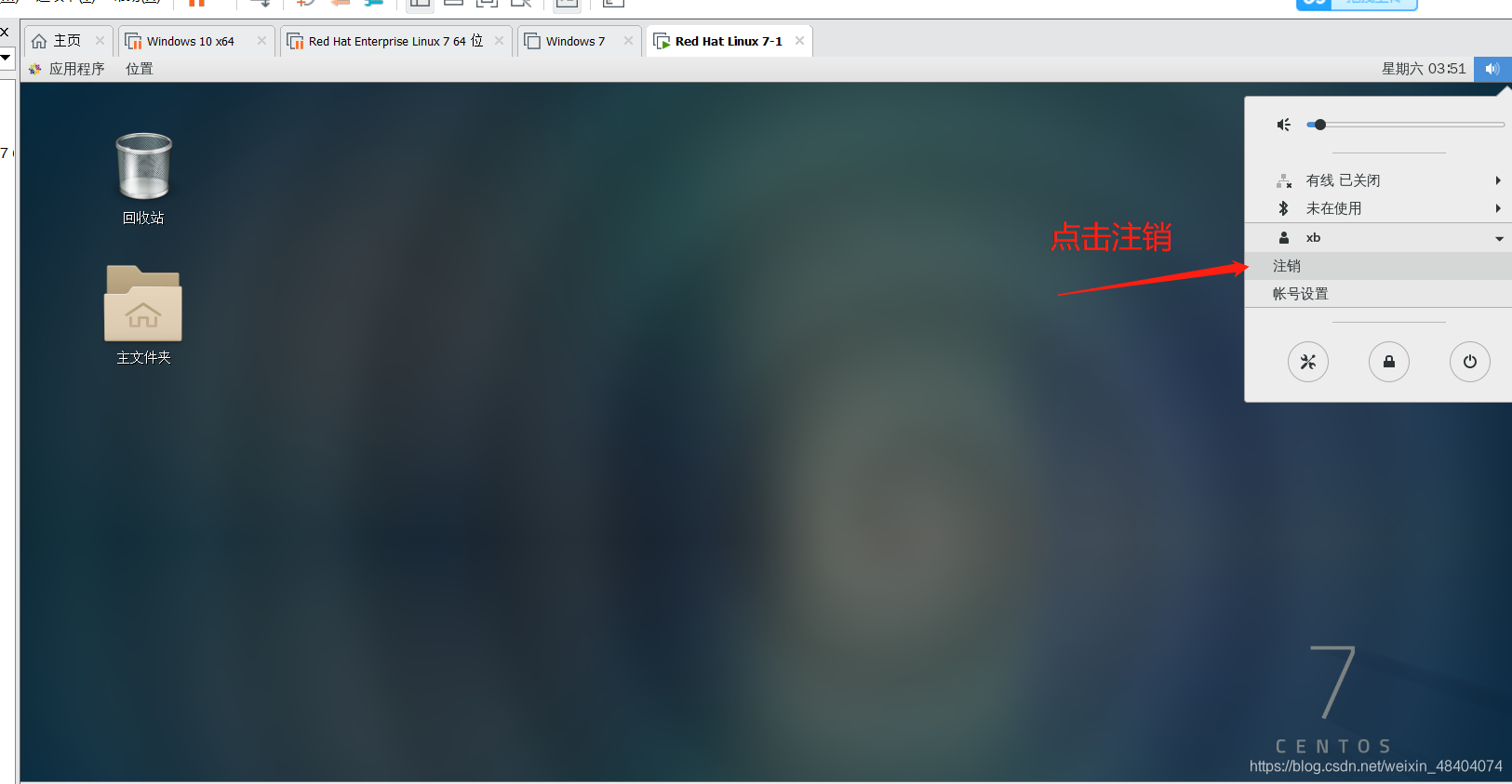
2、选未列出

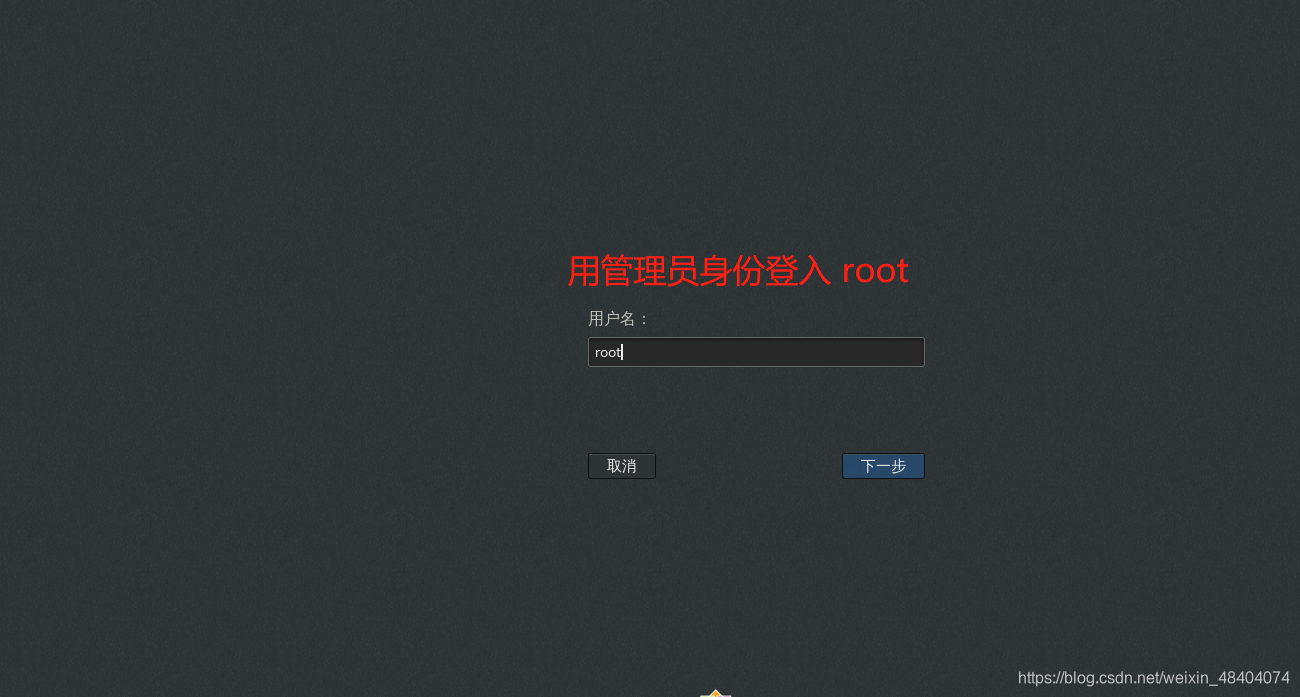
3、用管理员身份登入,root,密码还是你自己设置的,登录

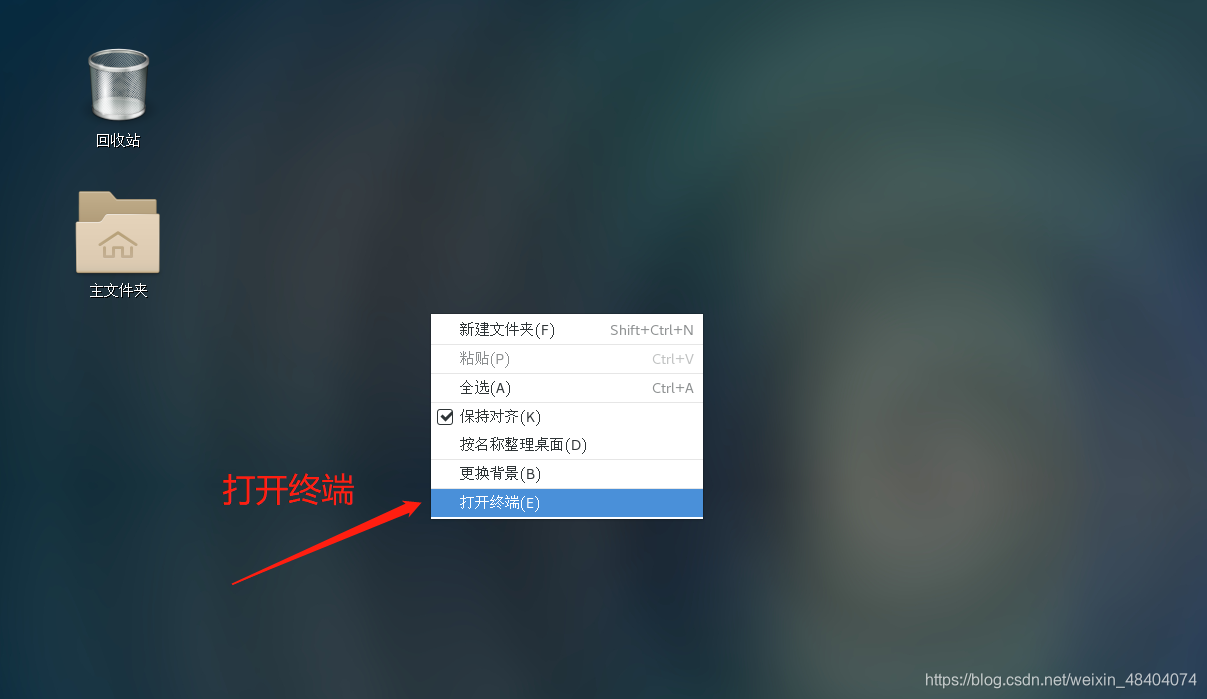
4、在桌面右击打开终端
5、查看自己主机的VMware网络的IP地址

6、在终端输入vim /etc/sysconfig/network-scripts/ifcfg-ens33 回车

7、按下标键把ONBOOT改成yes
然后输入 : wq 退出
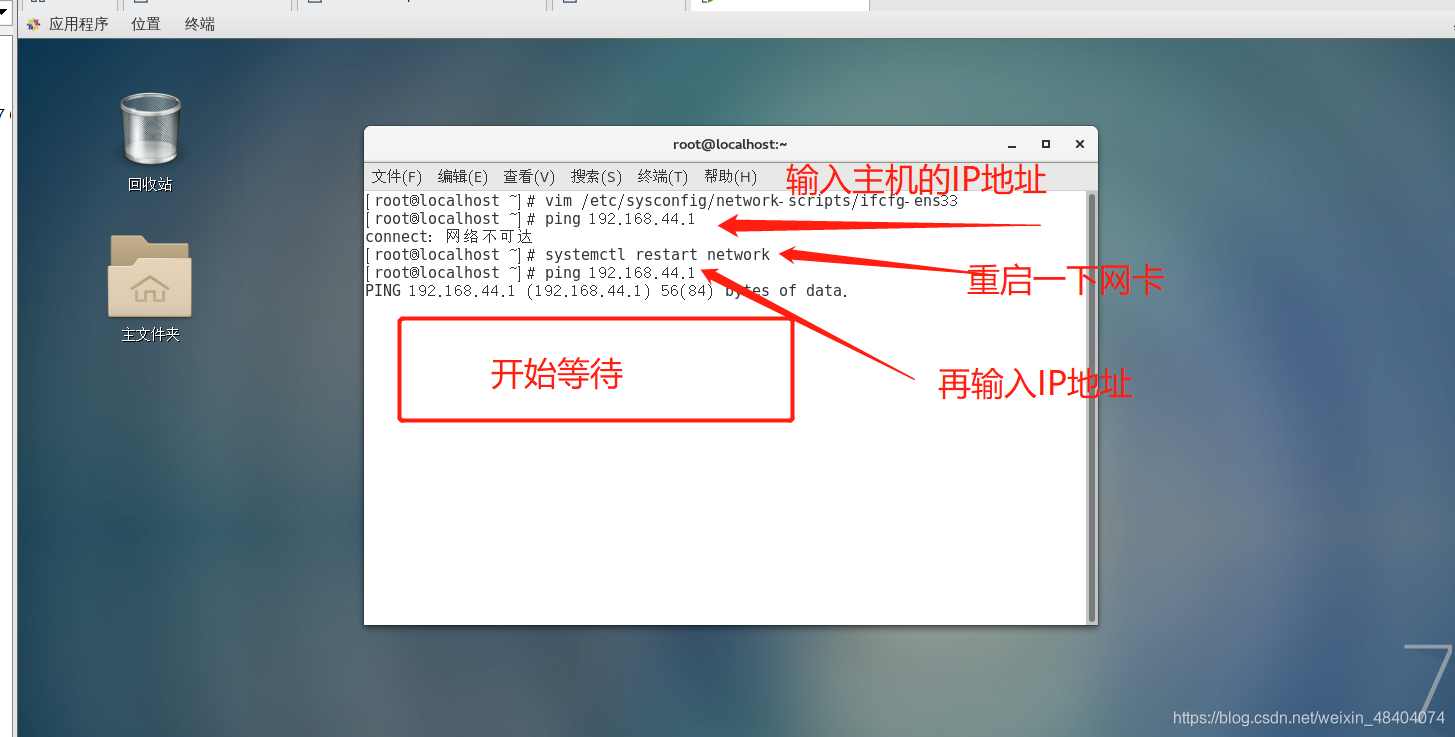
输入IP地址,可能报错网络不可达,你重启一下即可 输入systemctl restart network
再输入 IP地址就可以了
等待配置就好了

三、总结
前面的创建和之前创建Windows大致一样,只不过换了一个操作系统。后面是配置Linux和主机的地址相通,一定要用管理员的身份进入,打开终端。学习之旅还在继续。。。。
版权声明:本文为weixin_48404074原创文章,遵循CC 4.0 BY-SA版权协议,转载请附上原文出处链接和本声明。