在本文,我整理了一些OneNote的使用经验,供读者参考,如果读者有更棒的经验技巧,不妨在文章下方留言。
目录
1. 给一段文字添加边框
2. 将网页内容保存到OneNote中
3. 合并两个编辑框、拆分编辑框
4. 页面等级设置
5. 快速设置首行缩进
6. 插入格式化程序代码
7.一键修改字体样式大小
2.将网页内容保存到OneNote中
1)如果你使用的是Chrome浏览器(新版Edge浏览器插件商店也有,强烈推荐此浏览器,对应浏览器插件安装方法),增加插件:《OneNote Web Clipper for Chrome》《OneNote Web Clipper for Edge》
此插件可以将当前网页内容以四种形式保存到你的OneNote账户中,分别是:整页保存(网页所有内容,包括广告等)、区域保存(截图)、文章(只有正文部分)、书签(网页概述和网址)。我最常用的是文章,可以将必要信息保存下来,多余的信息不会保存。
如果去Chrome插件商店有困难的读者,可以试试新版Edge浏览器的插件商店OneNote Web Clipper,登录OneNote并不需要特殊手段。
实际效果: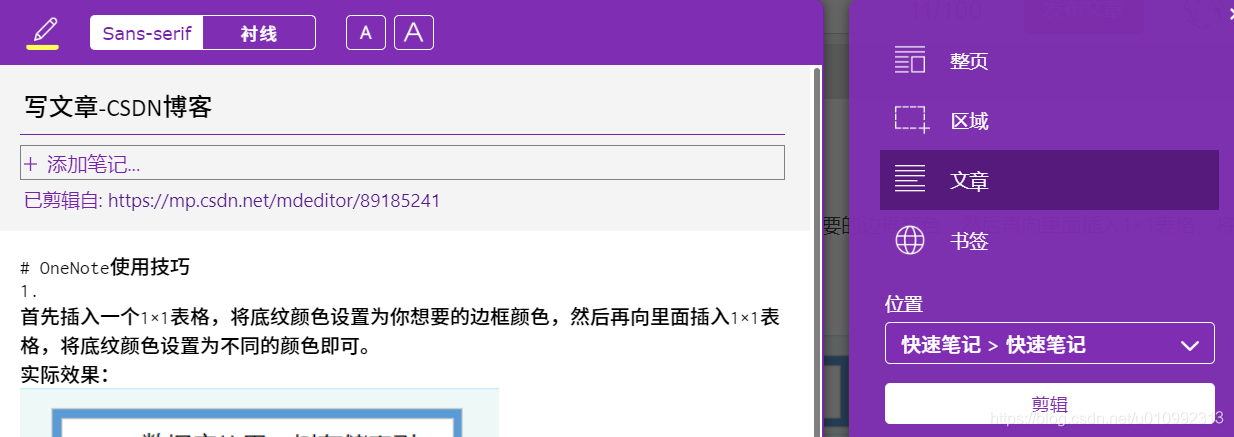
2)如果是非Chrome浏览器的话,可以在微信上绑定【微软云笔记】,绑定相关的OneNote账户(更具体的绑定方法请看公众号的教程菜单)。
(20200711更新)复制你要保存到的链接(可以使用微信“文件传输助手”、QQ我的电脑等方式发送到手机上),然后将链接发送给微软云笔记即可。
实际效果: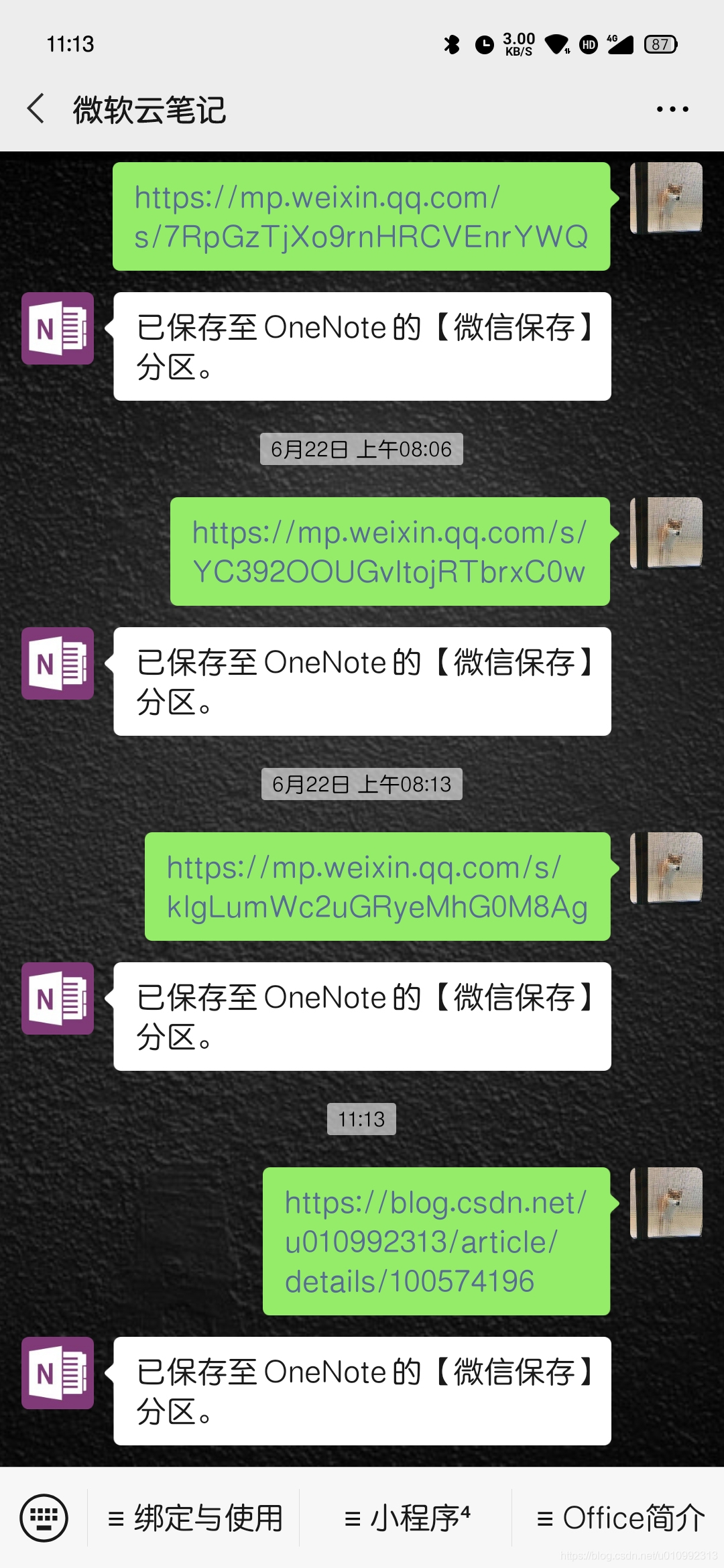
版权声明:本文为u010992313原创文章,遵循CC 4.0 BY-SA版权协议,转载请附上原文出处链接和本声明。