安装Linux的经历
安装双系统–>安装虚拟机–>使用的云服务器–>树莓派
生活在于折腾,为了使用Linux系统,且由于暂时无法告别windows系统。经历了上述的过程,真的是十分的折腾,前不久由于操作不当导致树莓派短路,死翘翘了,心疼我的200多元。最终决定使用windows10的ubuntu子系统。
下面的简要介绍windows10下ubuntu的安装方法以及一些简单的配置
在windows10下安装ubuntu的方法
对windows10进行简单的设置
打开windows10的设置,打开开发者选项
开启开发者模式
打开windows10的控制面板
启动windows功能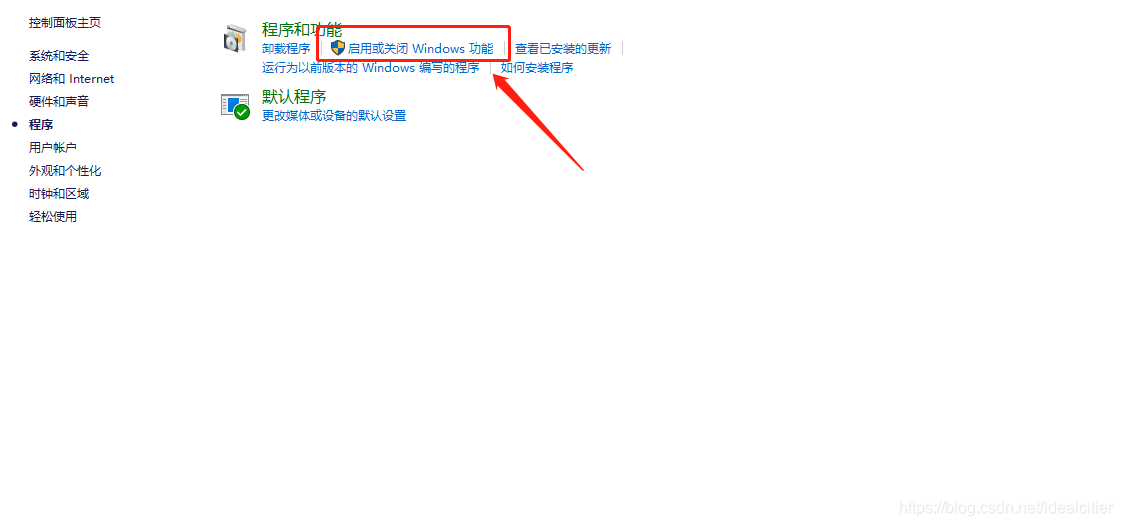
勾选适用于Linux的windows子系统
设置完成
安装ubuntu系统
安装ubuntu系统仅需要在windows的应用商店中搜索ubuntu即可。选择一个想要安装的版本,点击安装,设置账户名和密码,完成安装。
ubuntu子系统在windows下的位置
ubuntu默认是安装在C盘的,在我电脑中的具体位置如下:
C:\Users\leegu\AppData\Local\Packages\CanonicalGroupLimited.Ubuntu18.04onWindows_79rhkp1fndgsc
(每个电脑肯定存在一点的偏差)
用户的位置如下:
C:\Users\leegu\AppData\Local\Packages\CanonicalGroupLimited.Ubuntu18.04onWindows_79rhkp1fndgsc\LocalState\rootfs\home\lee
可直接将文件拖动到该文件夹下,这样的好处你懂的。
推荐软件
- cmder
命令窗口美观,使用方便,可开多个窗口。
开发环境的配置
参考本博客另外的文章
版权声明:本文为idealcitier原创文章,遵循CC 4.0 BY-SA版权协议,转载请附上原文出处链接和本声明。