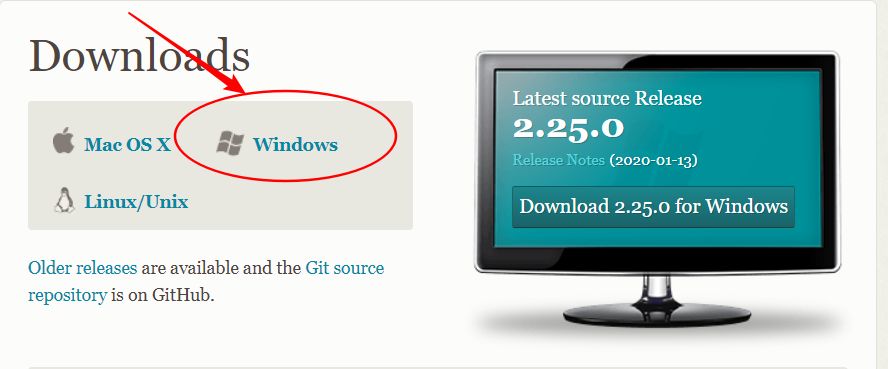
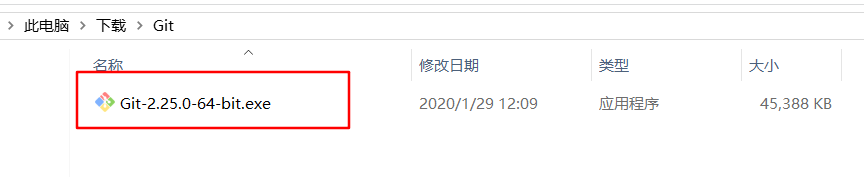
“ 青春须早为,岂能长少年。” 一、安装Git(以Windows系统为例) 1、进入Git官网下载Git (1)选择Downloads。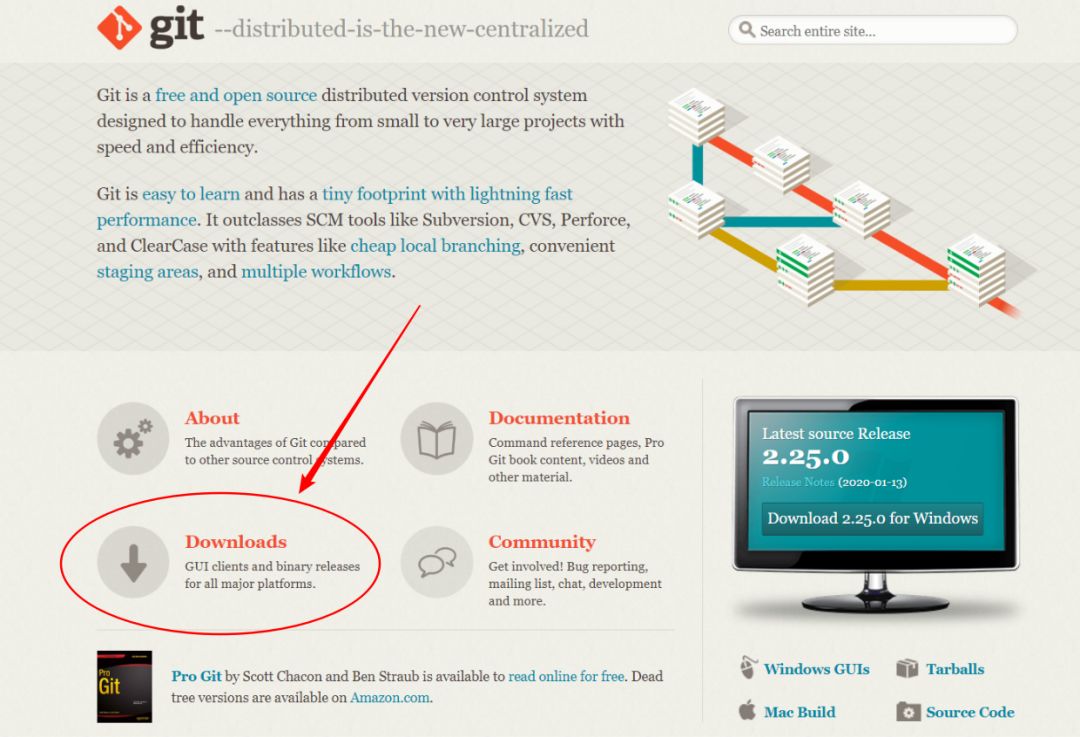
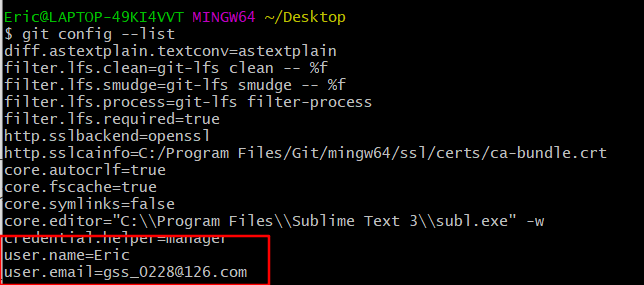
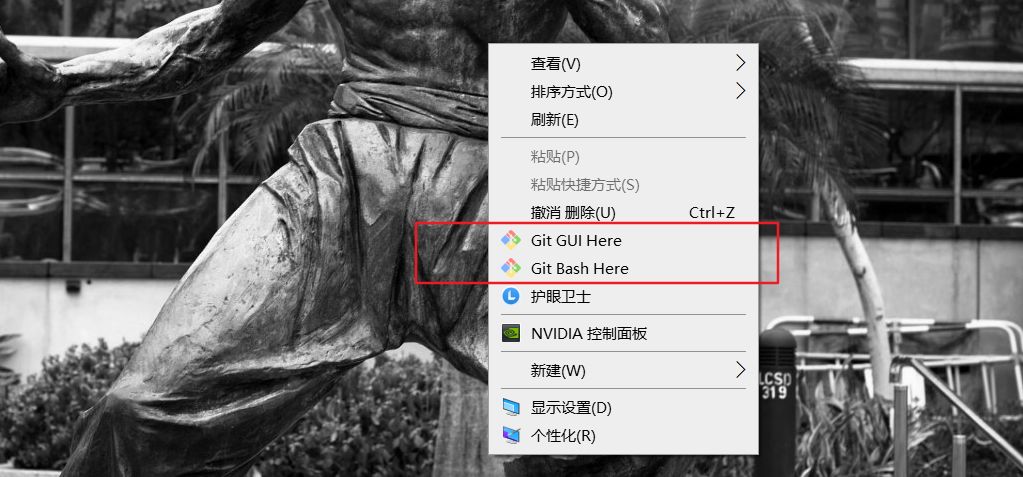 3、配置Git 鼠标单击右键,选择Git Bash Here选项,弹出一个Git的命令窗口。在命令行中输入如下内容来配置Git(注意其中的”user.name“和”user.email“替换成自己的),如下所示: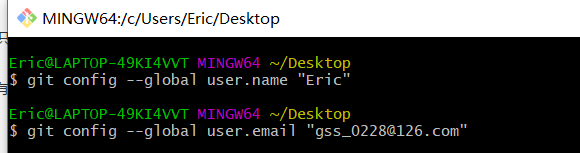
 利用命令
利用命令 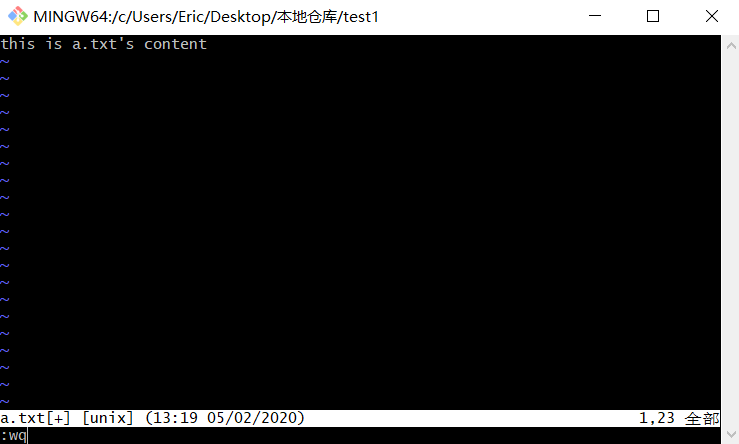
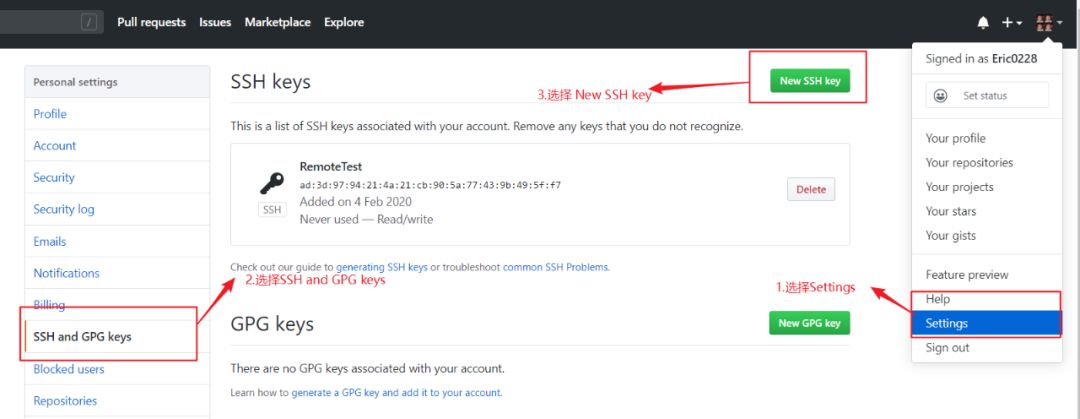
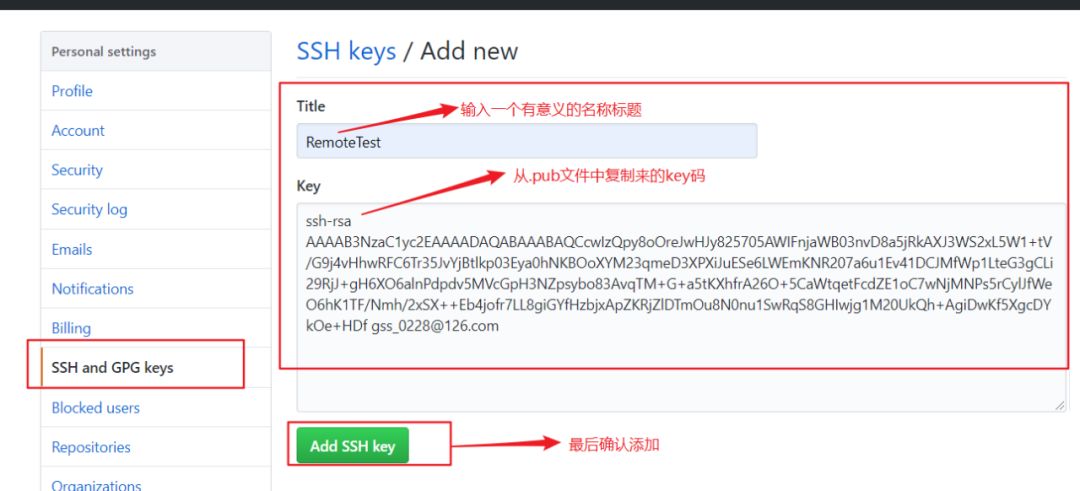
 添加成功后会在SSH and GPG keys页面显示相应的配置。 2、在Git中添加远程库 我们已经稍微了解了Git在本地的操作,并且建立了一个简单的本地库,现在又想在Github创建一个Git仓库,并且希望这两个仓库进行远程同步,这样github的仓库可以作为备份,又可以其他人通过该仓库来协作。 首先,登录github上,然后在右上角找到New repository创建一个新的仓库。如下: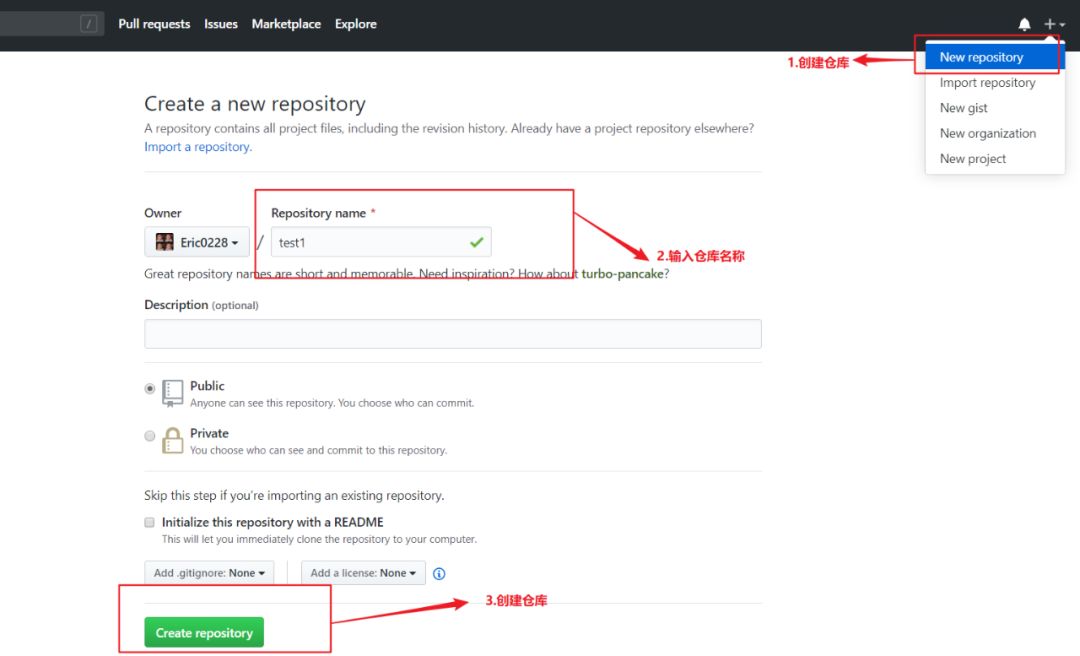
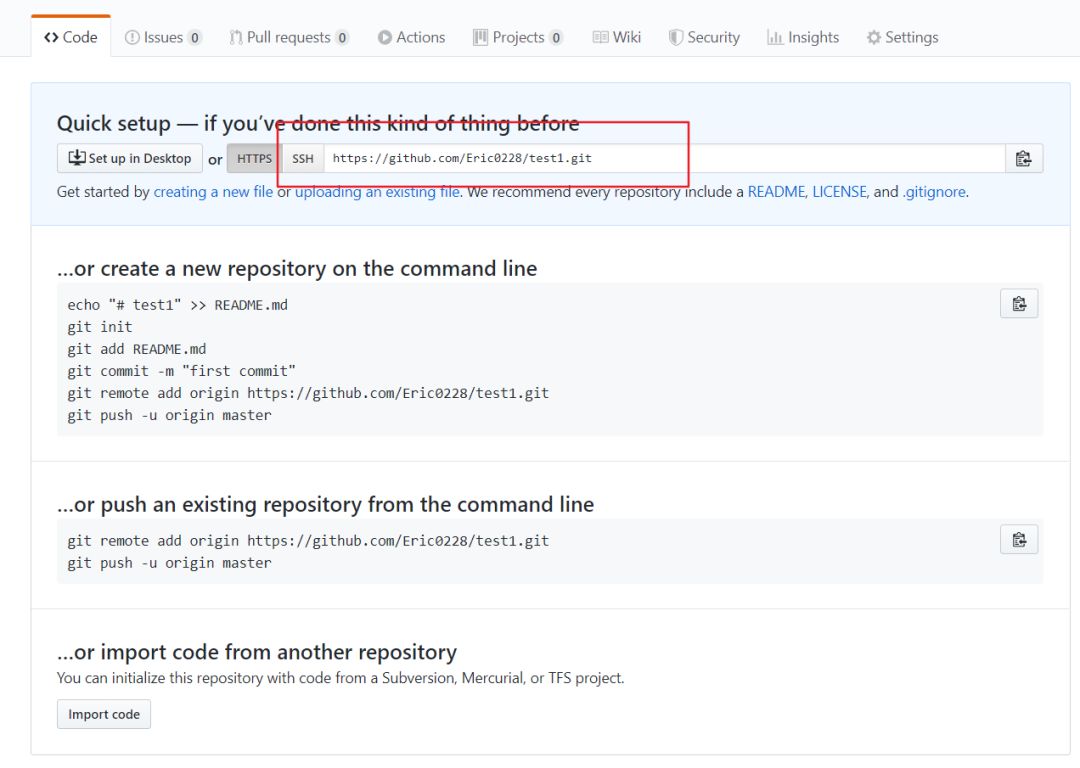
 此时已经把本地的test1仓库和GitHub上的test1项目仓库关联在了一起。接下来我们把本地仓库的文件a.txt上传到远程库中。我们已经知道:
 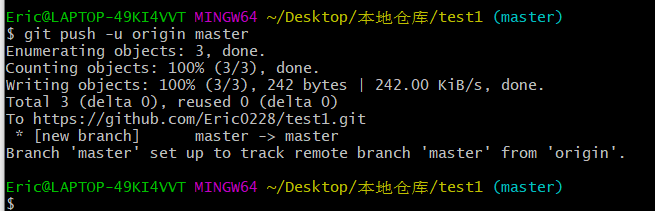 由于远程库是空的,我们第一次推送master分支时,加上了 –u参数,另外在第一次使用关联推送时可能还要输入GitHub账号的密码,输入后即可上传,以后就不需输入了。 Git不仅会把本地的master分支内容推送的远程新的master分支,还会把本地的master分支和远程的master分支关联起来,在以后的推送或者拉取时就可以简化命令成
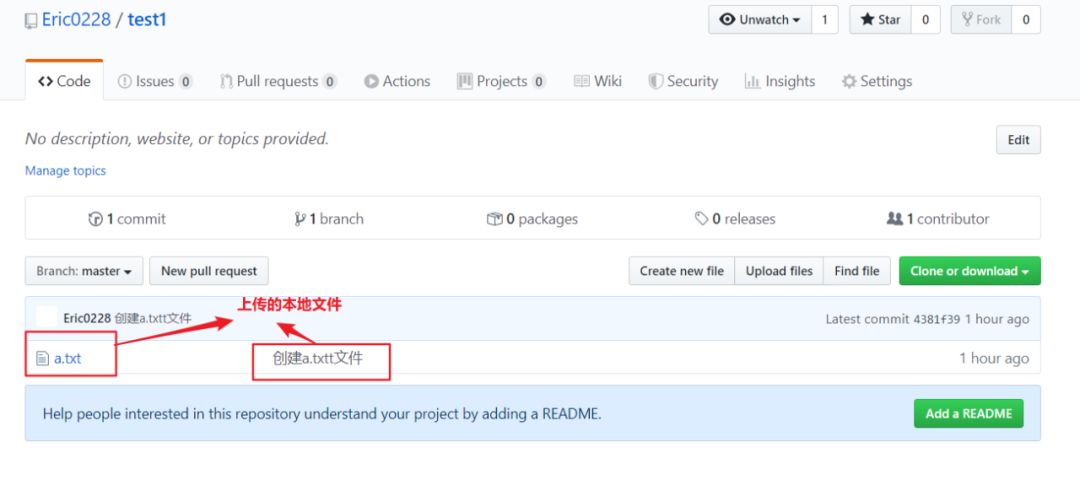
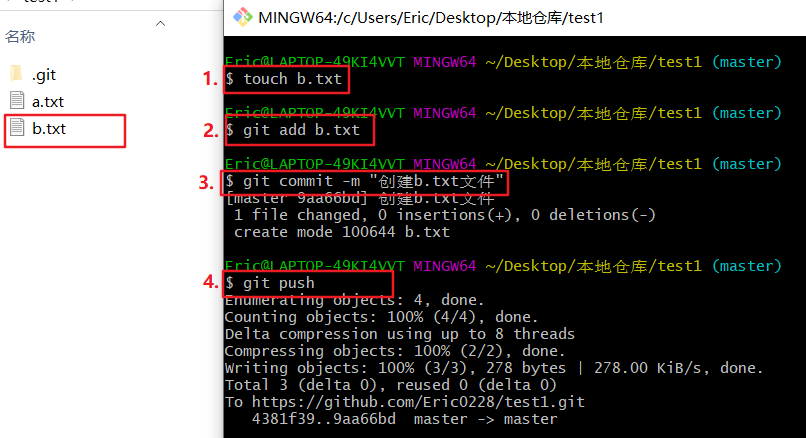 远程仓库查看结果:
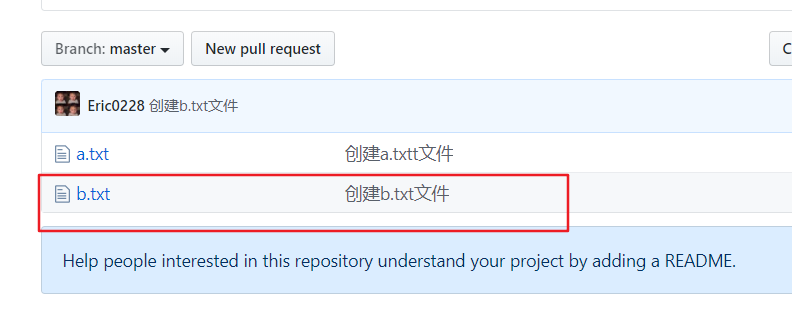 由此可以确认本地仓库和远程仓库实现了同步。
 ?
? Git命令 ?手撸一个 SSM 的登录功能 ?Java中volatile关键字的最全总结
 留言板(99+)
一、安装Git(以Windows系统为例) 1、进入Git官网下载Git (1)选择Downloads。3、配置Git 鼠标单击右键,选择Git Bash Here选项,弹出一个Git的命令窗口。在命令行中输入如下内容来配置Git(注意其中的”user.name“和”user.email“替换成自己的),如下所示:二、Git的工作原理
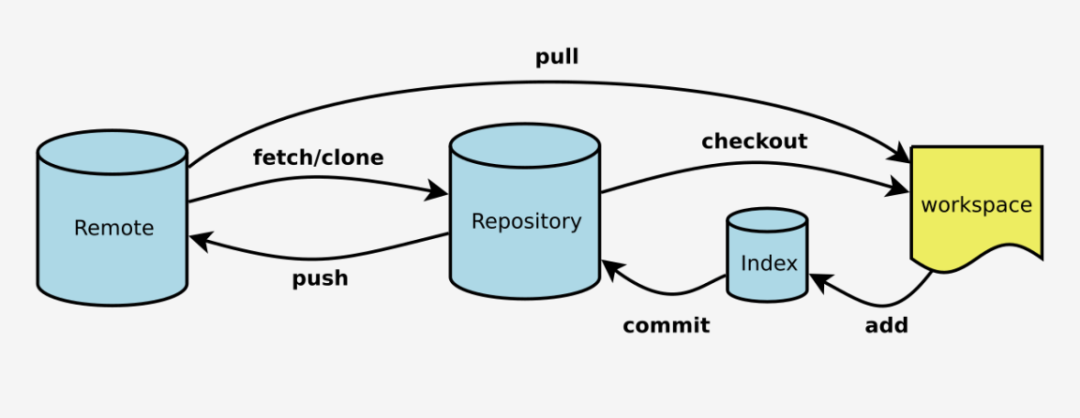
Git是目前世界上最先进的分布式版本控制系统。工作原理 / 流程:- Workspace:工作区
- Index / Stage:暂存区
- Repository:仓库区(本地仓库)
- Remote:远程仓库
三、Git的基本本地操作命令
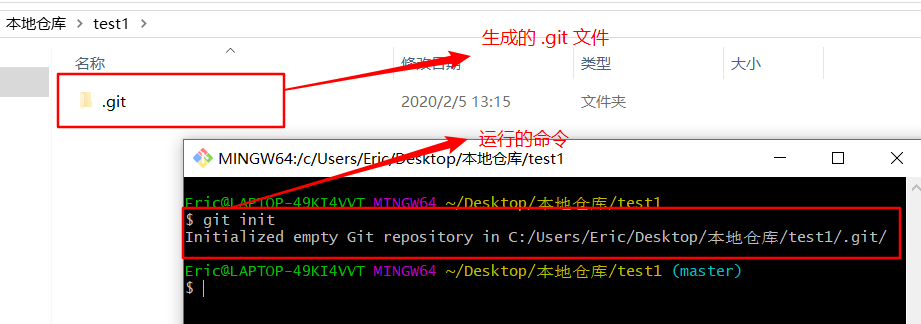
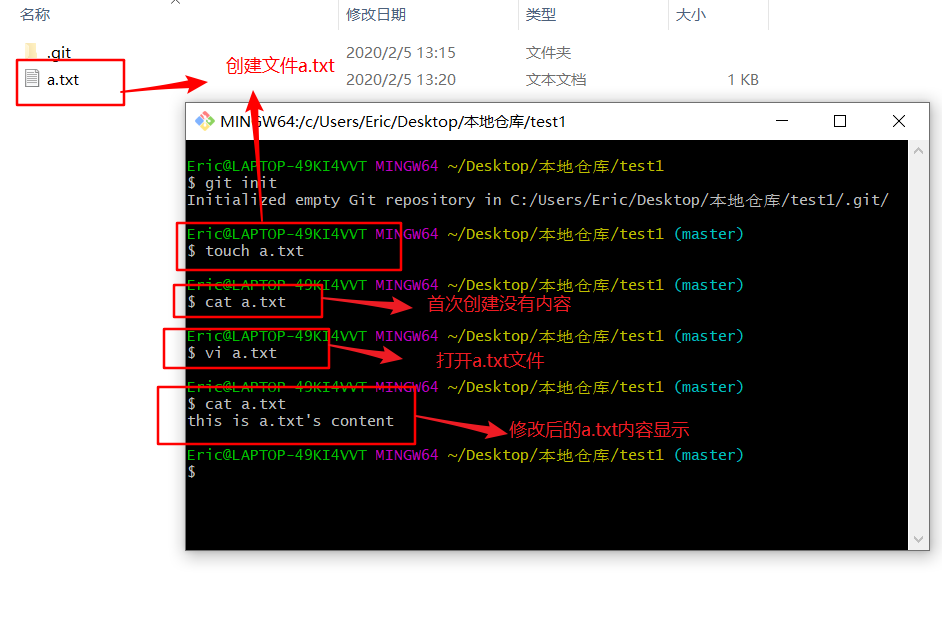
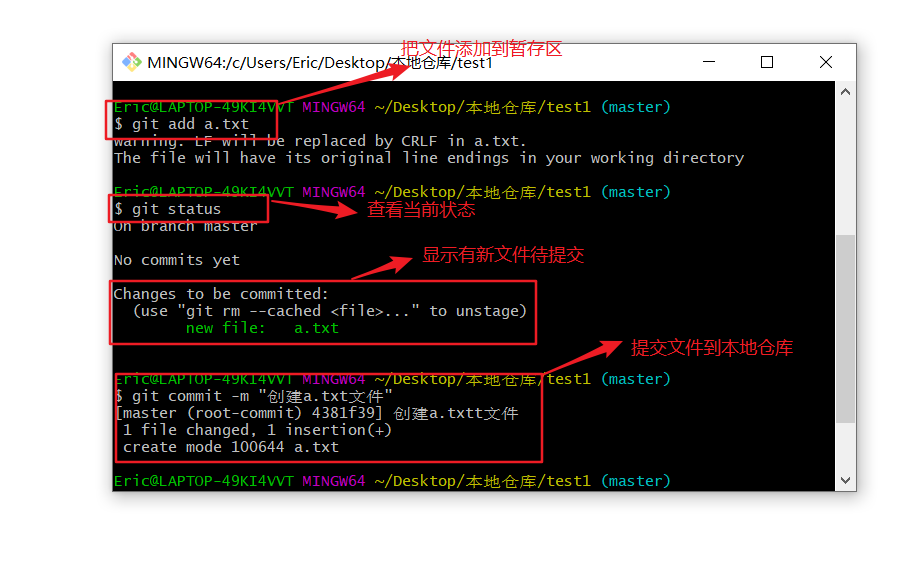
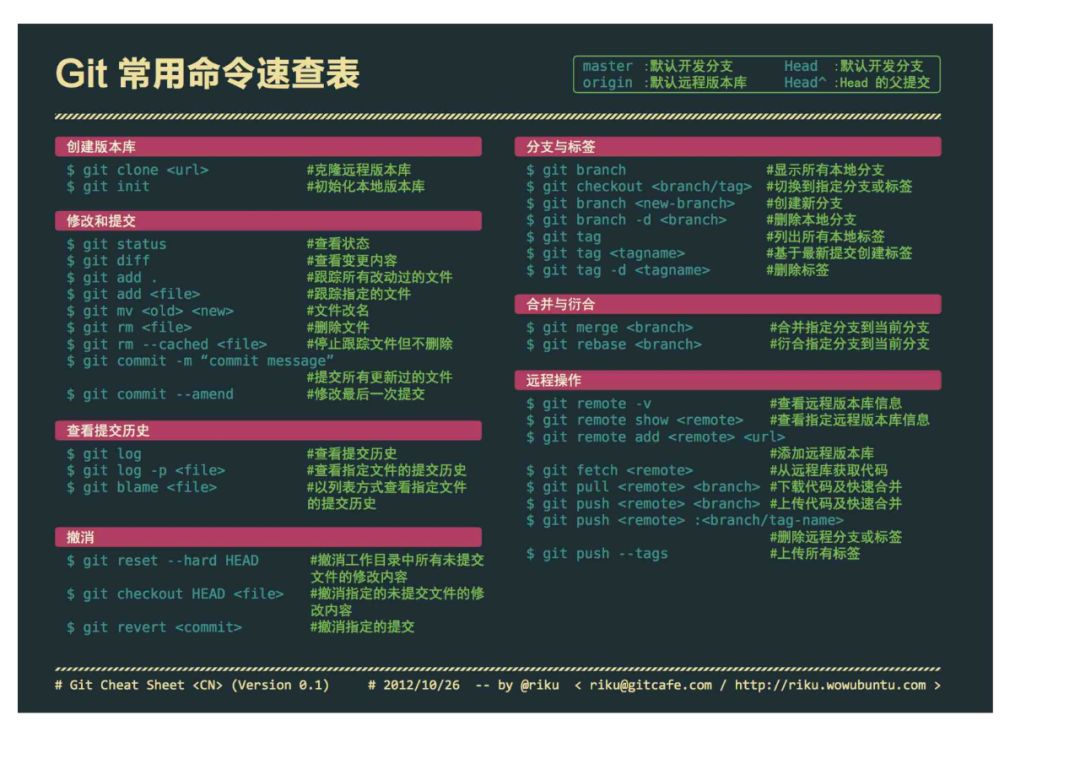
1、创建版本库 版本库即仓库,英文名repository,你可以简单的理解一个目录,这个目录里面的所有文件都可以被Git管理起来,每个文件的修改、删除,Git都能跟踪,以便任何时刻都可以追踪历史,或者在将来某个时刻还可以将文件”还原”。 创建一个版本库非常简单,新建一个文件夹“test1”,打开文件夹,单击右键鼠标选择Git Bash Here打开Git命令窗口,执行命令:git init ,用以初始化仓库,此时查看文件夹里会建立一个隐藏文件夹“.git”(如果没有请设置查看显示隐藏文件夹即可),如下图所示:vi a.txt 打开a.txt,并对其修改,再显示修改后a.txt的内容,如图:利用命令 vi a.txt 打开a.txt后,如下图,按“i”进入插入模式,修改文本内容为“this is a.txt's conten”,再按ESC键退出插入模式,再输入“:wq”内容并回车保存退出此编辑窗口。git add 命令把文件提交到暂存区,再利用 git commit -m "descrip" 命令把文件提交到本地仓库,利用 git status 命令查看状态,如下图所示。touch:创建文件vi:打开文件,在打开的文件中输入“i”进行插入修改模式,按ESC键退出此模式,且输入“:wq”回车进行保存修改。rm:删除文件cat:显示文件内容
四、Git关联远程仓库
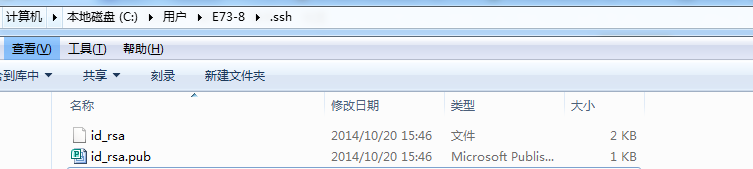
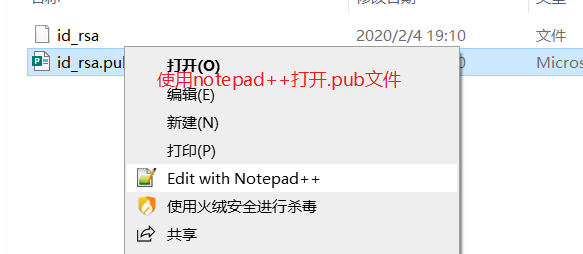
1、设置GitHub及本地配置 首先需要拥有(或注册)一个GitHub账号,然后进行GitHub和本地的SSH配置。 第一步:创建SSH Key。在计算机磁盘用户主目录下,看看有没有.ssh目录,如果有,再看看这个目录下有没有id_rsa和id_rsa.pub这两个文件,如果都有的话,直接跳过此下命令。如果没有的话,则需打开计算机命令行(Ctrl+R输入cmd),在命令行中输入如下命令:ssh-keygen -t rsa –C “gss_0228@126.com” , 注意:其中的邮箱地址换成自己的,由于我本地此前运行过一次,所以本地有,如下所示:添加成功后会在SSH and GPG keys页面显示相应的配置。 2、在Git中添加远程库 我们已经稍微了解了Git在本地的操作,并且建立了一个简单的本地库,现在又想在Github创建一个Git仓库,并且希望这两个仓库进行远程同步,这样github的仓库可以作为备份,又可以其他人通过该仓库来协作。 首先,登录github上,然后在右上角找到New repository创建一个新的仓库。如下:git remote add origin https://github.com/Eric0228/test1.gitgit add 是在本地把文件添加到暂存区, git commit -m "descrip" 是把暂存区的内容提交到本地仓库,那么把本地仓库的内容上传到远程库则使用命令 git push 。如下所示:由于远程库是空的,我们第一次推送master分支时,加上了 –u参数,另外在第一次使用关联推送时可能还要输入GitHub账号的密码,输入后即可上传,以后就不需输入了。 Git不仅会把本地的master分支内容推送的远程新的master分支,还会把本地的master分支和远程的master分支关联起来,在以后的推送或者拉取时就可以简化命令成 git push 。推送成功后,可以刷新Github页面并看到远程库的内容已经和本地已经一模一样了。 本地:远程仓库查看结果:由此可以确认本地仓库和远程仓库实现了同步。?Git命令 ?手撸一个 SSM 的登录功能 ?Java中volatile关键字的最全总结留言板(99+)版权声明:本文为weixin_30018111原创文章,遵循CC 4.0 BY-SA版权协议,转载请附上原文出处链接和本声明。