目录
一、概述
前面两篇分别记录了在Ubuntu和Windows下安装和配置VSCode的方法。这一篇开始记录使用VSCode使用过程中遇到的问题和解决办法。
二、中文显示乱码
使用VSCode打开我的keil工程,发现中文显示乱码: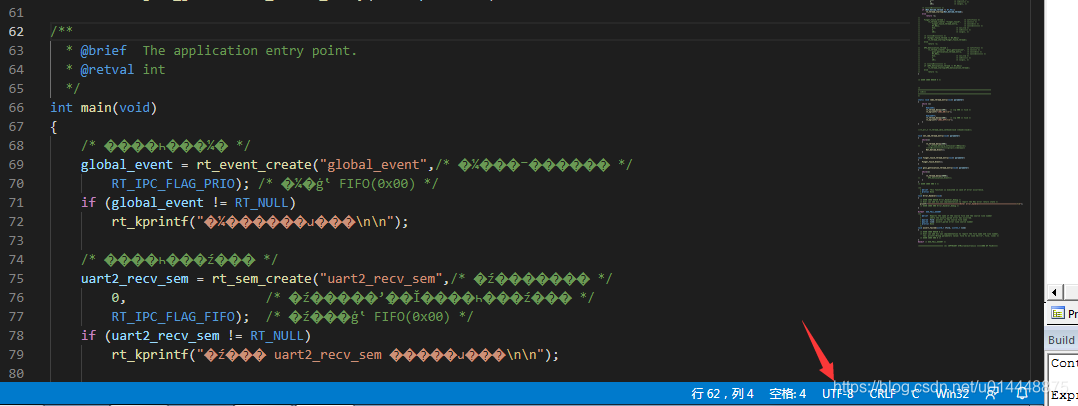
而使用keil查看是可以正常查看的: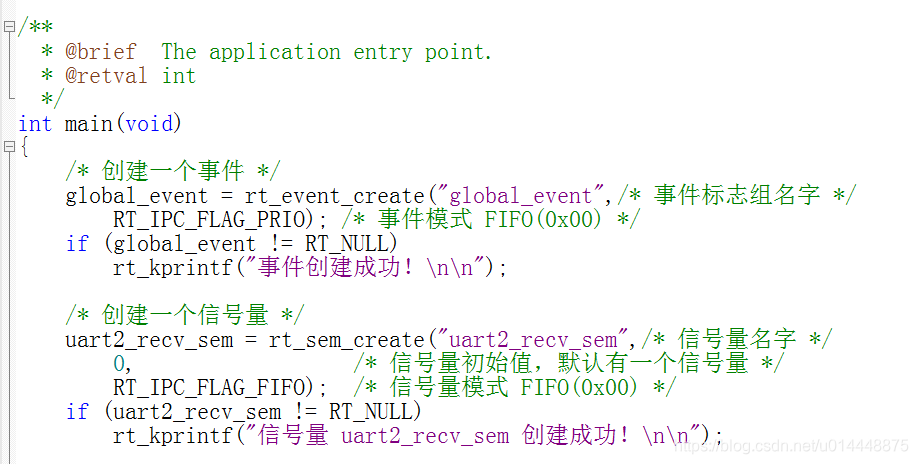
不难想到是编码不一致问题。在VSCode右下角可以看到使用的编码格式是UTF-8。
方法一:通过编码重新打开
可以通过点击右下角的UTF-8,在界面顶部会弹出选项,选择通过编码重新打开: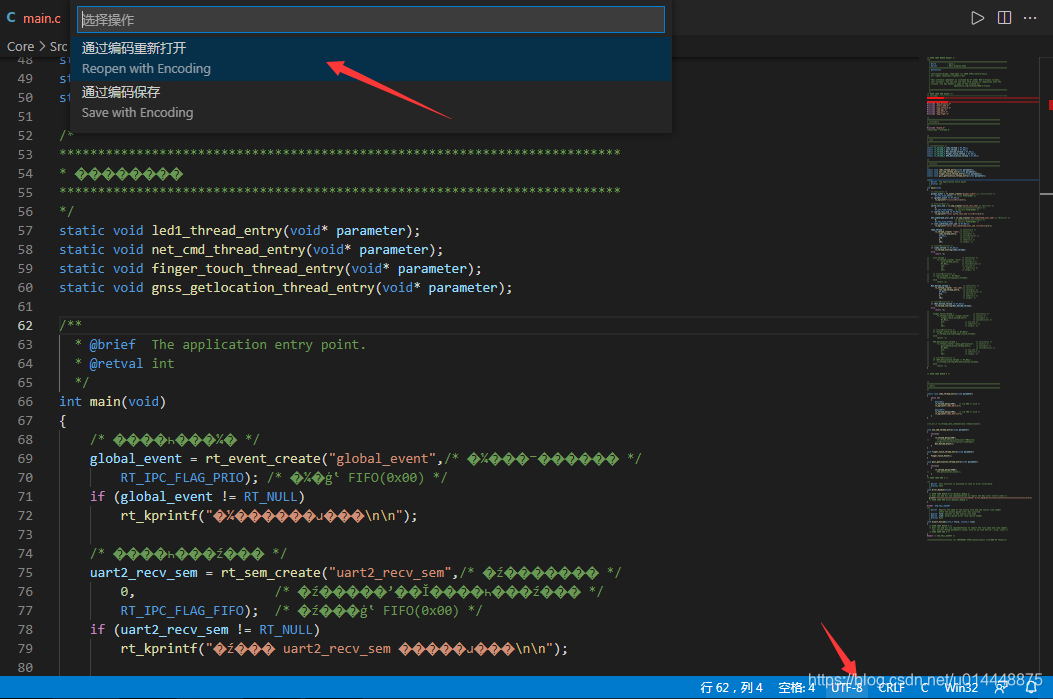
这时会弹出编码格式以供选择,直接选择第一个VScode猜测格式: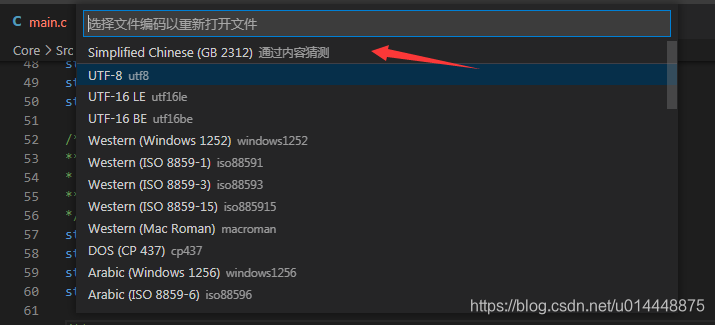
这时再看界面已经可以正常显示中文。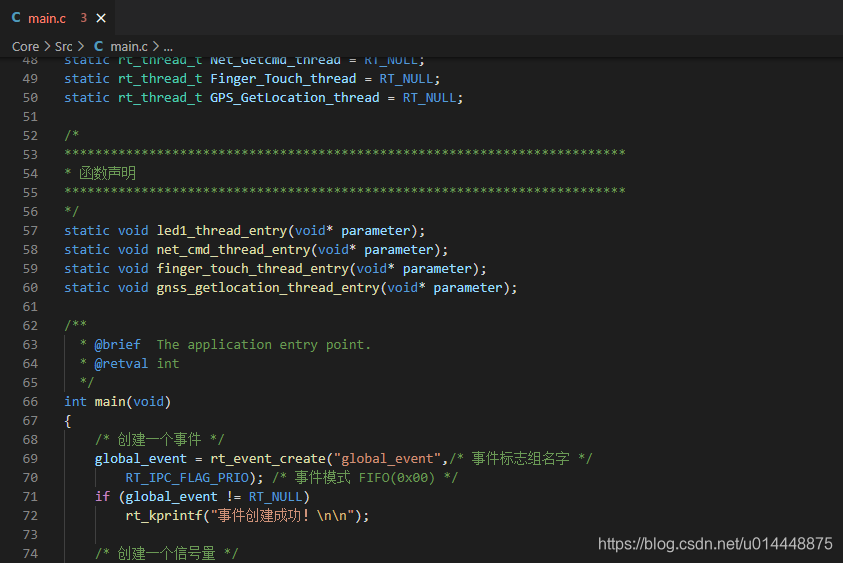
这种方式的问题是,只对当前文件有效,其他文件仍然采用UTF-8编码,中文还是乱码显示。
方法二:启用Auto Guess Encoding
选择文件- -首选项- - 设置: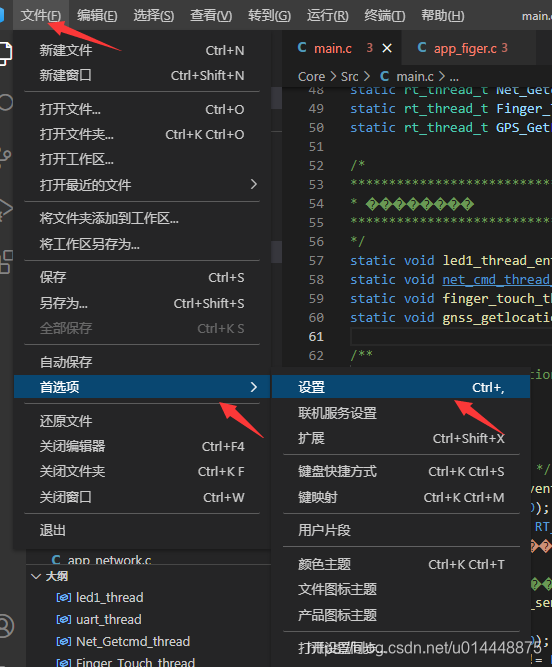
在弹出的界面中输入Encoding,会筛选出相关设置项。主要是勾选Auto Guess Encoding,右下角会弹出自动保存提示。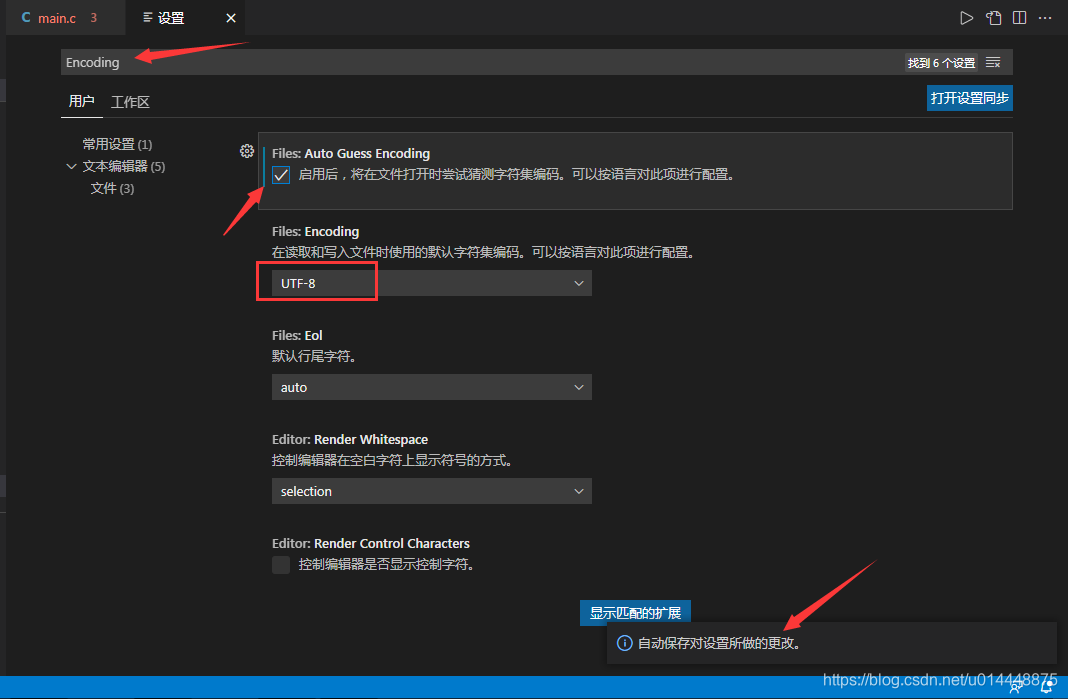
回到main.c文件,发现仍然是乱码显示。打开其他文件可以发现中文已经正常显示。这是因为已经打开的文件需要关闭后重新打开,设置才能生效。
三、设置字体大小
默认打开后的字体很小,需要调整字体: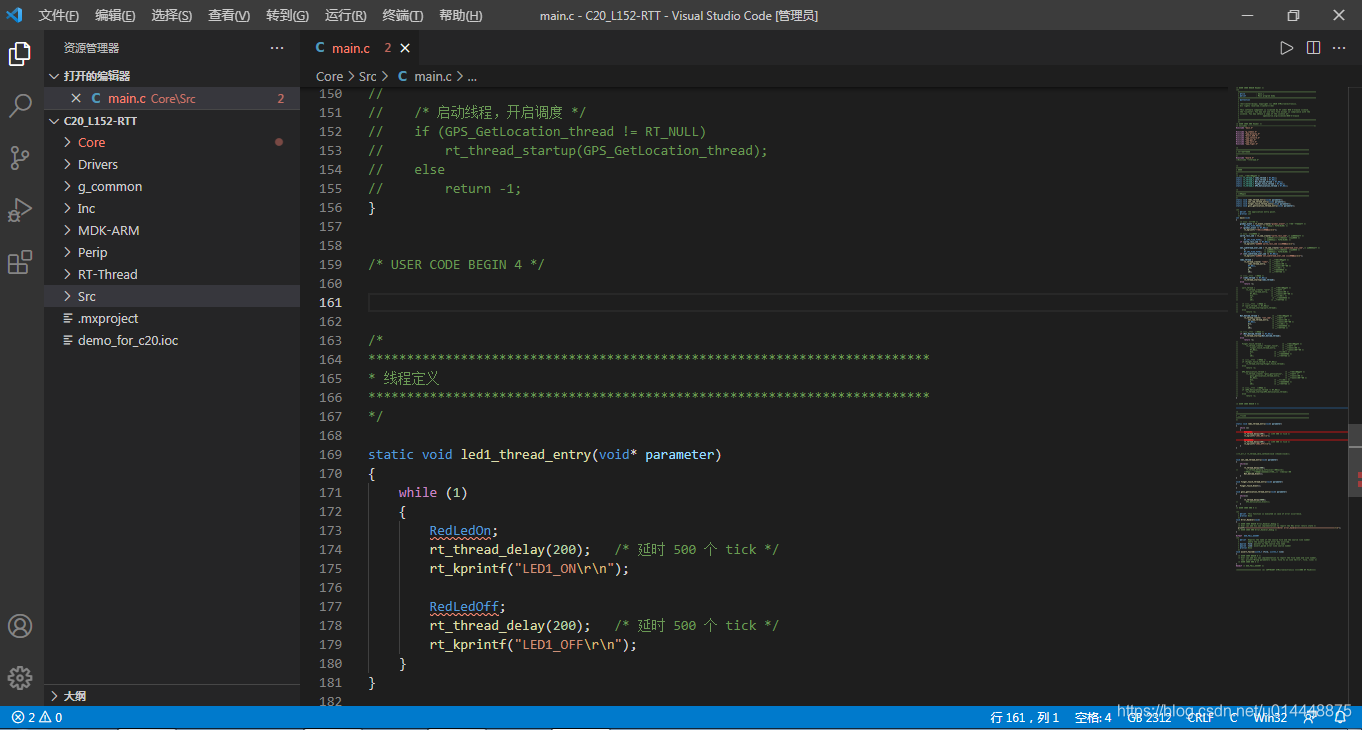
这时按住ctrl滑动滚轮并没有变化。可以通过ctrl+=和ctrl+-来进行调整。但是发现整个界面都在放大或缩小: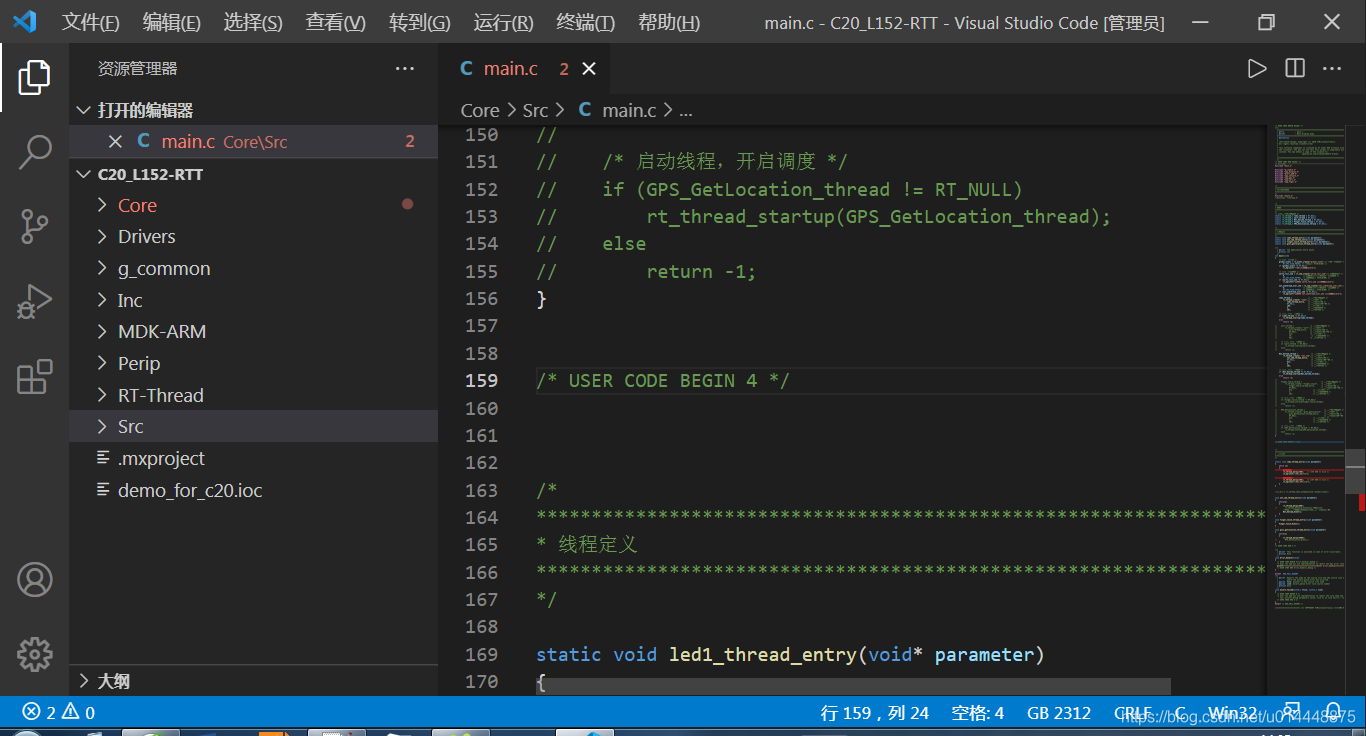
需要单独设置字体大小,选择文件–首选项–设置: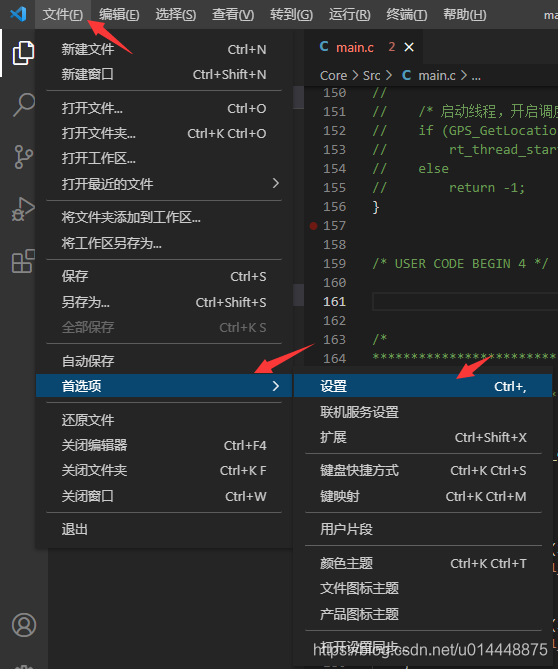
输入字体,会出现设置框,调整字号即可: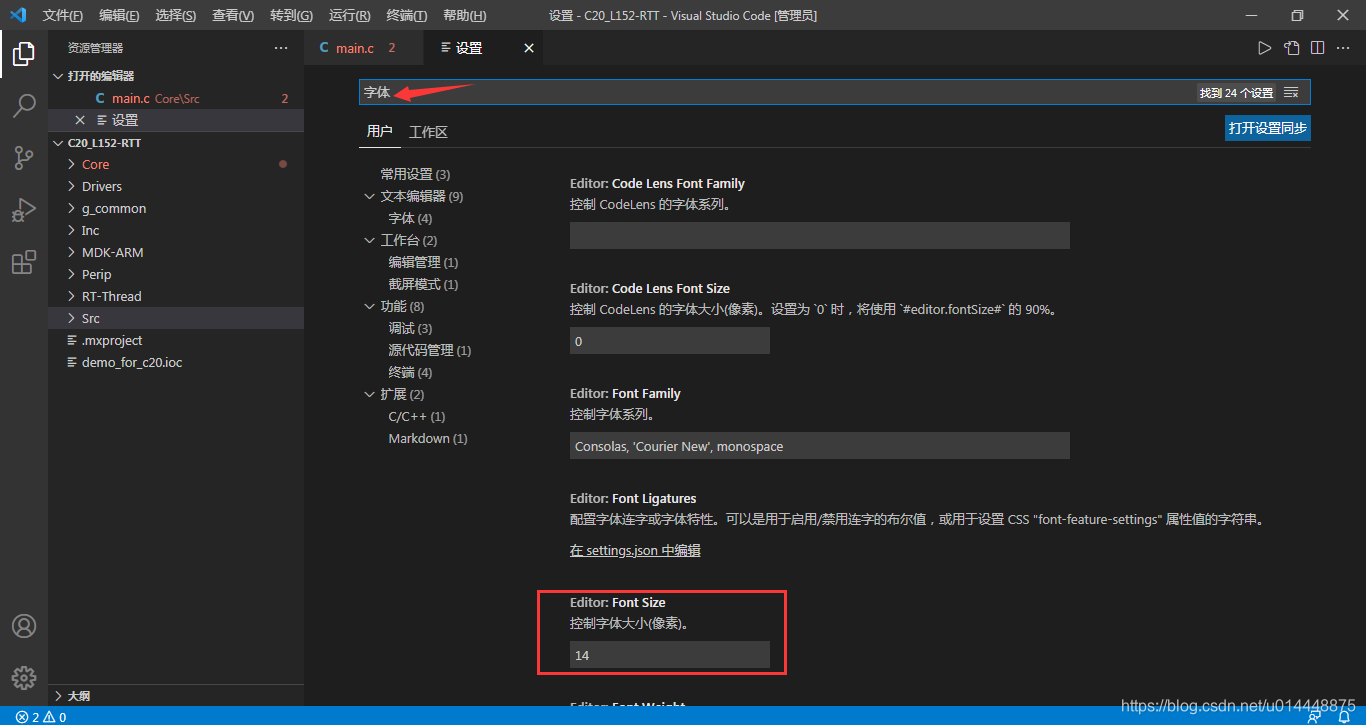
四、常用快捷键
不打算特意收集一堆快捷键放在这里,随着使用深入,将用到的快捷键添加到这里。
4.1 注释
- 使用单行注释:ctrl+/

- 使用块注释:shift+alt+A

4.2 当前文件夹启动
返回上一位置
alt + ←
复制当前行
在notepad++中,经常使用ctrl+D来复制当前行。visual code中ctrl+D没有反应,看来快捷键变了。查看当前快捷键:
搜索复制: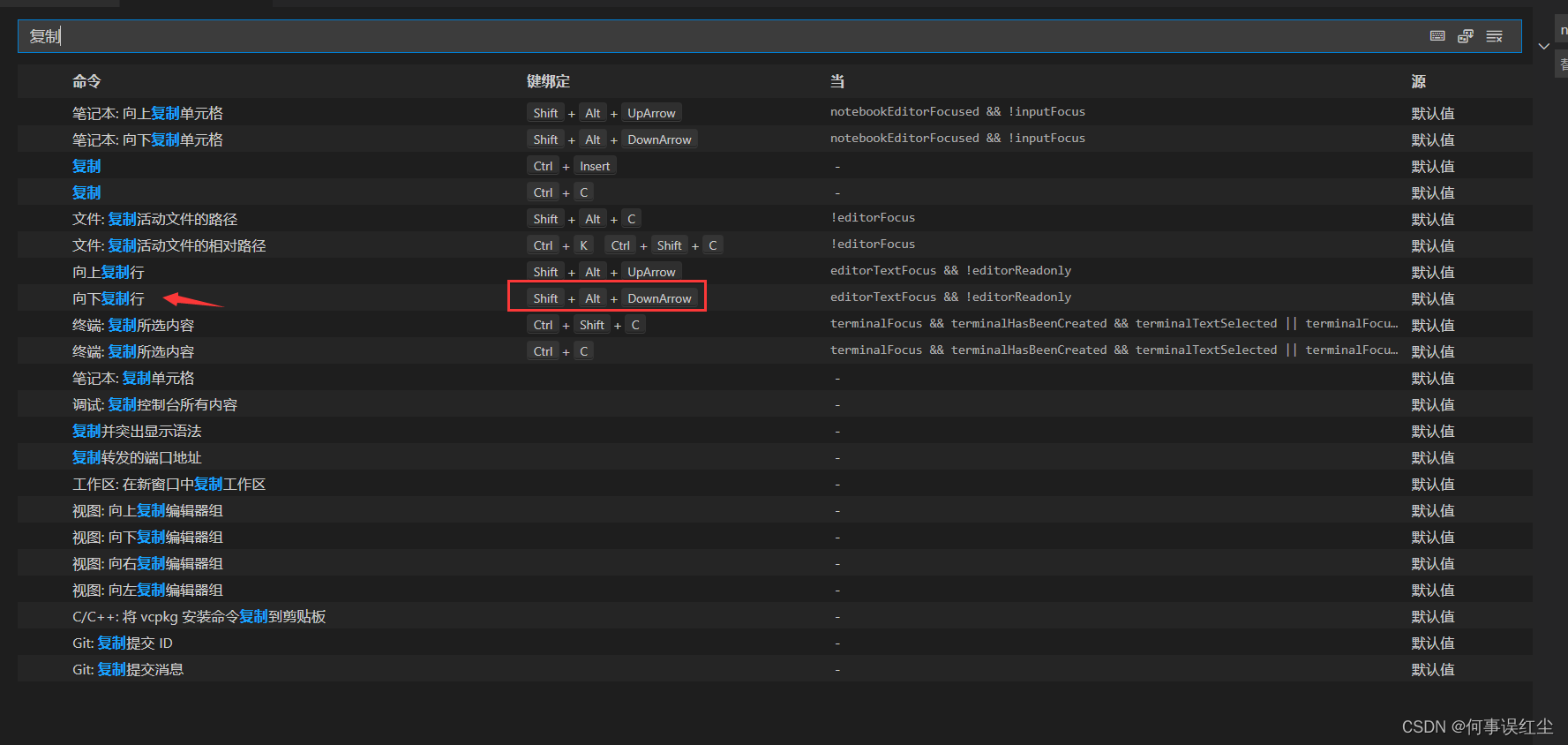
可以看到默认是shift + alt + ↓,可以自己修改。查看ctrl + D:
移动当前行
alt + ↓
选择多行进行编辑
ctrl + alt + ↓
五、常用插件
在VScode使用记录二中只安装了必要的插件。这里继续记录一些好用的组件
Bracket Pair Colorizer
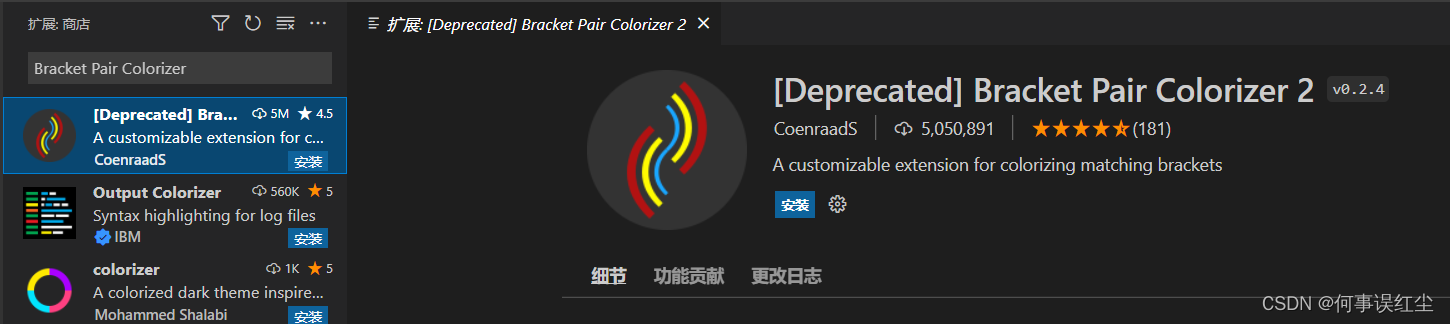
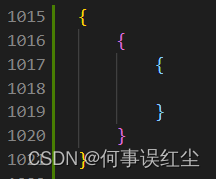
改变括号的颜色,方便快速定位匹配的另一半,效果如下:
GitLens