centos下安装tomcat设置开机自启并连接测试mysql
mysql
msyql使用mysql8.0最新版本,在mysql官网添加rpm源使用yum命令即可安装mysql。
mysql添加用户
使用root登录mysql
[root@localhost ~]#mysql -u root -p
然后输入密码。
创建账户
mysql>create user 'user1'@'%' identified by 'password';
//单引号中user1是所想创建的用户名,%代表任何地方可以访问,仅本地访问可以设置为localhost
授权
//这里我创建的账户是user1,javatest是已经用root账户做好的一个测试数据库
//语法是select 权限 on 数据库名.表名 不指定用*代替如下
//这句是将数据库javatest下所有表的查询权限授权给user1
mysql>grant select on javatest.* to 'user1'@'%';
//刷新权限
mysql>flush privileges;
打开mysql端口
默认端口是3306,在服务器中需要开放端口以便于能够访问
firewall-cmd --zone=public --add-port=3306/tcp --permanent
tomcat
连接到服务器选择文件夹使用wget下载tomcat使用tar解压安装包
//下载
wget https://dlcdn.apache.org/tomcat/tomcat-10/v10.0.18/bin/apache-tomcat-10.0.18.tar.gz
//解压
tar -zxvf apache-tomcat-10.0.18.tar.gz
结果如下
tomcat是需要java的环境,所以安装java环境根据自己选择安装,在安装java环境的时候在etc目录下的profile里面有我们的java环境配置使用cat命令查看并复制下来(编写此文java环境已提前安装)
[root@`]#cat /etc/profile
//结果,这是我的服务器java配置每个人都不一定相同但是大同小异
export JAVA_HOME=/home/lighthouse/jdk/javajdk/jdk-17.0.2
export PATH=$PATH:$JAVA_HOME/bin;
export CLASSPATH=.:$JAVA_HOME/lib/dt.jar:$JAVA_HOME/lib/tools.jar;

在配置tomcat之前先启动一下tomcat服务器看一下tomcat是否可以运行,打开刚刚存放tomcat的文件位置也就是解压后文件夹
进入解压后的文件夹(蓝色的)
进入bin文件夹下运行startup.sh
[root@`]#./startup.sh
命令执行后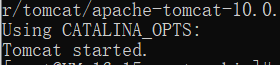
在浏览器内输入服务器ip和端口8080(如果端口冲突则修改端口,如果不冲突防火墙需要开放8080)显示出tomcat的页面则完成配置,此时可以将自己写好的文件放到apache-tomcat-10.0.18目录下webapps的ROOT下,地址栏输入ip:端口号/文件名.jsp 即可。
tomcat开机自启
使用pwd命令获取bin文件夹位置,将startup文件放在位置后面一起复制下来
//每个人位置都不一定相同
[root@`]#pwd
//位置
/home/lighthouse/websever/tomcat/apache-tomcat-10.0.18/bin
//startup.sh完整位置
/home/lighthouse/websever/tomcat/apache-tomcat-10.0.18/bin/startup.sh
//此时直接运行上面这行可以启动tomcat
将上文的java环境配置的三行与startup.sh这行一起写到 /ect/rc.d/rc.local里面
[root@`]#vim /etc/rc.d/rc.local
//移动到文件末尾按下i编辑文件回车换行
//写下java环境配置启动tomcat
export JAVA_HOME=/home/lighthouse/jdk/javajdk/jdk-17.0.2
export PATH=$PATH:$JAVA_HOME/bin;
export CLASSPATH=.:$JAVA_HOME/lib/dt.jar:$JAVA_HOME/lib/tools.jar;
/home/lighthouse/websever/tomcat/apache-tomcat-10.0.18/bin/startup.sh
//不要复制,每个人的目录都不一定相同
//esc退出编辑,:wq退出,
//可以使用cat查看是否完成对rc.local的修改
[root@`]#cat /etc/rc.d/rc.local
//给rc.local添加权限
chmod +x /etc/rc.d/rc.local
//重启服务器稍等片刻在网页里浏览服务器ip和端口号验证服务器是否好使
[root@`]#systemctl reboot
编写jsp文件连接mysql完成测试
将java连接的mysql的文件复制到lib文件夹下,可以使用scp命令,jar文件可以参考在mysql上下载
使用scp命令即可将文件传输到服务器格式为
scp 本地目录/文件名 root@ip:/服务器目录
将文件上传到lib文件夹下重启tomcat,重启tomcat方法与启动tomcat方法类似也在bin目录下shutdown.sh关闭startup.sh开启
//测试文件,文件类型jsp
//数据库用户创建依然可以参考上面连接的文档
//以下为测试代码
//输出的位置几是为了便于查错
<%@ page language="java" contentType="text/html; charset=UTF-8"
    pageEncoding="UTF-8"%>
<%@ page import="java.sql.*"%>

<html>
<head>
<title>jsp测试mysql</title>
</head>
<body>

<%
    try {
        out.print("位置01 ");
        Class.forName("com.mysql.cj.jdbc.Driver");  //驱动程序名
        out.print("位置02 ");
        String url = "jdbc:mysql://ip:数据库端口号/数据库名";
        out.print("位置03 ");
        String username = "用户名";
        out.print("位置04 ");
        String password = "密码";
        out.print("位置05 ");
        Connection conn = DriverManager.getConnection(url, username, password);  //连接状态
        out.print("位置1 ");
        if (conn != null) {
            out.print("位置2 ");
            out.print("数据库连接成功!");
            out.print("<br />");
            Statement stmt = null;
            ResultSet rs = null;
            String sql = "SELECT * FROM test;";  //查询语句
            stmt = conn.createStatement();
            rs = stmt.executeQuery(sql);
            out.print("查询结果:");
            out.print("<br />");
            while (rs.next()) {
                out.print("位置3 ");
                out.println(rs.getString(" testid ")); //将查询结果输出
            }
        } else {
            out.print("位置4 ");
            out.print("连接失败!");
        }
    } catch (Exception e) {
        out.print("位置5 ");
        out.print("数据库连接异常!");
    }
%>
</body>
</html>
//代码与java类似
//同样使用scp将测试代码上传到tomcat的 webapps下的ROOT里面
//服务器ip:端口号/文件名 即可访问