目录
表格
bootstrap中与html5中的表格创建方式相同,但是对于有些标签效果有所不同,我们可以看看下面这段代码,分别在html5和bootstrap4中运作,看看区别:
        <table>
            <caption>表格</caption>
            <thead>
                <tr>
                    <th>表头1</th>
                    <th>表头1</th>
                </tr>
            </thead>
            <tbody>
                <tr>
                    <td>表格单元1</td>
                    <td>表格单元1</td>
                </tr>
                <tr>
                    <td>表格单元3</td>
                    <td>表格单元4</td>
                </tr>
            </tbody>
        </table>
bootstrap4和html5渲染效果:

我们可以发现,在bootstrap中表头<th>内的元素内容不具有自动居中效果,并且html5中用与定义表格标题的<captain>标签在bootstrap中效果也不同。在bootstrap中,<captain>标签作用是描述或者总结表格存储内容,而并非定义表格标题,因此在使用过程中我们一定要严格区分该标签的作用。
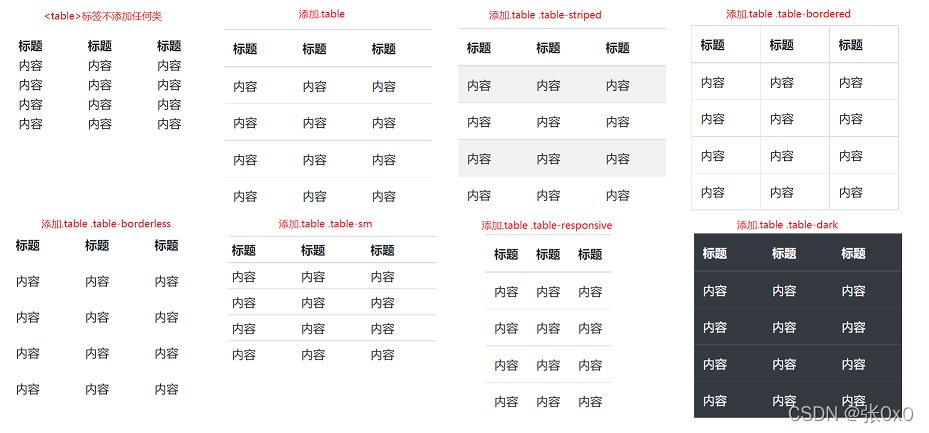
在bootstrap中,定义了设置表格的一些类,.table使表格的一个基类,如果要添加其他的样式,需要在.table基础上添加,表内的样式也可以组合使用,注意需要使用空格进行间隔:
表格类
● .table:为table添加基本样式(仅有横向分割线)
● .table-striped:在<tbody>内添加斑马线形式条纹,实现隔行换色
● .table-bordered:为表格单元格添加边框
● .table-borderless:设置表格无边框
● .table-hover:为表格每一行添加鼠标悬停效果(灰色背景)
● .table-sm:紧凑型表格(通过减少内边距设置较小表格)
● .table-responsive:响应式表格(屏幕宽度小于992px时创建水平滚动条)
● .table-dark:为表格添加黑色背景
除了添加黑色背景,还可以添加更多颜色类
测试基础代码:
    <div class="container">
        <table class="col-md-3">
            <thead>
                <tr>
                    <th>标题</th>
                    <th>标题</th>
                    <th>标题</th>
                </tr>
            </thead>
            <tbody>
                <tr>
                    <td>内容</td>
                    <td>内容</td>
                    <td>内容</td>
                </tr>
                <tr>
                    <td>内容</td>
                    <td>内容</td>
                    <td>内容</td>
                </tr>
                <tr>
                    <td>内容</td>
                    <td>内容</td>
                    <td>内容</td>
                </tr>
                <tr>
                    <td>内容</td>
                    <td>内容</td>
                    <td>内容</td>
                </tr>
            </tbody>
        </table>
    </div>
分别添加不同表格类效果:
滚动条设置
在上面的设置相应式表格时,其特点之一是屏幕宽度小于992px时创建水平滚动条。在bootstrap中,我们还有更多方法对于不同屏幕设置滚动条:
● .table-responsive-sm:指定屏幕宽度<576px
● .table-responsive-md:指定屏幕宽度<768px
● .table-responsive-lg:指定屏幕宽度<992px
● .table-responsive-xl:指定屏幕宽度<1200px
下面的类除了可以对整个table进行设置,还可以单独设置到表格的行或者单元格(<tr><th><td>)
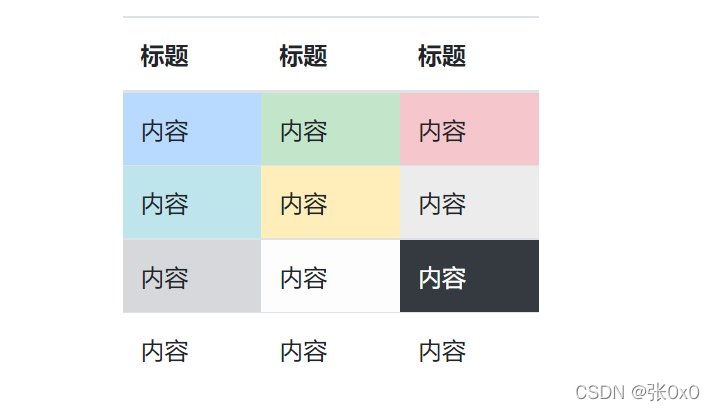
表格颜色类
● .table-primary:蓝色--指定是一个重要操作
● .table-success:绿色--指定是一个允许执行的操作
● .table-danger:红色--指定是可以危险的操作
● .table-info:浅蓝色--表示内容已变更
● .table-warning:橘黄色--表示需要注意的操作
● .table-active:灰色--将悬停的颜色应用在行或者单元格上
● .table-secondary:灰色--表示内容不怎么重要
● .table-light:浅灰色
● .table-dark:深灰色
按照上述顺序设置单元格颜色效果:
网格系统
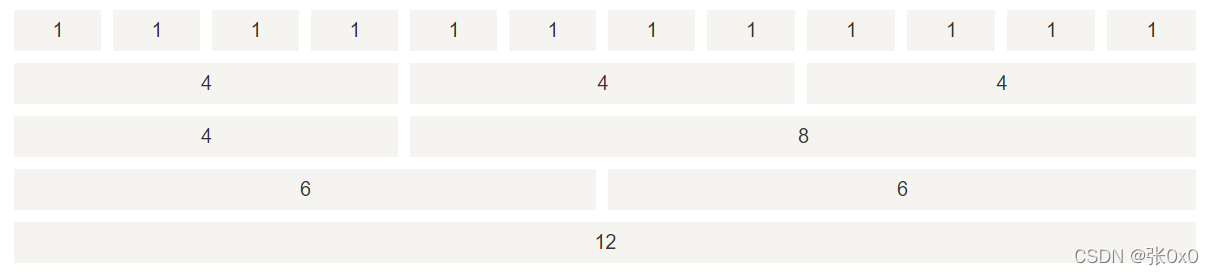
bootstrap提供一套响应式、移动设备优先的流式网格系统,随着屏幕或者视口尺寸的增加,系统自动分为最多12列,我们也可以自定义列数。bootstrap4网格系统是响应式的,列会根据屏幕大小自动重新排列。
网格类
bootstrap4对于网格系统有5个类:
● .col-:针对所有设备(也称超小设备)
● .col-sm-:平板(屏幕宽度≥576px)
● .col-md-:桌面显示器(屏幕宽度≥768px)
● .col-lg-:大桌面显示器(屏幕宽度≥992px)
● .col-xl-:超大桌面显示器(屏幕宽度≥1200px)
| 类名 | 超小设备(<576px) | 平板(≥576px) | 桌面显示器(≥768px) | 大桌面显示器(≥992px) | 超大桌面显示器(≥1200px) |
| .container | 100% | 540px | 720px | 960px | 1140px |
| .container-sm | 100% | 540px | 720px | 960px | 1140px |
| .container-md | 100% | 100% | 720px | 960px | 1140px |
| .container-lg | 100% | 100% | 100% | 960px | 1140px |
| .container-xl | 100% | 100% | 100% | 100% | 1140px |
| .container-fluid | 100% | 100% | 100% | 100% | 100% |
基本结构
网格系统创建使用行创建水平列组,内容需要放置在列中,且只有列可以是行的直接子节点。行的预定义类为.row,列的预定义类为.col或者.col-*-*,需要注意的是,网格列是通过跨越指定的12个列来创建。
网格系统的基本结构可以有以下两种方式:
    <!-- 控制不同设备显示和列宽设置 -->
    <div class="container">
        <div class="row">
            <div class="col-*-*"></div>
            <div class="col-*-*"></div>
            <div class="col-*-*"></div>
        </div>
    </div>
    <!-- bootstrap自动处理布局 -->
    <div class="container">
        <div class="row">
            <div class="col"></div>
            <div class="col"></div>
            <div class="col"></div>
        </div>
    </div>
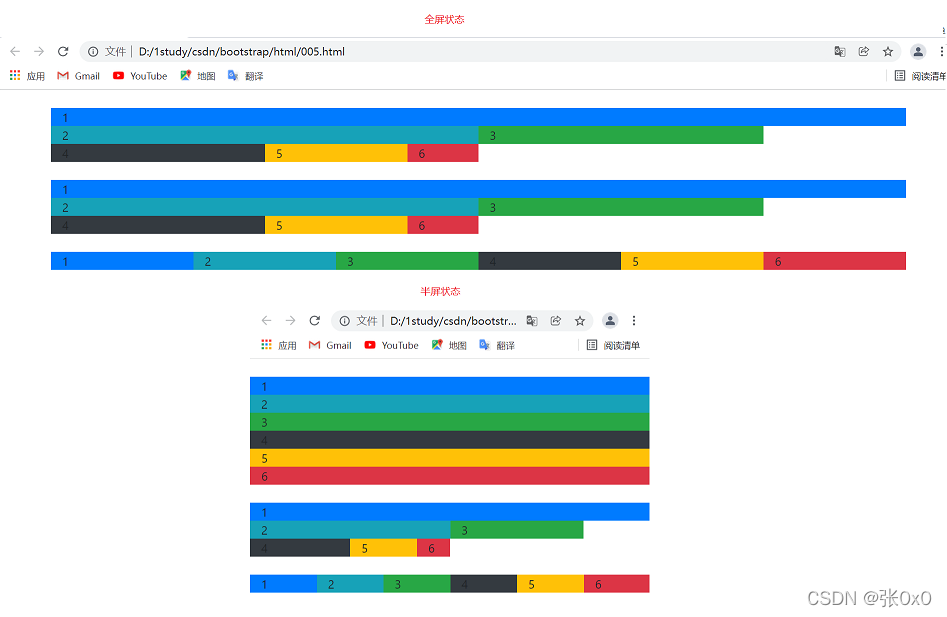
第一种方式用于自主设置响应设备和列宽,如果我们自主设置了屏幕宽度,当页面小于指定屏幕宽度时,原本设置的横向布局可能会变成上下堆叠排版;第二种方式是bootstrap自动处理布局,同一行每个列宽度相等。我们可以看看下面例子:
    <!-- 设置响应设备为桌面显示器 -->
    <div class="container">
        <div class="row">
            <div class="col-md-12 bg-primary">1</div>
            <div class="col-md-6 bg-info">2</div>
            <div class="col-md-4 bg-success">3</div>
            <div class="col-md-3 bg-dark">4</div>
            <div class="col-md-2 bg-warning">5</div>
            <div class="col-md-1 bg-danger">6</div>
        </div>
    </div>
    <br>
    <!-- 设置响应设备针对所有设备 -->
    <div class="container">
        <div class="row">
            <div class="col-12 bg-primary">1</div>
            <div class="col-6 bg-info">2</div>
            <div class="col-4 bg-success">3</div>
            <div class="col-3 bg-dark">4</div>
            <div class="col-2 bg-warning">5</div>
            <div class="col-1 bg-danger">6</div>
        </div>
    </div>
    <br>
    <!-- 设置bootstrap自动处理布局 -->
    <div class="container">
        <div class="row">
            <div class="col bg-primary">1</div>
            <div class="col bg-info">2</div>
            <div class="col bg-success">3</div>
            <div class="col bg-dark">4</div>
            <div class="col bg-warning">5</div>
            <div class="col bg-danger">6</div>
        </div>
    </div>
网页显示:
偏移列
列的偏移设置格式如下:
格式:offset-*-*
第一个*设置屏幕设备类型,可以是sm/md/lg/xl
第二个*设置偏移量(范围为1-11)
列偏移实质上是增加列的左外边距,所以视觉效果是向右移。
测试代码:
    <div class="container">
        <div class="row">
            <div class="col-md-3 bg-primary">1</div>
            <!-- 向右偏移一格 -->
            <div class="col-md-2 bg-info offset-md-1">2</div>
            <!-- 向右偏移三格 -->
            <div class="col-md-3 bg-success offset-md-3">3</div>
        </div>
    </div>
网页显示:
