0. 介绍
- 本文环境二以centos7.5介绍
- 环境三以ubuntu20.04介绍
- 方式二环境:python3.6+django2.2
- 方式三环境:python3.6+flask(django也可以)
- 该方法只能在windows本机上,访问虚拟机跑的项目
1. 第一种方式
- 做线上部署,我们本文不讲部署,采用第二种方法
2. 第二种运行在0.0.0.0上
2.1 普及ip
2.1.2 三种类型的IP,每一台机器都有这三种基础IP
- 0.0.0.0 : 代表绑定本机所有ip地址,
- 127.0.0.1 :本机回环地址,只能当前机器自己访问
- 192.168.217.1 :对外暴露的IP,外界可以访问的地址。有的不是这个格式的,但是一定有这个类型的,这个是我们项目访问的地址
2.2 方法
2.2.1 下载django==1.11.20
pip3 install django==1.11.20 -i https://pypi.douban.com/simple2.2.2 生成django项目
django-admin startproject t1
2.2.2 在manage.py下执行迁移指令
python3 manage.py migrate
2.2.3 在manage.py运行在0.0.0.0:8000端口
python3 manage.py runserver 0.0.0.0:8000
2.2.4 临时清除防火墙
iptables -F2.2.5 外部访问
2.2.5.1 查看虚拟机的IP地址(如下图)
- global对应的就是暴露的IP地址,也就是我们项目访问的IP地址
- 10.0.0.100 是我当前虚拟机的对外暴露IP地址
- 之所以不是198...格式,是因为是配置了手动模式,效果跟198...一样
ip a
2.2.5.2 外界访问
# 格式
虚拟机暴露ip地址:项目运行端口号
# 案例
10.0.0.100:8000 3. 第三种做正向代理
- flask也需要运行在0.0.0.0端口上,也可以用django项目,这里就不写运行的方法了,方法跟方式二一样(diango项目)
- 外界正常IP地址访问
3.1 查看虚拟机对外暴露ip
- global对应的ip就是对外暴露ip
ip a
3.1 修改虚拟机配置
3.1.1 编辑--->虚拟网络编辑器

3.1.2 选择NAT模式,并修改NAT设置

3.1.3 无法修改的情况(如果可以直接修改,跳到3.1.5)
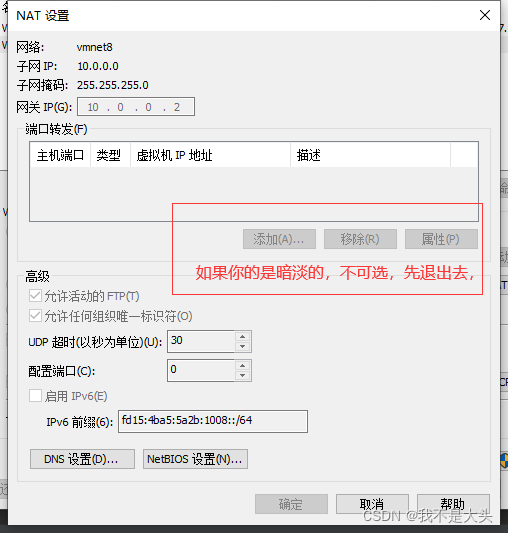
3.1.4 获取权限


3.1.5 添加代理

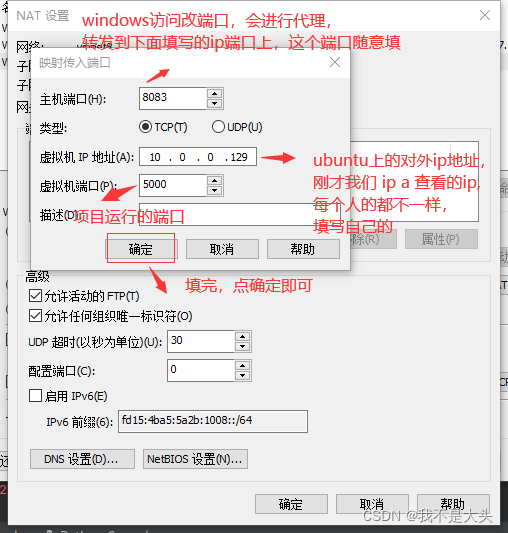
3.1.6 访问IP
- 第一种:访问windows的对外暴露IP地址,196.198...:8083 会被自动转发到,刚才配置的,虚拟机IP上,然后就可以访问了
- 第二种:直接访问虚拟机对外暴露的IP加端口 10.0.0.129:5000,我的是10.0.0.129,每个人的都不一样,你的可能是198....
- 在windows上获取对外暴露端口,直接ipconfig,找到当前使用的网络ip,无线网的用无线网的那个IP。
版权声明:本文为qq_52385631原创文章,遵循CC 4.0 BY-SA版权协议,转载请附上原文出处链接和本声明。