点击上方蓝色字体,关注我们
今天跟大家分享一下「如何通过官方渠道安装 iPad/iOS 测试版」,也就是我们平时常说的 beta 版。
安装测试版系统的方法有很多,通过官方渠道安装的好处主要是:
1、可以保证描述文件来源安全可靠;
2、一段时间内只需进行一次描述文件的下载,就可以一直更新测试版系统。
3、官方渠道下载的版本为测试版固件的「公测版」,一般来说会与「开发者测试版」同时发布,偶尔晚 2-3 小时,其稳定性比「开发者测试版」稍高,比较适合普通用户尝新,但也不排除苹果放出的是两个完全相同的固件。
教程内容主要面对新人,老鸟可以直接跳过哈,不过码字不易,加个分可好??
一、下载描述文件
2、输入你的 Apple ID ,也就是你的苹果账号,账号密码输入完毕后,看到「Sign In」的选项,点它;
3、注册/登录成功后,便成功进入了苹果测试版软件计划;
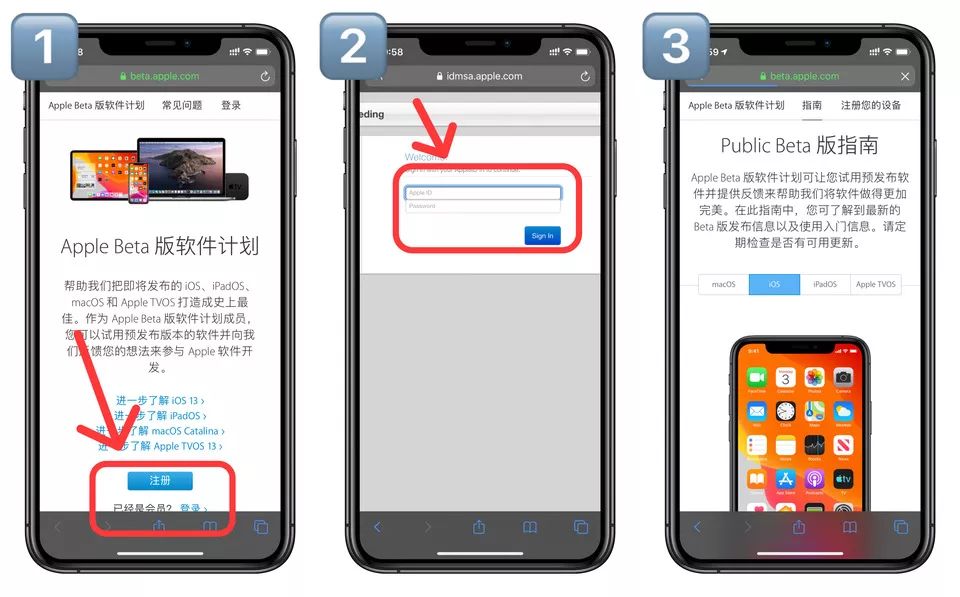
4、往下划动,找到「注册您的 iOS 设备」,点它;
5、这次教程我们以 iPhone 为例,所以下载的是 iOS 的测试版固件;
(数据无价,安装测试版固件前,请一定记得备份!备份!备份!)
6、在刚刚的页面往下划动,我们就能够看见「下载描述文件」的选项,点它;
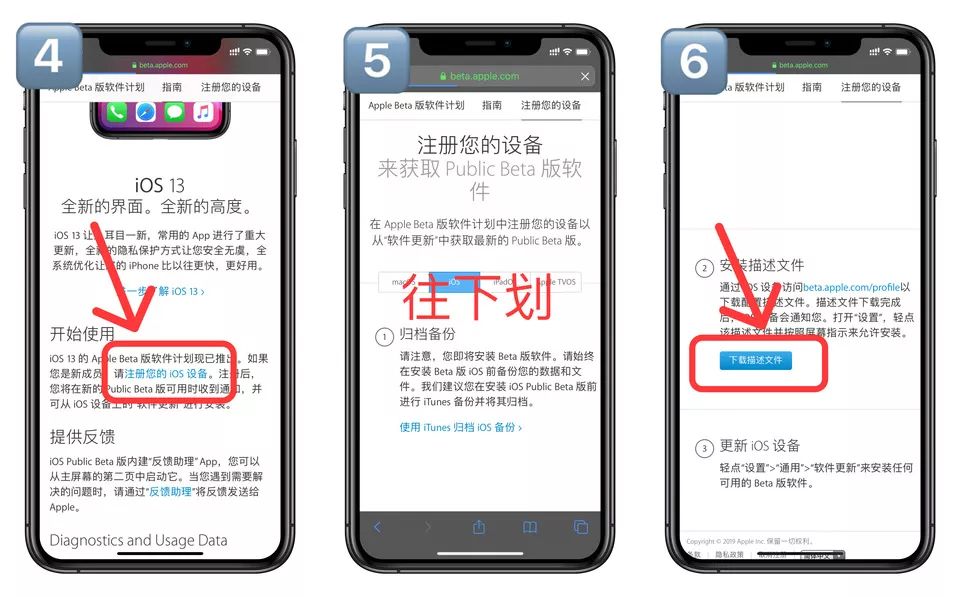
7、点击「下载描述文件」后会弹出询问窗口,点击「允许」;
8、看到「已下载描述文件」的提示,点击「关闭」,至此,描述文件的下载就完成了;
9、来到「设置」,我们能够看见刚刚下载好的描述文件,点它;
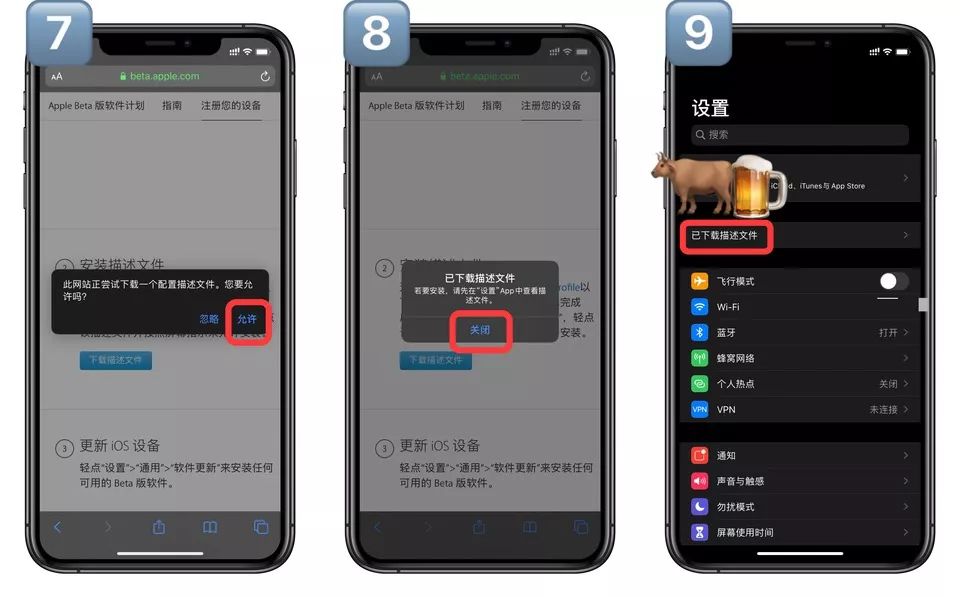
二、安装描述文件
1、这里就比较简单了,按以下的流程操作,点击「安装」,然后输入 iPhone 的「锁屏密码」,等待安装完成后,点击「完成」即可。
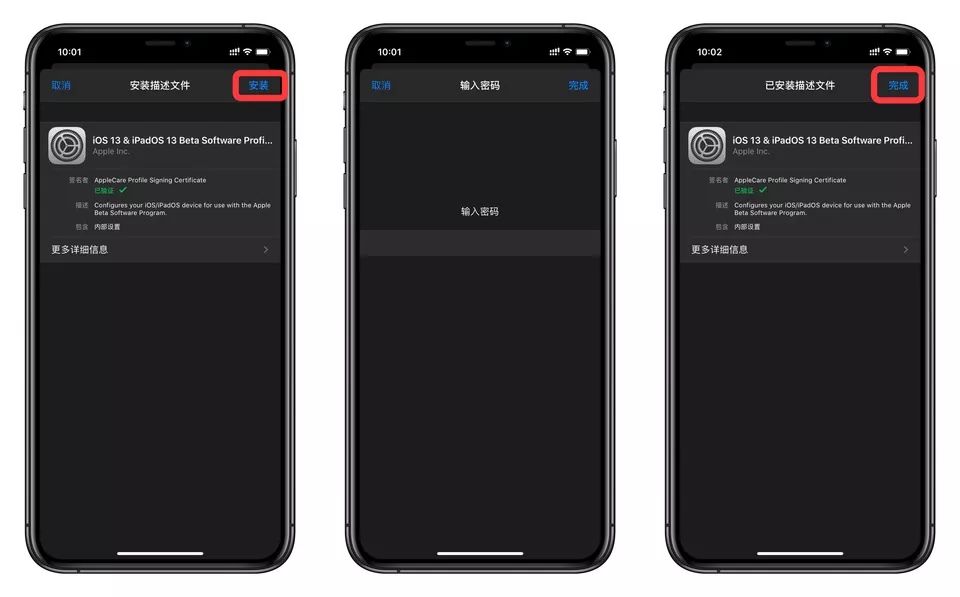
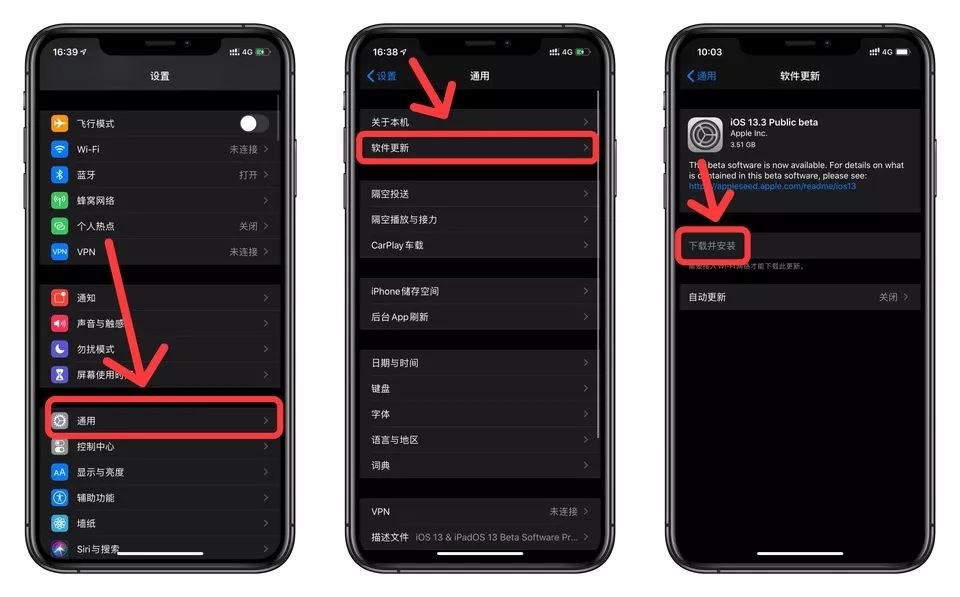
三、下载并安装测试版固件
1、进入「设置」-「通用」-「软件更新」,等待片刻的刷新,我们就收到了测试版固件的推送,接着选择下载并安装即可。
相比正式版,iPad/iOS 的测试版能够让喜欢尝鲜的用户提前享受新功能的乐趣,但必须注意的是「测试版」的稳定性肯定比不上「正式版」,所以各位安装的时候要有心理准备——做第一批吃螃蟹的人,就必须承受伴随而来的风险嘛,还有最重要的,记得备份!记得备份!记得备份!
投稿锋友: 频频蓝屏的苹果 威锋有你更精彩!
你在看吗?